Keenetic-Router als Proxy-Tool
Einführung
Manchmal ist es erforderlich, den Datenverkehr von Geräten über einen Proxy zu leiten, ohne deren Software zu ändern. Dies kann nützlich sein, wenn man mit physischen Geräten oder Software arbeitet, die keine Proxys unterstützen, ohne die Funktionalität wesentlicher Protokolle zu beeinträchtigen.
Es gibt Drittanbieterlösungen auf dem Markt, die in der Regel in Form von spezialisierter Firmware mit erweiterten Funktionen für Raspberry Pi oder andere Einplatinencomputer angeboten werden. Die Kosten für eine solche Firmware liegen zwischen 400 und 700 US-Dollar (ohne die Kosten für das Gerät selbst).
Diese Option ist jedoch kaum erschwinglich, wenn man die Komplexität der Einrichtung, den hohen Preis und die gemischten Bewertungen in entsprechenden Foren bedenkt.
Deshalb haben wir uns entschieden, alternative Lösungen zu untersuchen, die für jeden zugänglich sind und es ermöglichen, dieselbe Aufgabe mit geringeren Kosten zu lösen.
Keenetic-Router
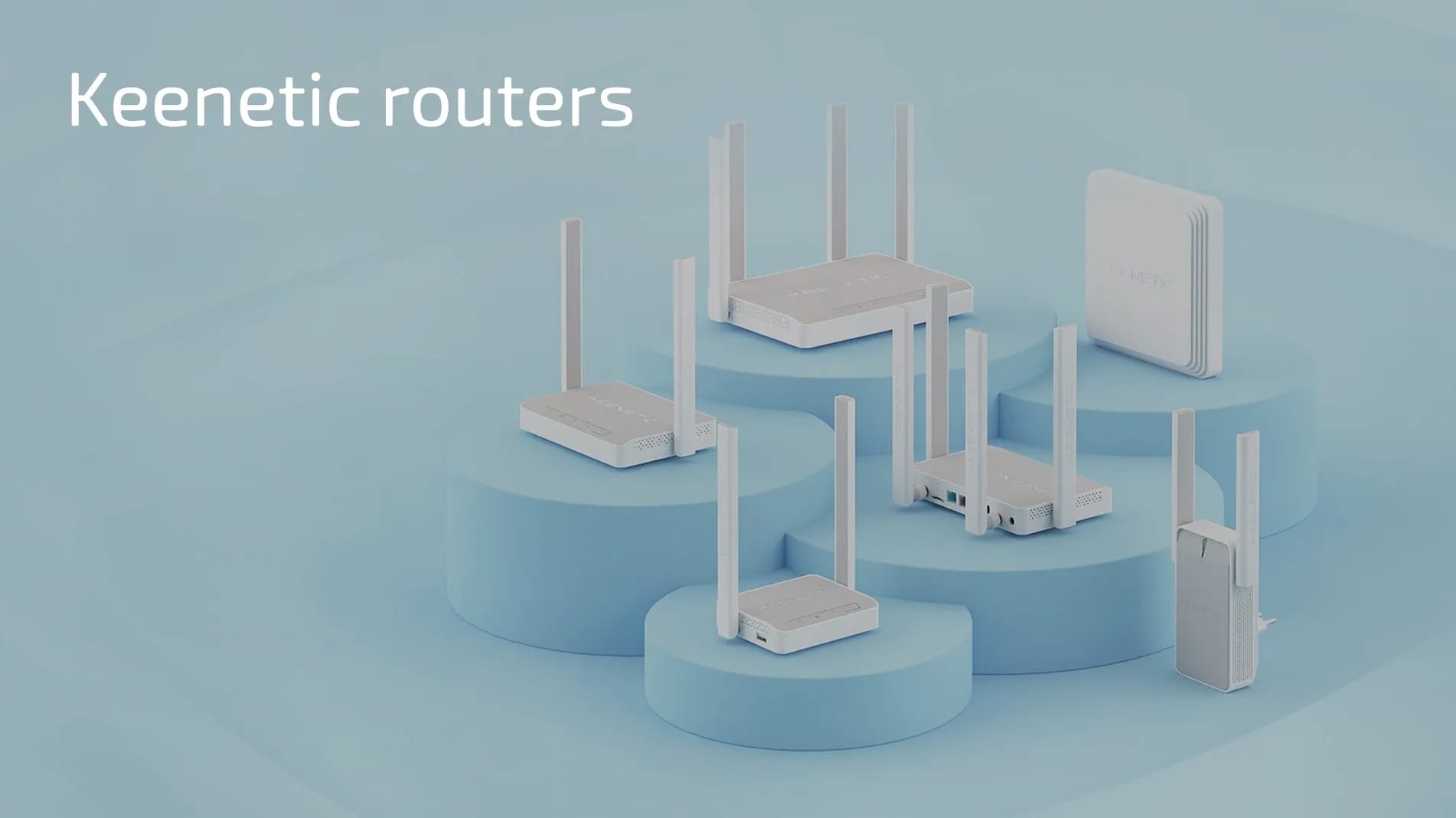
Auf der Suche nach einem geeigneten Router für diese Aufgabe haben wir unser Augenmerk auf die Keenetic-Produktreihe gerichtet. Diese Geräte werden als Lösungen mit Premium-Funktionalität zu einem vernünftigen Preis vermarktet.
Vorteile
- Stabile Leistung und hoher Durchsatz dank leistungsstarker Hardware und optimierter Software
- Flexible Konfiguration — geeignet für Anfänger und fortgeschrittene Benutzer
- Mesh-WLAN-Unterstützung — die Möglichkeit, ein nahtloses Netzwerk aus mehreren Geräten zu erstellen
- Sicherheit — regelmäßige Updates, WPA3-Unterstützung und integrierte Schutzmechanismen
- Modulares System — Benutzer können die benötigten Funktionen (VPN-Clients, Server, Proxys, Kanalbündelung usw.) über KeeneticOS auswählen
- Erweiterte Proxy-Fähigkeiten — Unterstützung für Socks5, OpenVPN, WireGuard, L2TP, PPTP und andere Verbindungsprotokolle
- Erschwinglicher Preis — ein Mittelklassegerät ist für unter 100 US-Dollar zu finden
- Support und aktive Community — Diskussionen in speziellen Foren und eine große Nutzerbasis
Modell und Auswahl
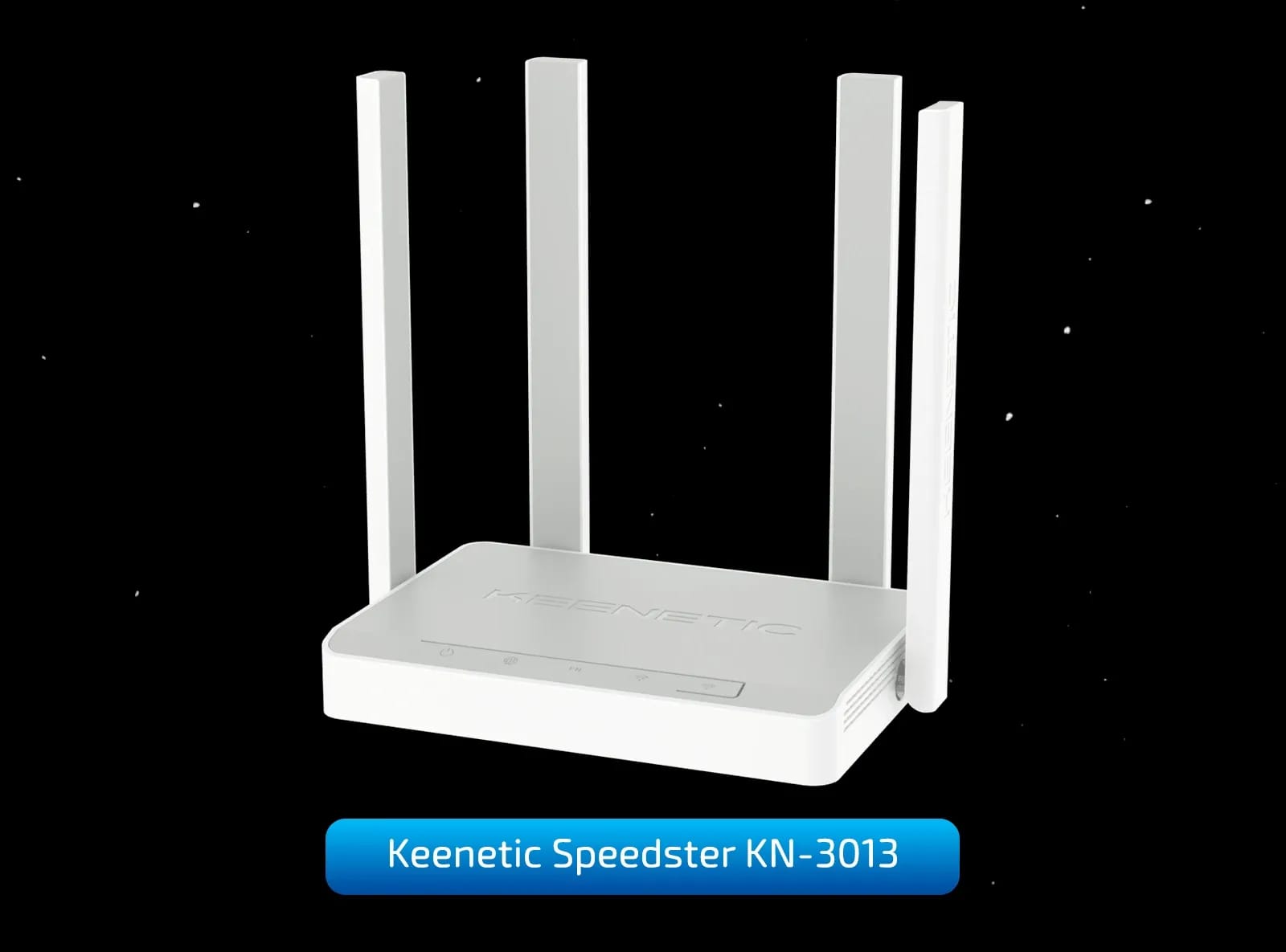
Diese Anleitung verwendet den Keenetic Speedster (KN-3013).
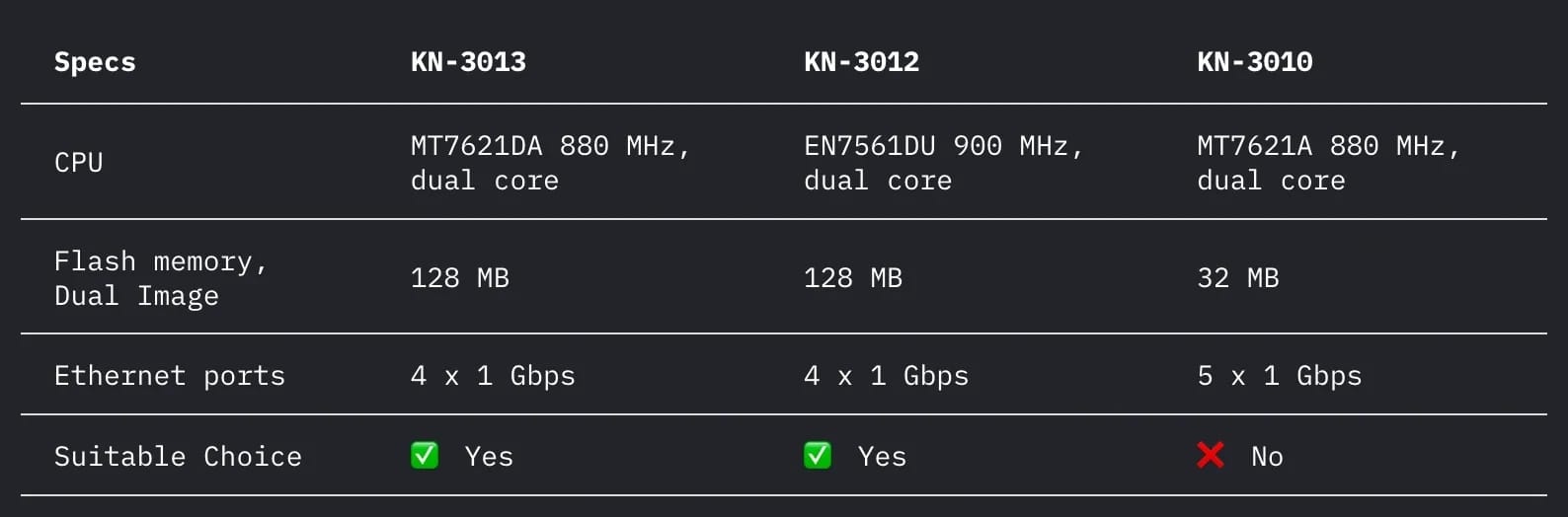
Dieses Modell hat drei Revisionen, die sich hauptsächlich im Prozessortyp und in der Größe des Flash-Speichers unterscheiden.
Es wird empfohlen, KN-3013 oder KN-3012 zu wählen. Der KN-3010 ist jedoch aufgrund unzureichenden Flash-Speichers nicht geeignet. Jede Verbindungskonfiguration oder jedes installierte Softwaremodul beansprucht etwas Platz, ganz zu schweigen vom Betriebssystem selbst.
Andere Keenetic-Router sind ebenfalls geeignet, da sie alle mit KeeneticOS laufen, welches die erforderlichen Verbindungsprotokolle unterstützt.
Achten Sie bei der Auswahl eines Geräts auf die folgenden Spezifikationen:
- Größe des Flash-Speichers — 128 MB oder mehr werden empfohlen
- RAM — mindestens 128 MB
- CPU-Taktfrequenz — 800 MHz oder höher werden empfohlen
Lieferumfang
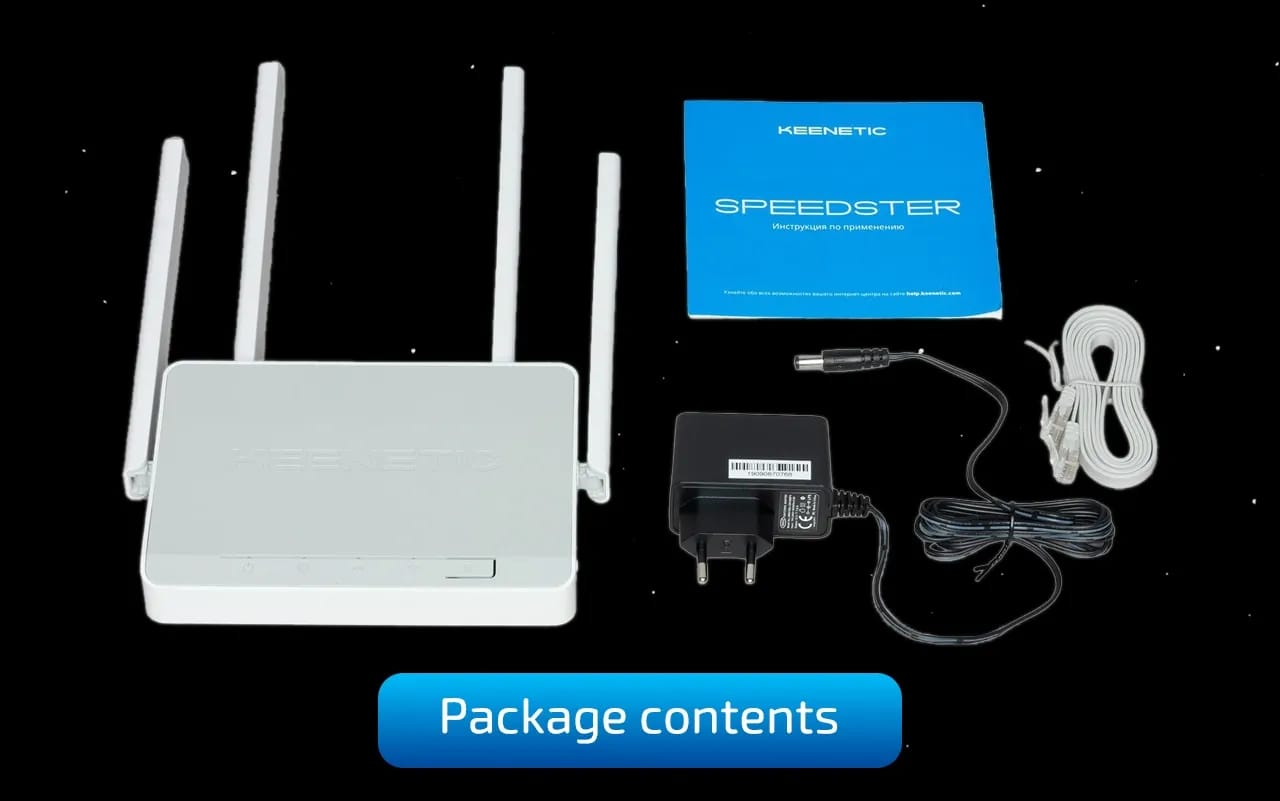
Der Lieferumfang umfasst:
- Router
- Ethernet-Kabel
- Netzteil (100-240V)
- Handbuch
Vorbereitung für die Einrichtung
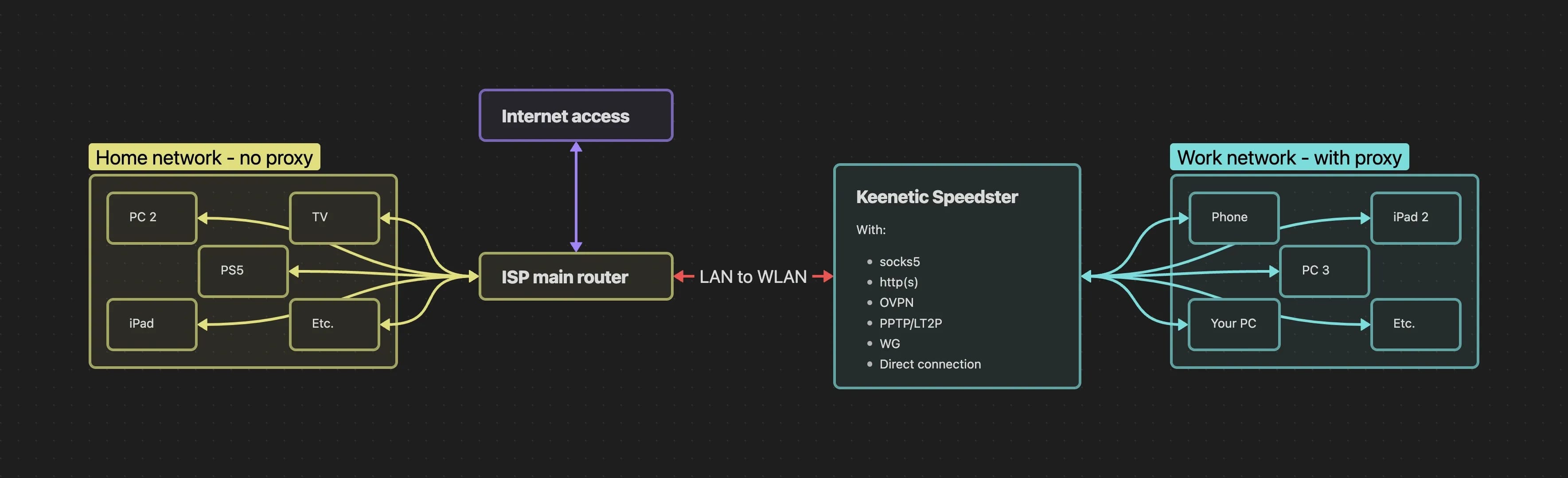
Das obige Diagramm zeigt deutlich, wie das Netzwerk funktionieren wird. Der Keenetic wird mit dem Hauptrouter verbunden und erstellt ein separates Netzwerk. Diese Einrichtung hat keine Auswirkungen auf Ihr primäres Heimnetzwerk: Der Hauptrouter wird nur als Gateway zum Internet verwendet, und nur Geräte, die mit dem Keenetic-Netzwerk verbunden sind, werden über den Proxy geleitet.
Vorbereitungsschritte:
#### 1. Nehmen Sie den Router aus der Verpackung und richten Sie die Antennen für den Gebrauch aus.
#### 2. Schließen Sie den Router an die Stromversorgung an.
#### 3. Überprüfen Sie den Aufkleber auf der Unterseite des Geräts. Er enthält die Verbindungsdaten.
- SSID (WLAN-Netzwerkname)
- Passwort
- Einrichtungsadresse —
my.keenetic.net
Sobald der Router eingeschaltet ist, erstellt er automatisch ein WLAN-Netzwerk. Verwenden Sie die Daten vom Aufkleber, um sich zu verbinden.
Router-Einrichtung
Öffnen Sie nach der Verbindung mit dem WLAN-Netzwerk einen Browser auf Ihrem Gerät und rufen Sie my.keenetic.net auf, um mit der Einrichtung zu beginnen.
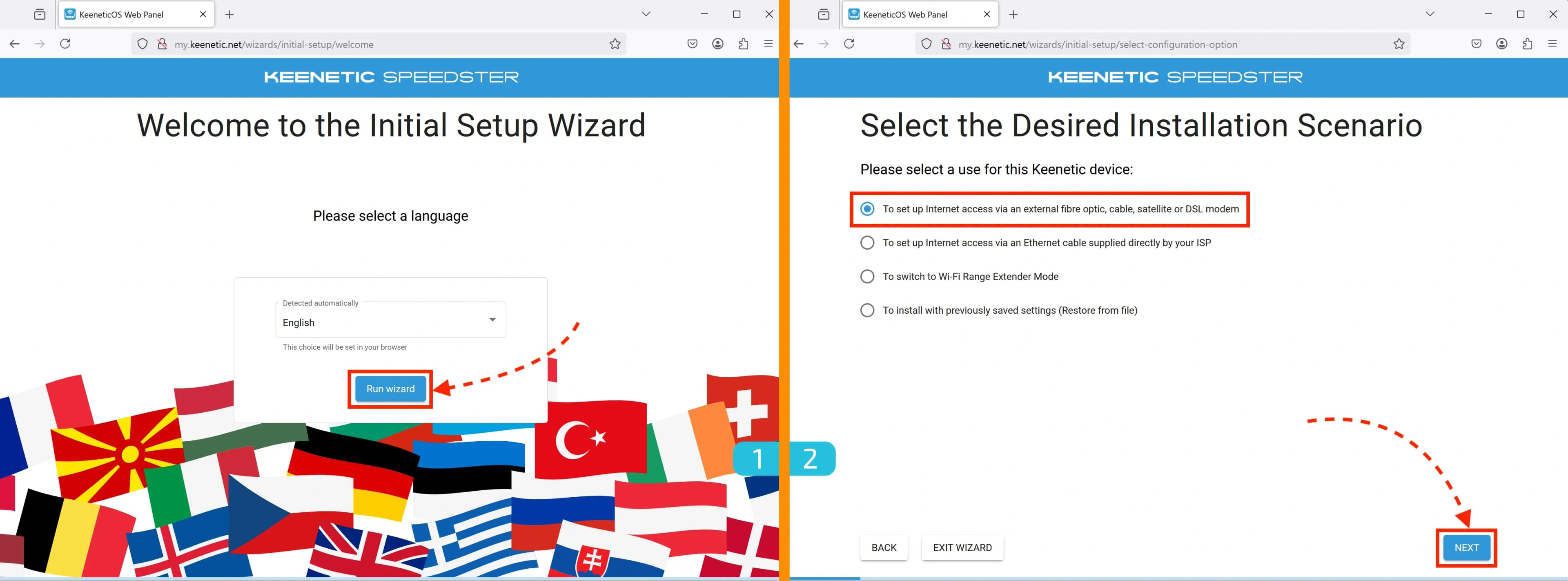
#### 1. Sprachauswahl
Wählen Sie Ihre bevorzugte Sprache und klicken Sie auf die Schaltfläche "Run wizard"
#### 2. Nutzungsszenario
Wählen Sie die erste Option:
"To set up Internet access via an external fibre optic, cable, satellite or DSL modem"
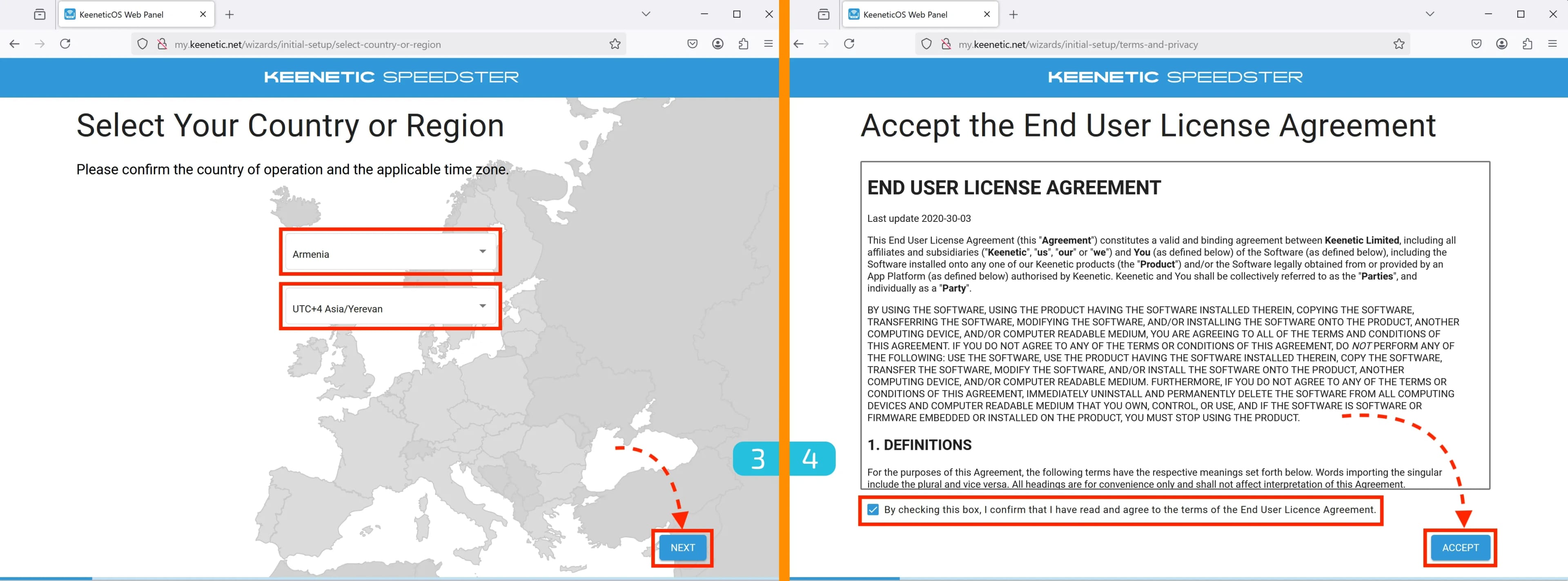
#### 3. Regionaleinstellungen
Wählen Sie Ihr Land und Ihre Zeitzone aus.
#### 4. Nutzungsvereinbarung
Stimmen Sie den Nutzungsbedingungen zu. In dieser Phase müssen Sie möglicherweise einige Minuten warten, bis das Kontrollkästchen aktiv wird.
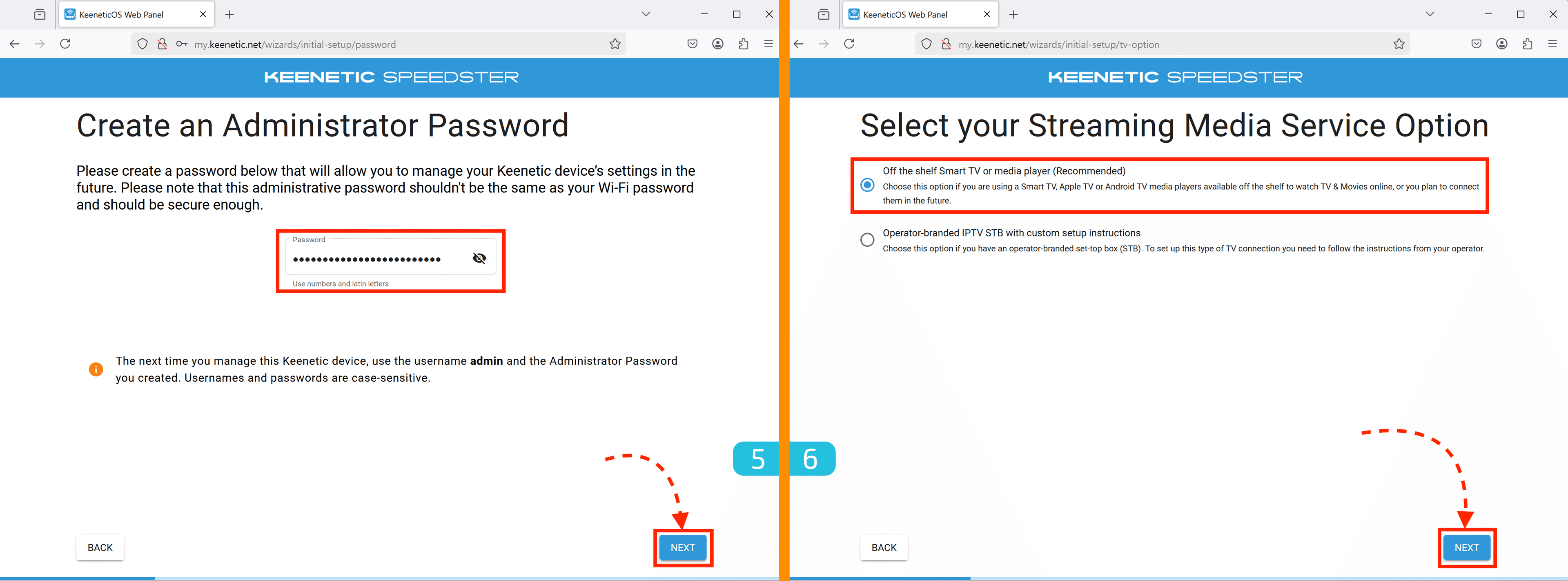
#### 5. Administrator-Passwort
Legen Sie das Administrator-Passwort fest, das für die Anmeldung im Control Panel des Geräts verwendet wird. Vergessen Sie nicht, es zu speichern!
#### 6. Einrichtung des Mediendienstes
Wählen Sie die erste Option:
"Off the shelf Smart TV or media player (Recommended)"
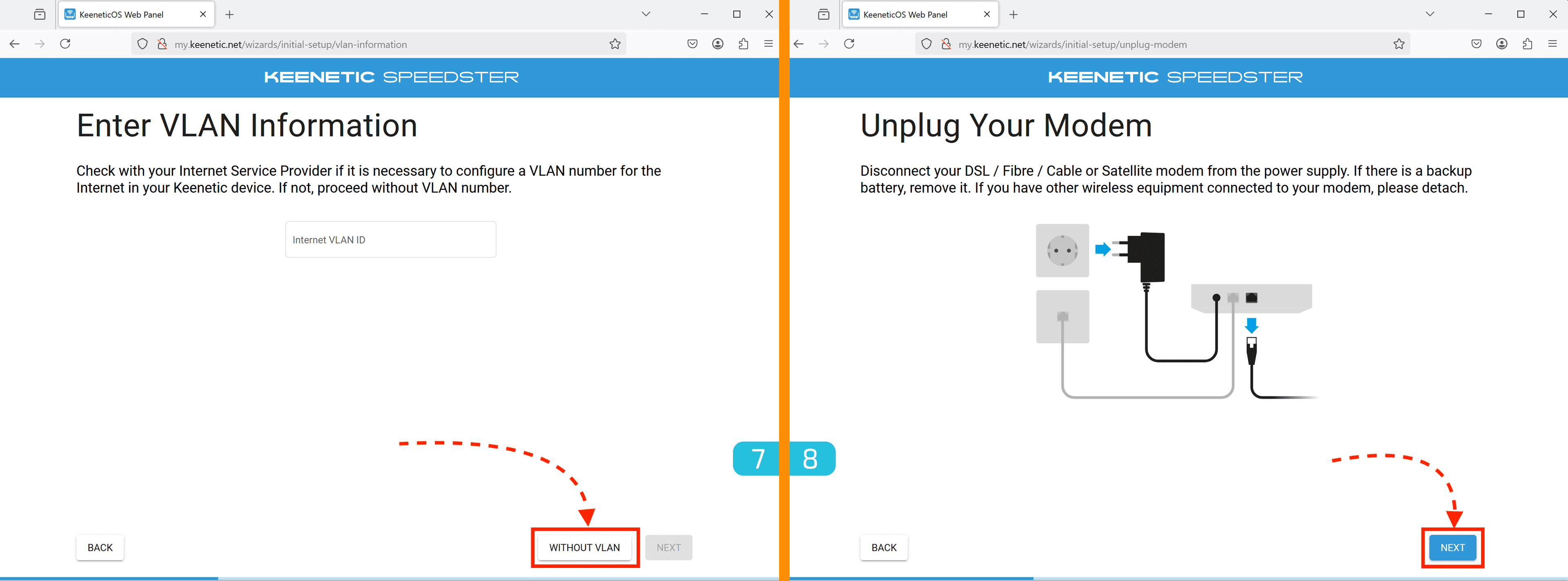
#### 7. Einrichtung der Internetverbindung
Da der Keenetic an einen vorkonfigurierten Router Ihres Internetanbieters angeschlossen wird, klicken Sie auf "WITHOUT VLAN".
#### 8. Ausschalten des Hauptrouters (Optional)
In den meisten Fällen ist es nicht erforderlich, Ihren Hauptrouter auszuschalten.
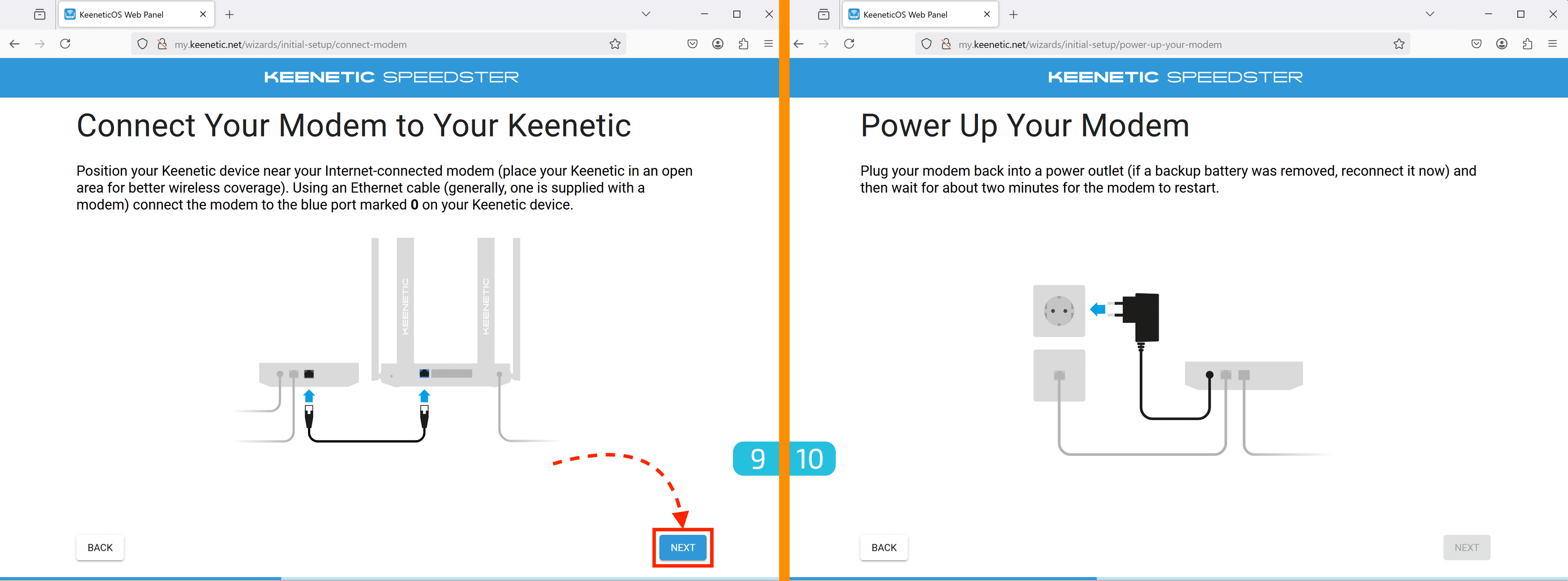
9. Verbinden des Keenetic mit dem Hauptrouter
- Platzieren Sie das Keenetic-Gerät in der Nähe Ihres Hauptrouters.
- Nehmen Sie das im Lieferumfang enthaltene Ethernet-Kabel.
- Schließen Sie ein Ende an den Hauptrouter an (verwenden Sie den weißen oder gelben Ethernet-Anschluss, nicht den blauen!).
- Schließen Sie das andere Ende an den WAN-Anschluss (0) des Keenetic an — dieser ist blau.
#### 10. Einschalten des Hauptrouters
Wenn Sie den Hauptrouter in Schritt 8 ausgeschaltet haben, schalten Sie ihn jetzt wieder ein.
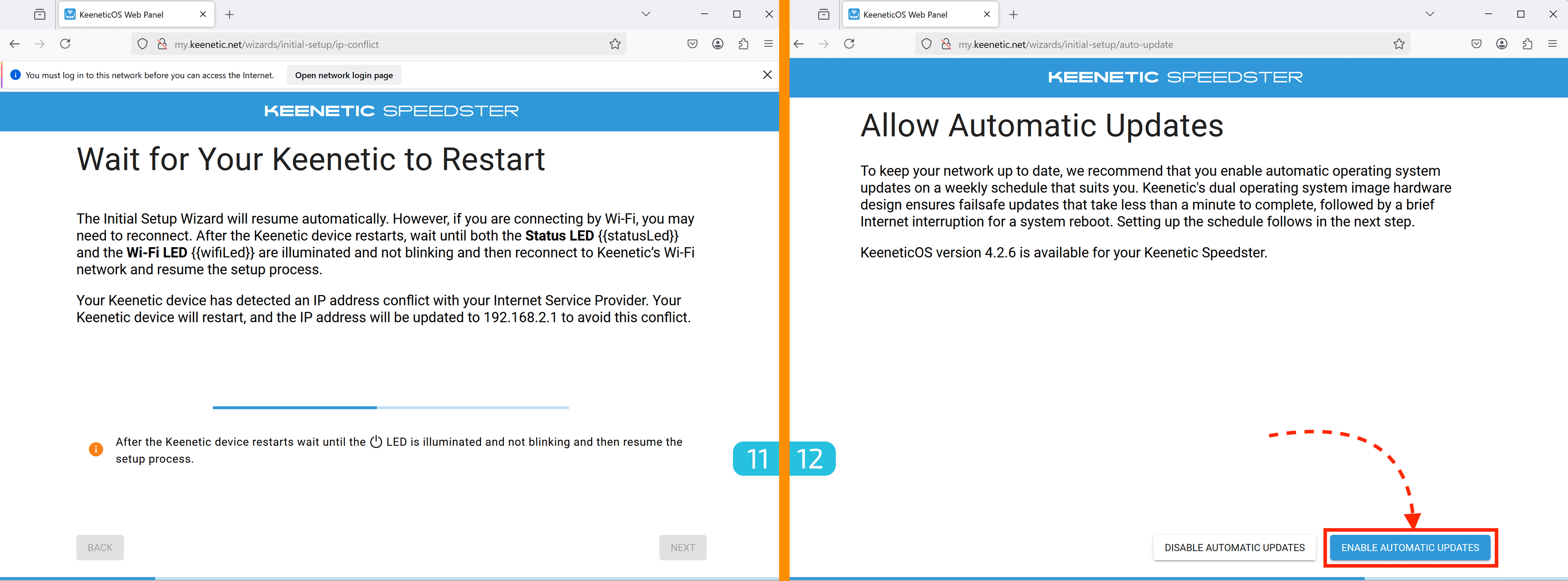
#### 11. Warten auf den Neustart
Warten Sie, bis das Gerät den Neustart abgeschlossen hat (dies kann bis zu 2 Minuten dauern).
#### 12. Aktivieren automatischer Updates
Erlauben Sie dem Gerät, Updates automatisch zu installieren.
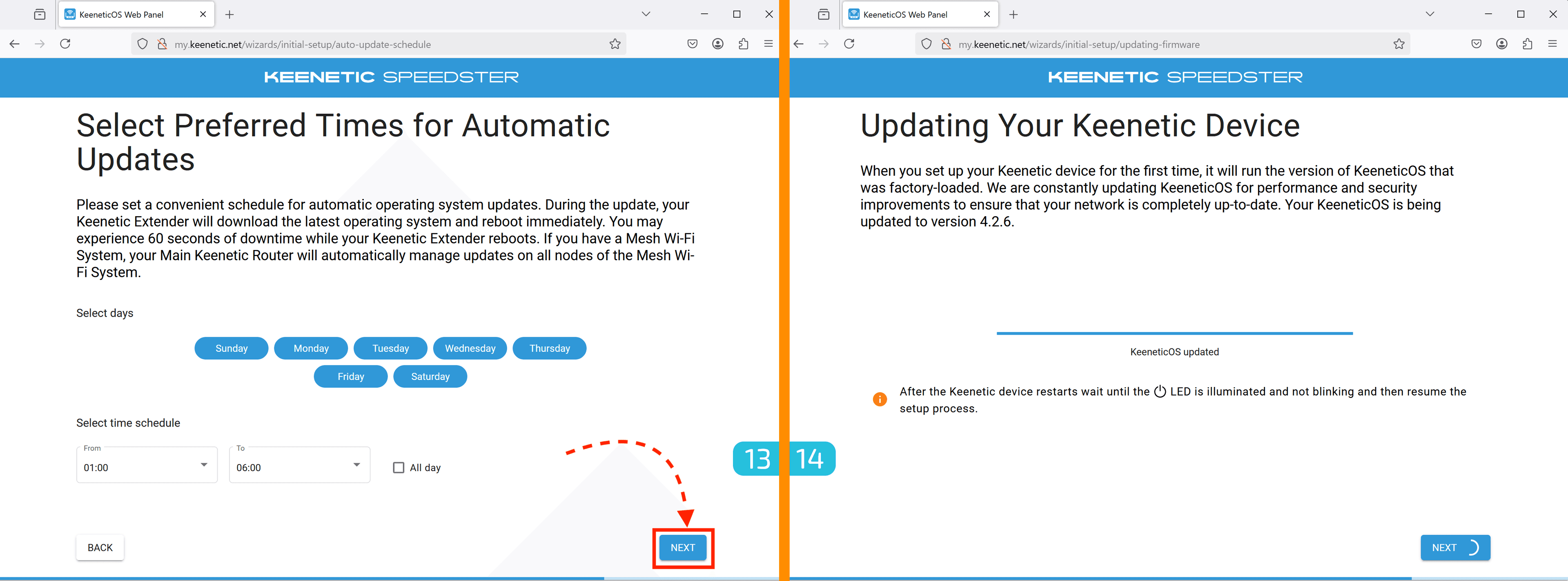
#### 13. Konfiguration des Update-Zeitplans
Der Update-Vorgang kann zu einer Ausfallzeit von bis zu 60 Sekunden führen. Es wird daher empfohlen, einen passenden Update-Zeitplan festzulegen. Wenn Sie sich unsicher sind, belassen Sie die Standardeinstellungen — Sie können diese später noch ändern.
#### 14. Firmware-Update
Warten Sie, bis das Firmware-Update abgeschlossen ist (dies dauert nicht länger als 3 Minuten).
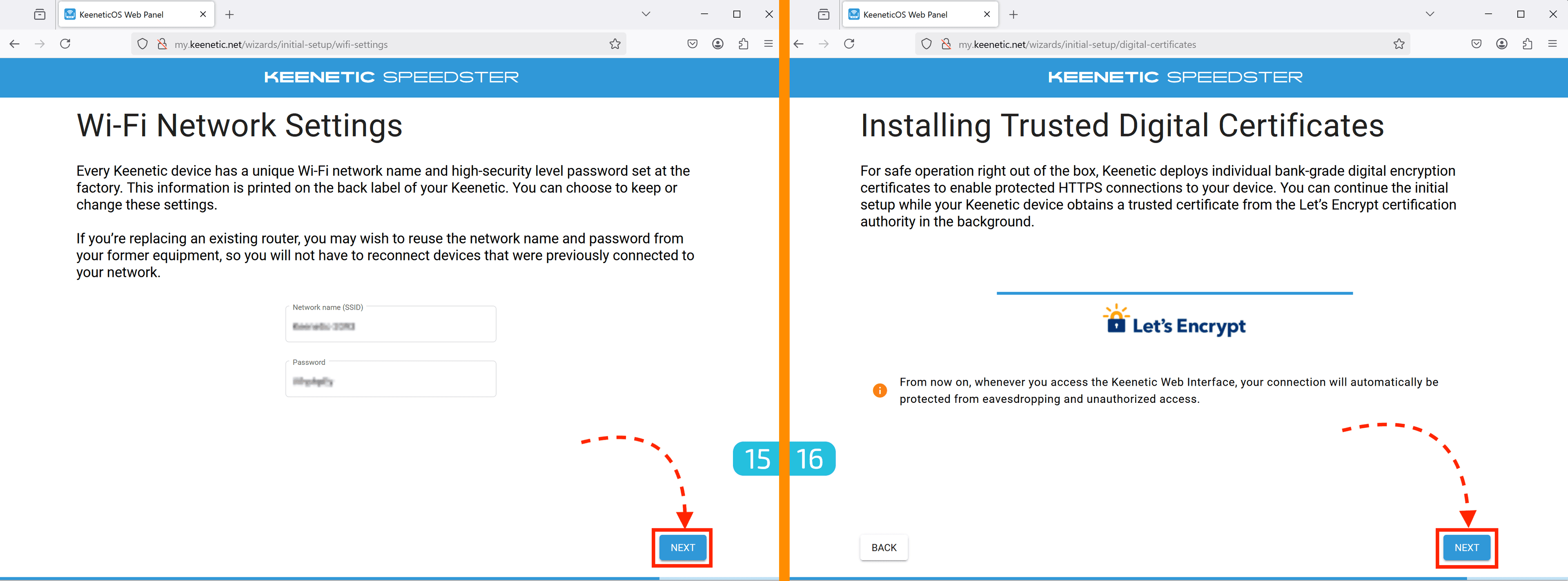
#### 15. WLAN-Netzwerk-Einrichtung
In diesem Schritt können Sie den Namen und das Passwort des WLAN-Netzwerks ändern (standardmäßig stimmen diese mit den Informationen auf dem Aufkleber überein). Diese Einstellungen können später geändert werden.
#### 16. Ausstellung des Let's Encrypt-Zertifikats
Keenetic stellt automatisch ein Zertifikat aus, um HTTPS-Verbindungen im Control Panel des Geräts zu unterstützen.
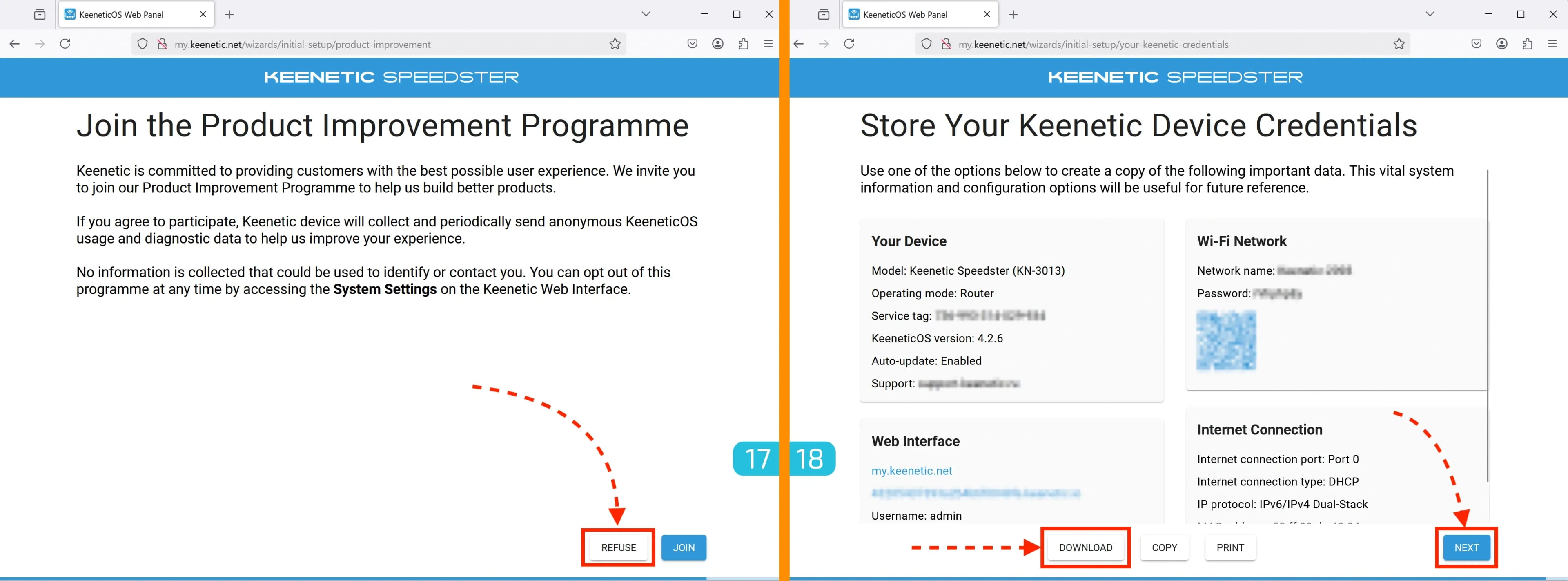
#### 17. Ablehnung des Verbesserungsprogramms
Wenn Sie aufgefordert werden, am Produktverbesserungsprogramm teilzunehmen, lehnen Sie dies ab.
#### 18. Speichern der Zugangsdaten
In dieser Phase wird empfohlen, alle Zugangsdaten für das Gerät zu speichern. Dies hilft zu vermeiden, dass es in Zukunft neu konfiguriert werden muss.
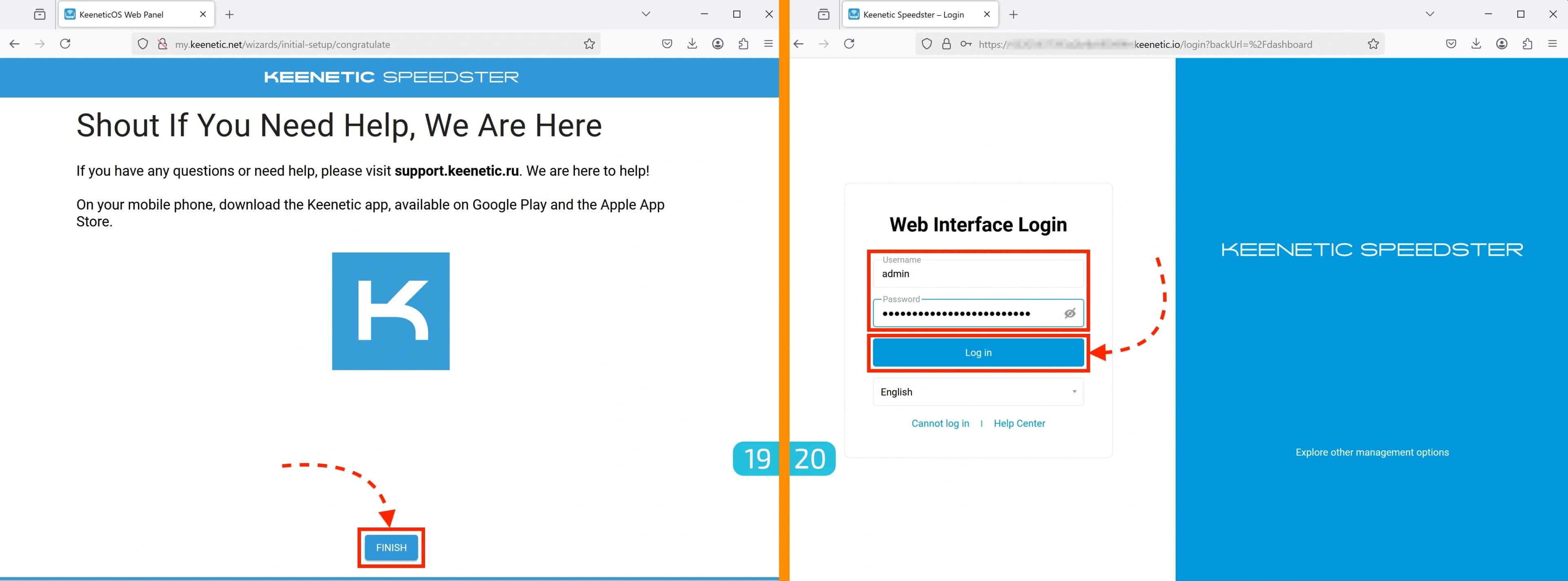
#### 19. Abschluss der Ersteinrichtung
Klicken Sie auf "Finish".
#### 20. Anmeldung im Control Panel
Nach Abschluss der Einrichtung werden Sie zur Anmeldeseite des Control Panels weitergeleitet. Geben Sie Folgendes ein:
- Benutzername —
admin - Passwort — dasjenige, das Sie in Schritt 5 festgelegt haben
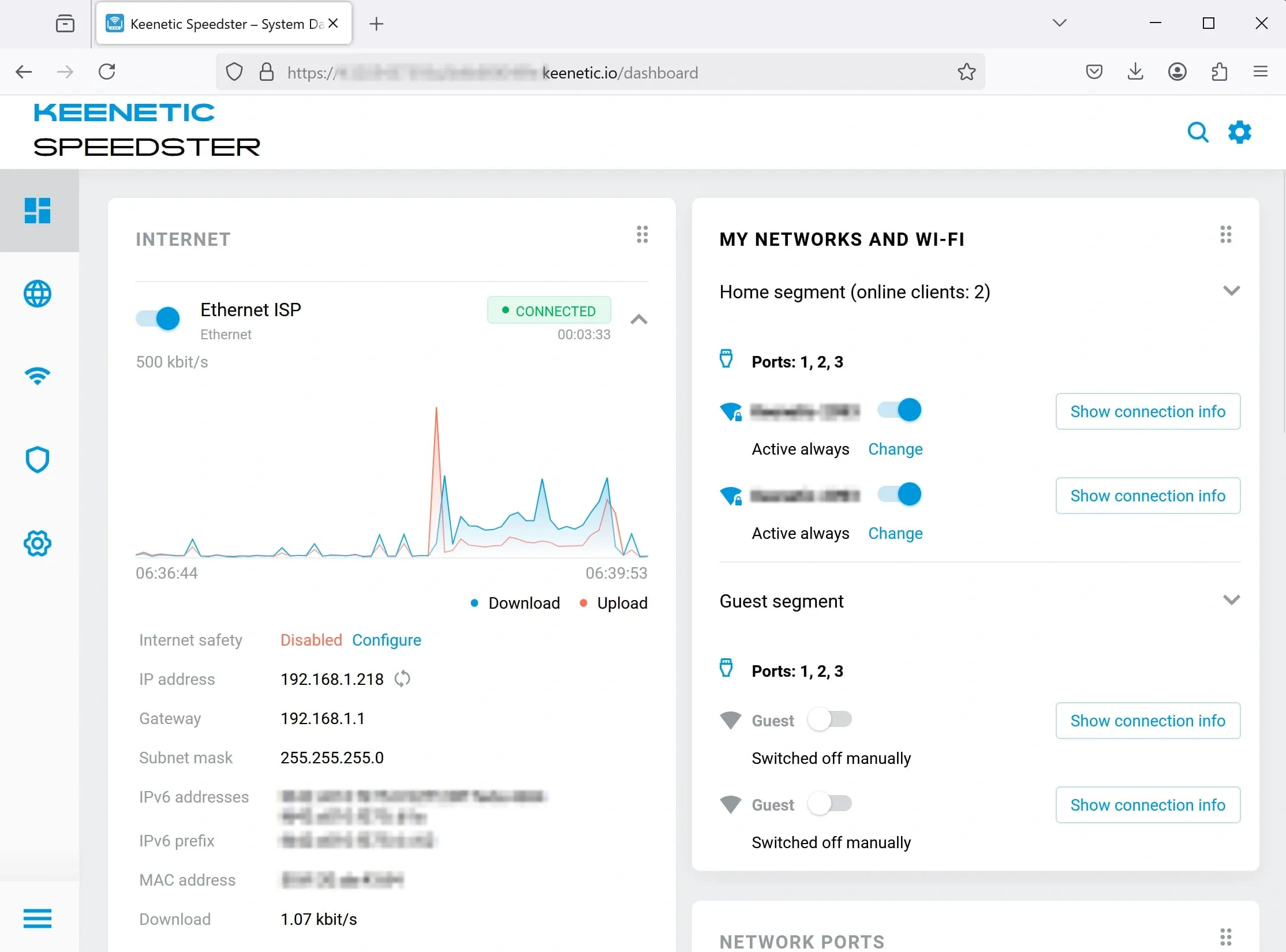
Sie befinden sich nun im Control Panel des Routers. Zu diesem Zeitpunkt leitet er die Internetverbindung einfach über das Kabel vom Hauptrouter weiter, ohne Proxy-Tools anzuwenden.
Installieren von Komponenten
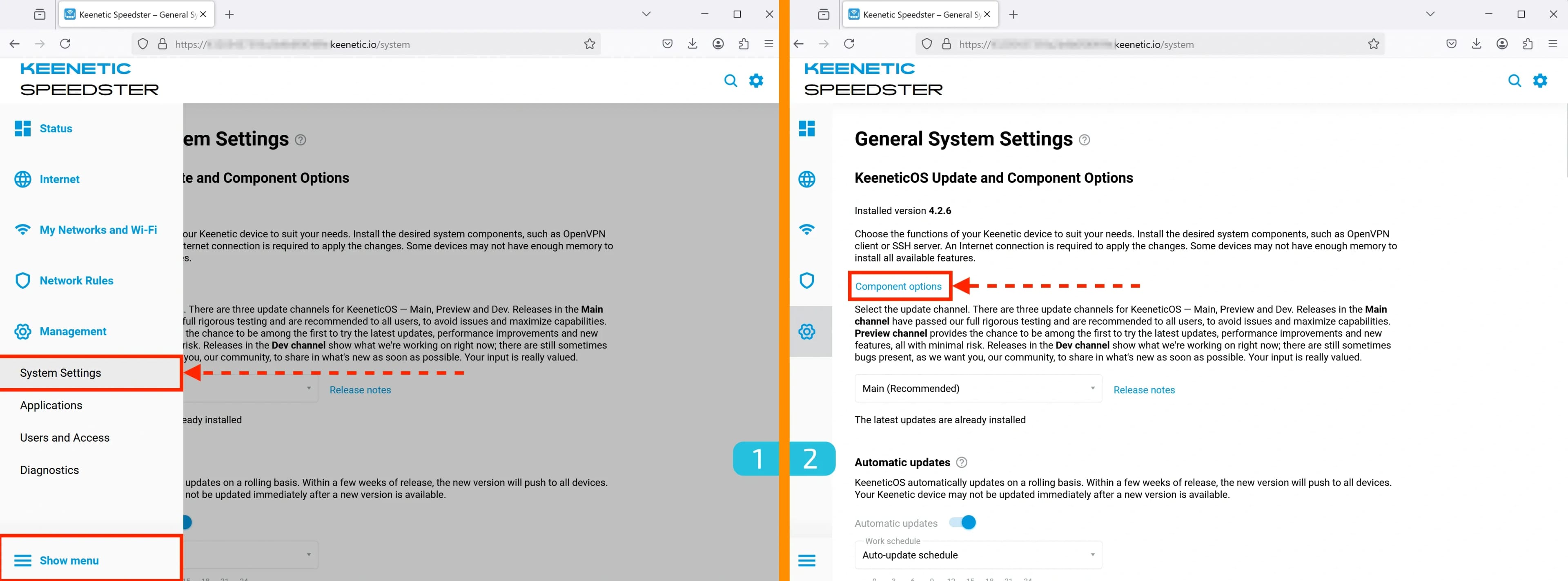
#### 1-2. Zugriff auf die Einstellungen
- Gehen Sie zu Management → System Settings
- Klicken Sie auf "Component options"
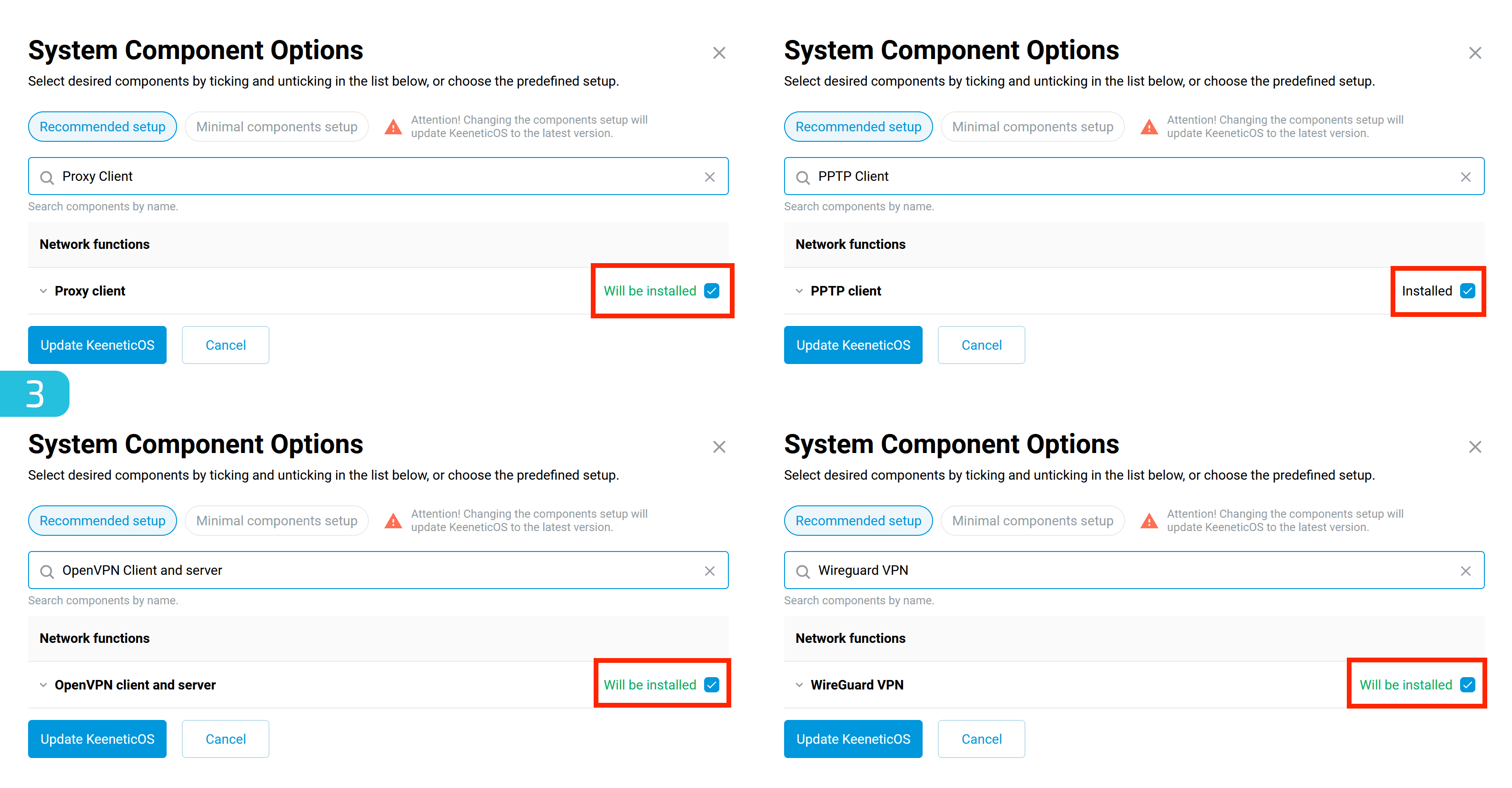
#### 3. Überprüfen und Installieren der erforderlichen Komponenten
Stellen Sie sicher, dass die folgenden Komponenten installiert sind:
- Proxy Client
- PPTP Client
- OpenVPN Client und Server
- Wireguard VPN (falls benötigt)
Wenn eine Komponente fehlt, aktivieren Sie das Kontrollkästchen neben ihrem Namen, wie in der Abbildung unten gezeigt.
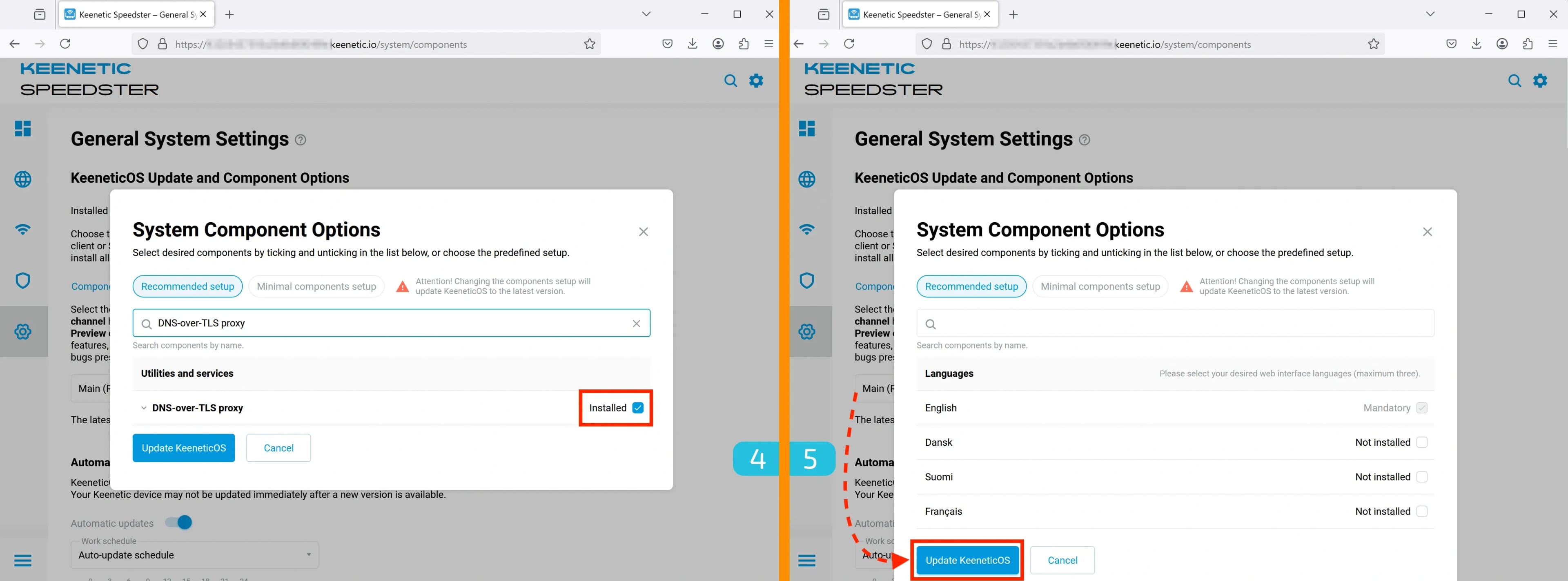
#### 4. Überprüfen der DNS-over-TLS-Unterstützung
Stellen Sie sicher, dass die Komponente DNS-over-TLS proxy installiert ist — sie ist für den ordnungsgemäßen Proxy-Betrieb erforderlich.
#### 5. Aktualisieren von KeeneticOS
Nachdem Sie alle erforderlichen Komponenten ausgewählt haben, klicken Sie auf "Update KeeneticOS".
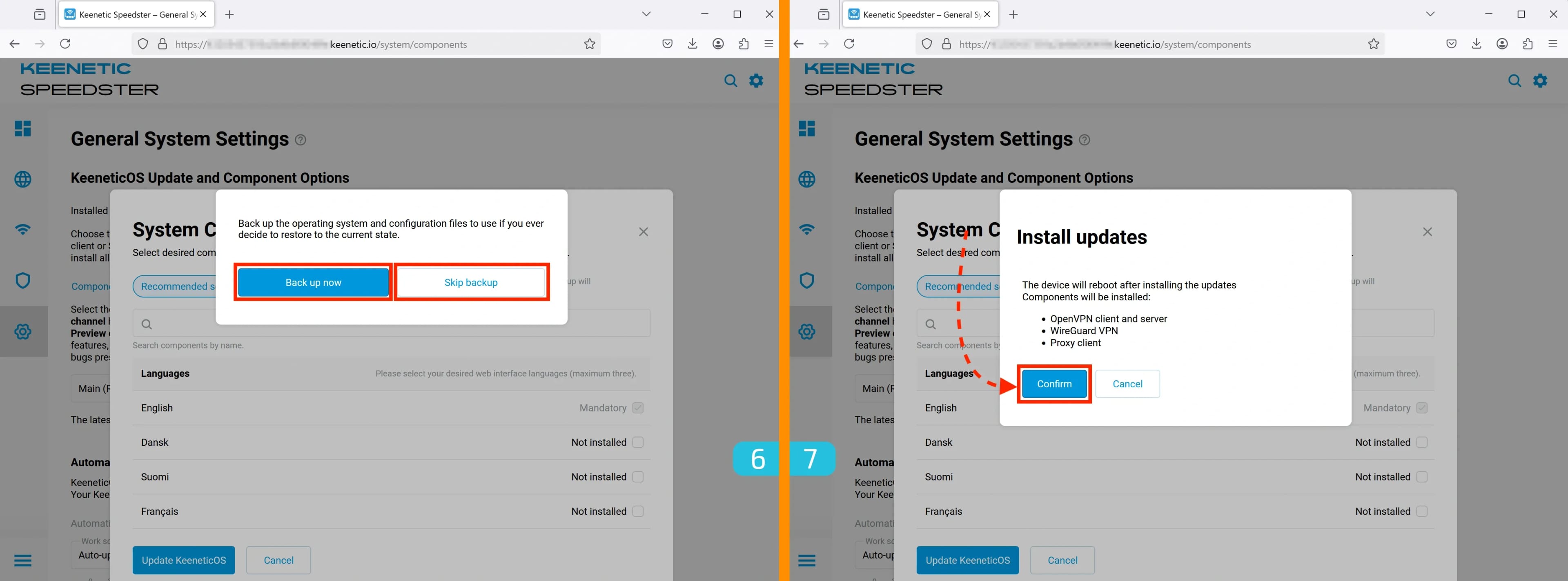
#### 6. Erstellen eines Backups (Optional)
In dieser Phase können Sie ein Backup Ihrer Einstellungen erstellen.
#### 7. Bestätigen der Komponenteninstallation
Ein Fenster mit dem Titel Install updates wird angezeigt, in dem die zu installierenden Komponenten aufgelistet sind. Klicken Sie auf "Confirm", um fortzufahren.
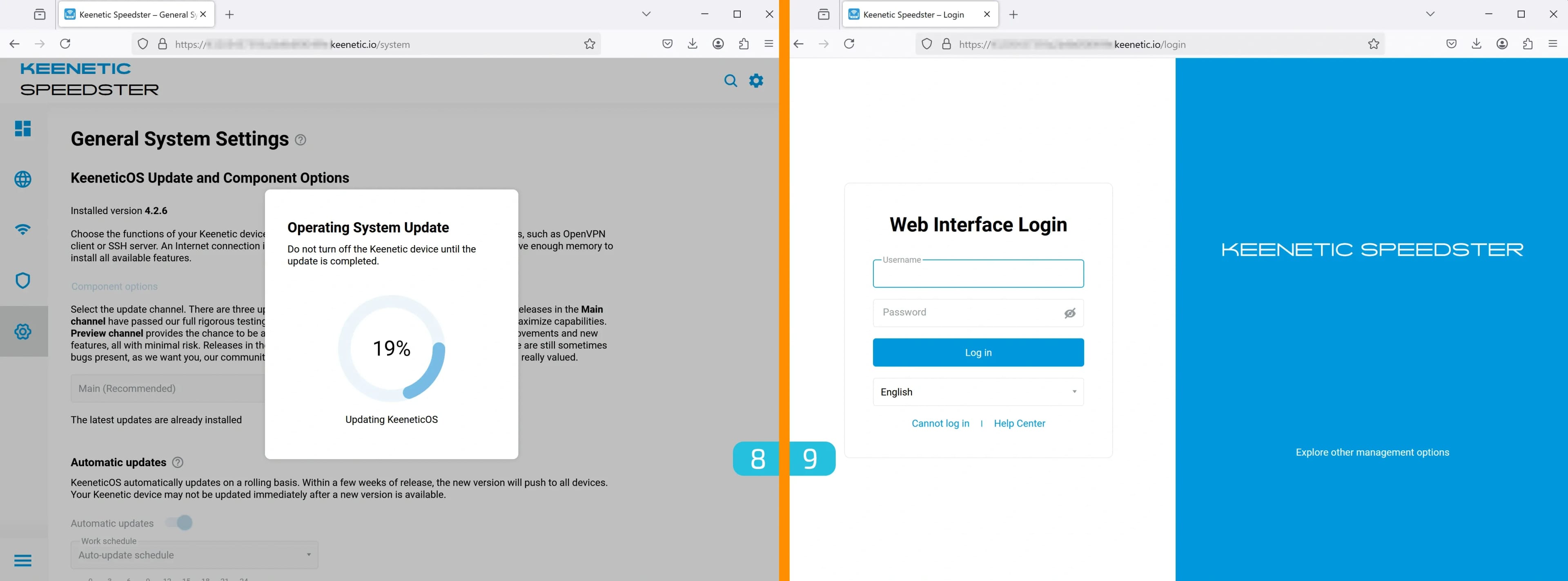
#### 8. Warten auf das Update
Der Update-Vorgang dauert nicht länger als 3 Minuten.
#### 9. Erneute Anmeldung im Control Panel
Nachdem die Komponenten installiert wurden, werden Sie zur Anmeldeseite weitergeleitet. Geben Sie Folgendes ein:
- Benutzername —
admin - Passwort — dasjenige, das Sie zuvor festgelegt haben.
Einrichten des SOCKS5-Proxys
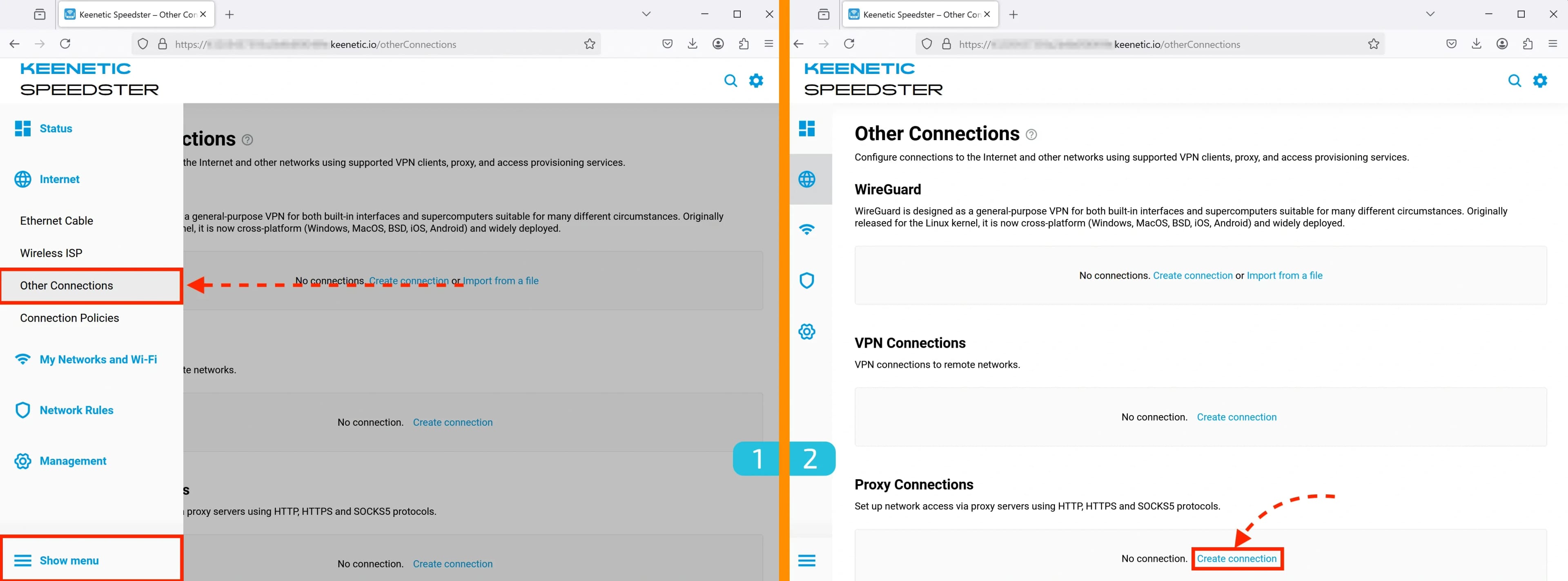
#### 1. Zugriff auf die Verbindungseinstellungen
Gehen Sie zu Internet → Other connections.
#### 2. Hinzufügen einer neuen Verbindung
In diesem Abschnitt können Sie verschiedene Arten von Verbindungen hinzufügen:
- WireGuard
- PPTP und L2TP
- OpenVPN
- HTTP/S- und SOCKS5-Proxy
Wichtig:
- HTTP/S-Proxys unterstützen kein UDP auf Protokollebene.
- SOCKS5 unterstützt technisch gesehen UDP, aber nicht alle Proxy-Dienste bieten diese Option an.
Wir werden die Einrichtung anhand von SOCKS5 demonstrieren. Klicken Sie im Abschnitt Proxy Connections auf "Create connection".
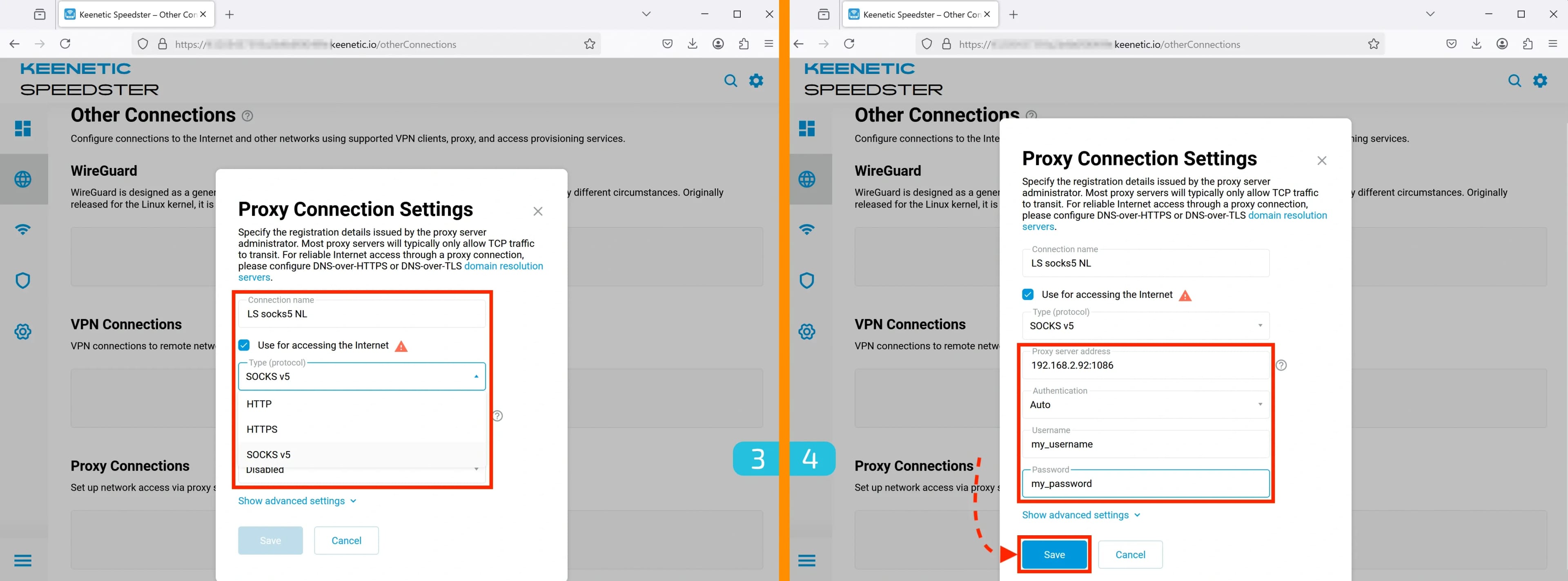
3. Konfigurieren der Verbindung
- Geben Sie einen passenden Namen für die Verbindung ein.
- Aktivieren Sie das Kontrollkästchen "Use for accessing the Internet".
- Wählen Sie SOCKS5 als Protokoll.
#### 4. Eingabe der Proxy-Daten
- Geben Sie die
IP:PORTIhres Proxy-Servers ein. - Wenn eine Authentifizierung erforderlich ist, geben Sie Ihren Benutzernamen und Ihr Passwort ein.
- Klicken Sie auf "Save".
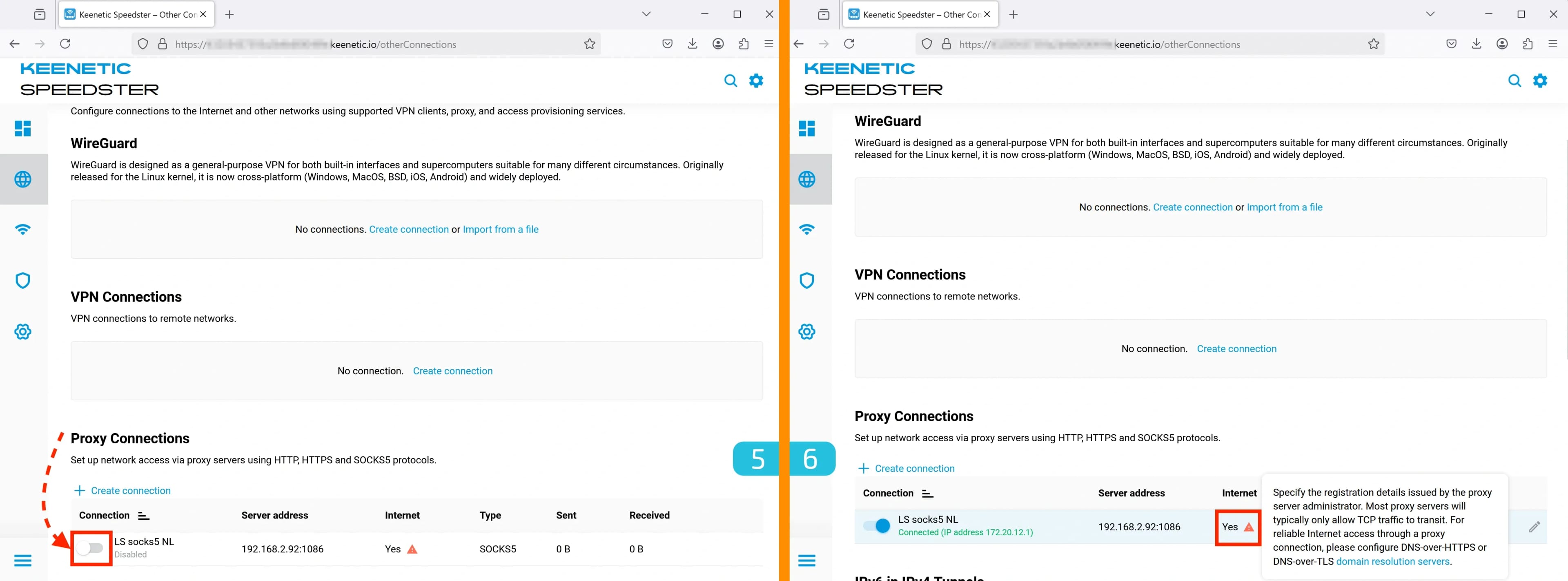
#### 5. Aktivieren der Verbindung
Aktivieren Sie den Proxy, indem Sie den Schalter auf der linken Seite umlegen.
#### 6. Konfigurieren von DNS für den Proxy
Sobald die Verbindung aktiviert ist, erscheint ein Ausrufezeichen in der Spalte Internet. Das bedeutet, dass DNS konfiguriert werden muss.
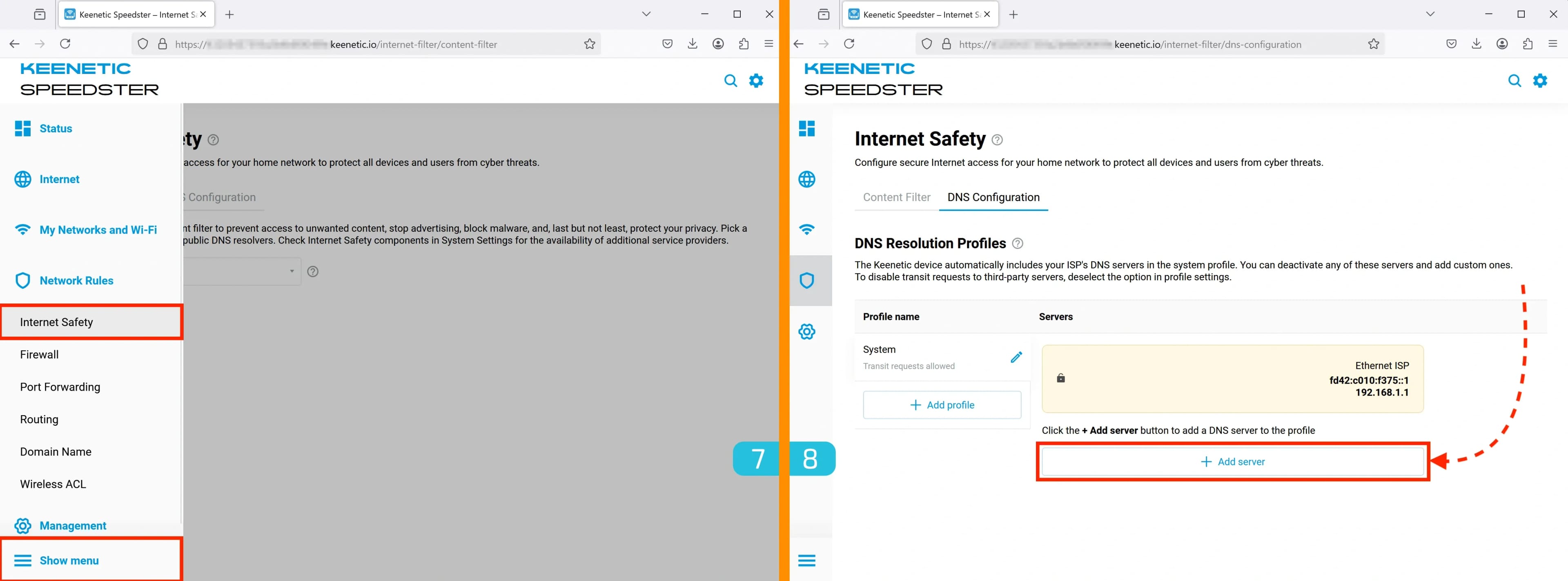
#### 7. Öffnen der DNS-Einstellungen
Um DNS zu konfigurieren, gehen Sie zu Network Rules → Internet Safety.
#### 8. Hinzufügen eines DNS-Servers
Klicken Sie auf der Registerkarte DNS Configuration auf die Schaltfläche "Add server".
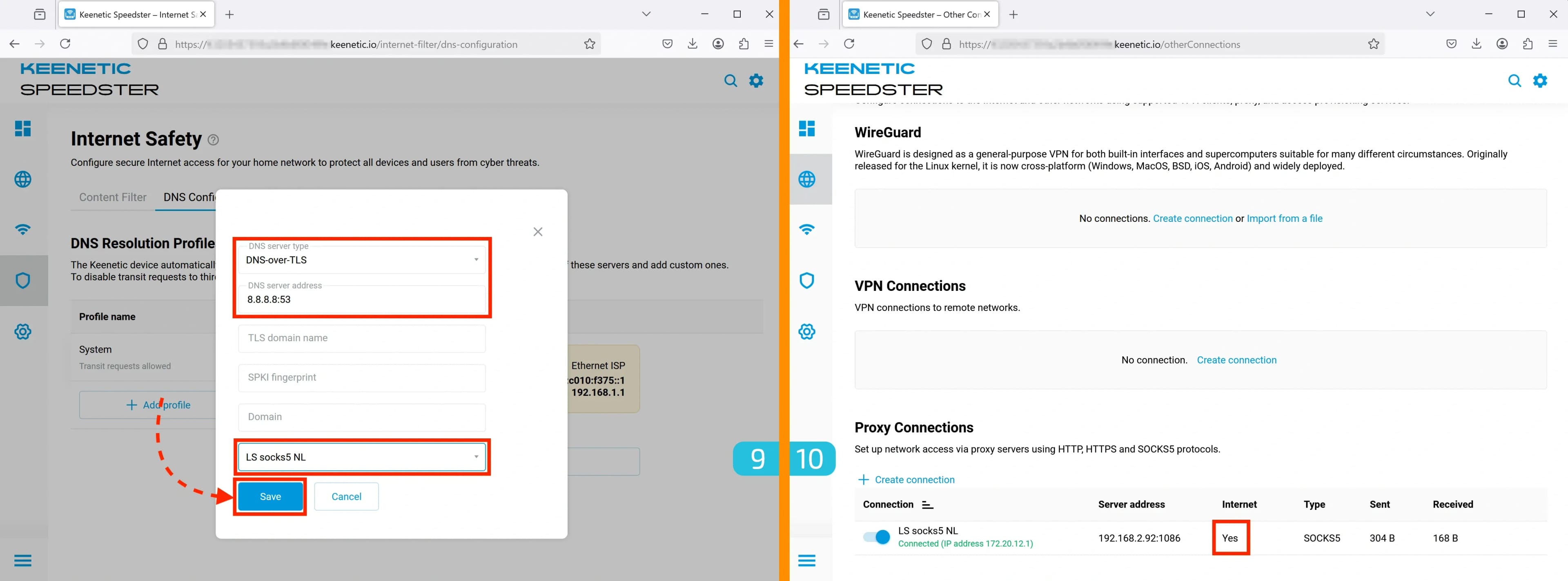
9. DNS-Konfiguration
Wir verwenden Google DNS:
- DNS server type: "DNS-over-TLS"
- DNS server address:
8.8.8.8:53 - Wählen Sie unten Ihren Proxy als Schnittstelle aus.
Sie können jeden beliebigen DNS-Server verwenden; die folgenden werden unterstützt:
- DoT (DNS over TLS)
- DoH (DNS over HTTPS)
- Reguläres DNS
Alternative DNS-Server:
Cisco OpenDNS, LLC
``
208.67.220.220
208.67.222.222
Neustar Security Services
``
199.85.127.10
199.85.126.10
Neustar Security Services
``
64.6.65.6
64.6.64.6
The Constant Company, LLC
``
8.26.56.26
8.20.247.20
level3
``
209.244.0.3
209.244.0.4
4.2.2.1
4.2.2.2
4.2.2.3
4.2.2.4
Oracle Corporation
``
216.146.35.35
216.146.36.36
OVH SAS
``
5.135.183.146
The Constant Company
``
195.46.39.39
Amazon.com, Inc.
``
54.174.40.213
52.3.100.184
Level 3 Communications, Inc.
``
54.229.171.243
Amazon.com, Inc
``
54.183.15.10
Amazon Technologies Inc.
``
185.37.37.37
Cloudflare
``
82.196.13.196
Strong Technology, LLC
``
64.145.73.2
209.107.219.3
SoftLayer
``
104.236.217.252
Ripe
``
185.52.1.146
Amazon Technologies Inc
``
128.199.248.157
185.135.8.197
#### 10. Überprüfen der Proxy-Bereitschaft
Nach der Einrichtung von DNS verschwindet das Ausrufezeichen neben dem Proxy, was auf eine erfolgreiche Konfiguration hinweist.
Erstellen einer Verbindungsrichtlinie
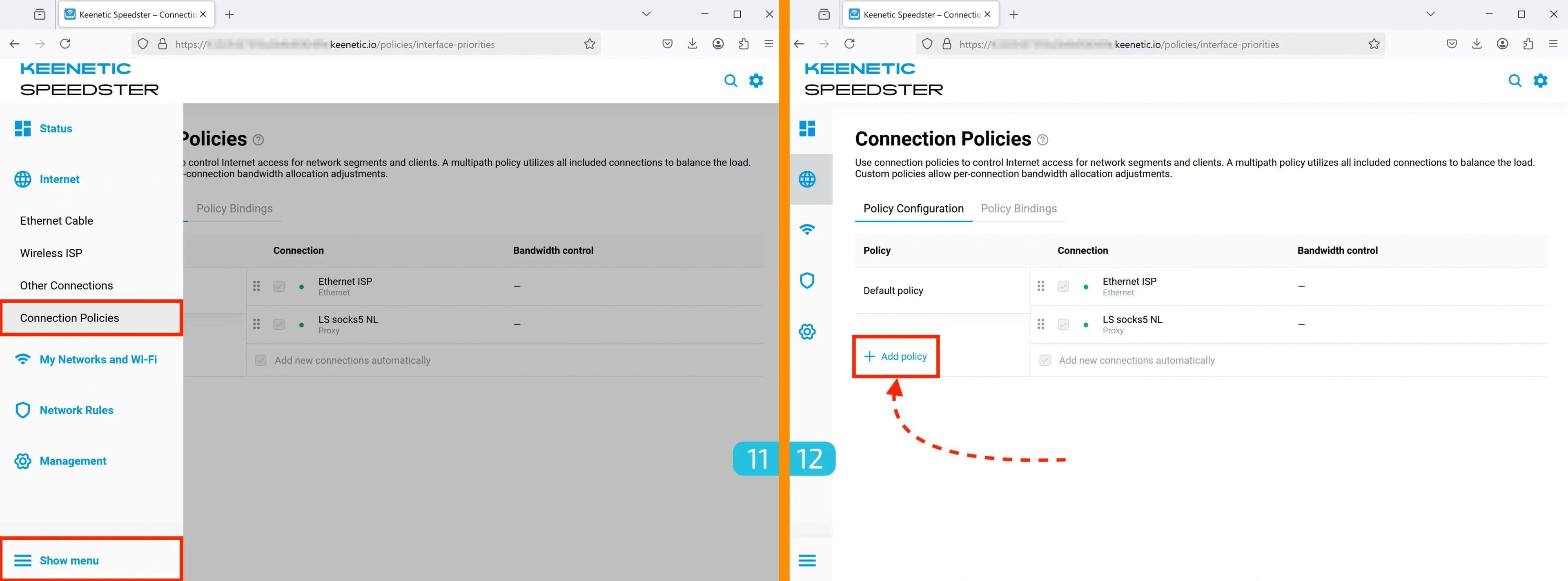
#### 11. Zugriff auf die Richtlinieneinstellungen
Gehen Sie zu Internet → Connection Policies.
#### 12. Erstellen einer neuen Richtlinie
Klicken Sie auf Add policy.
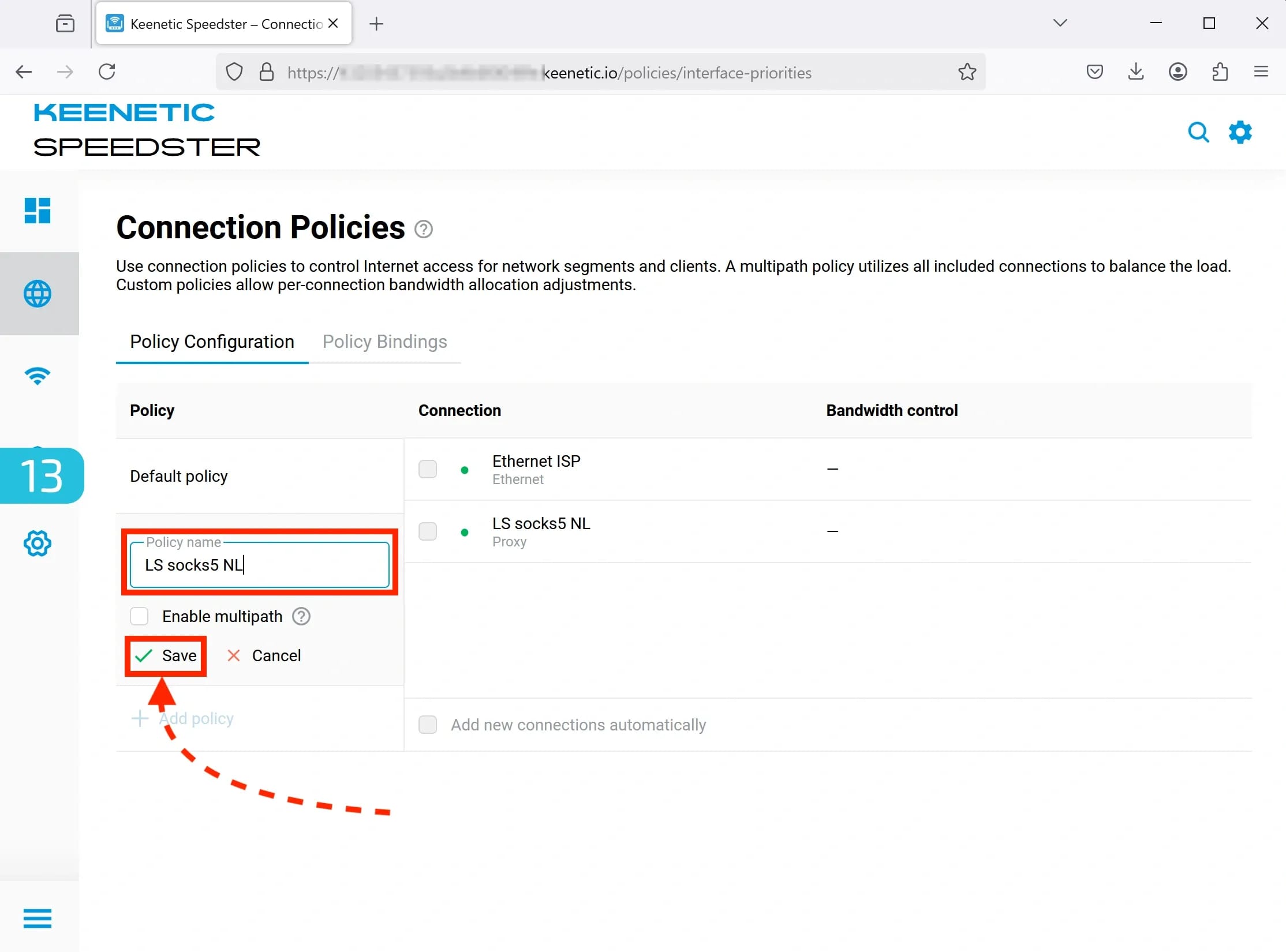
13. Benennen der Verbindungsrichtlinie
- Verwenden Sie denselben Namen wie für den Proxy, um Verwirrung zu vermeiden
- Klicken Sie auf "Save".
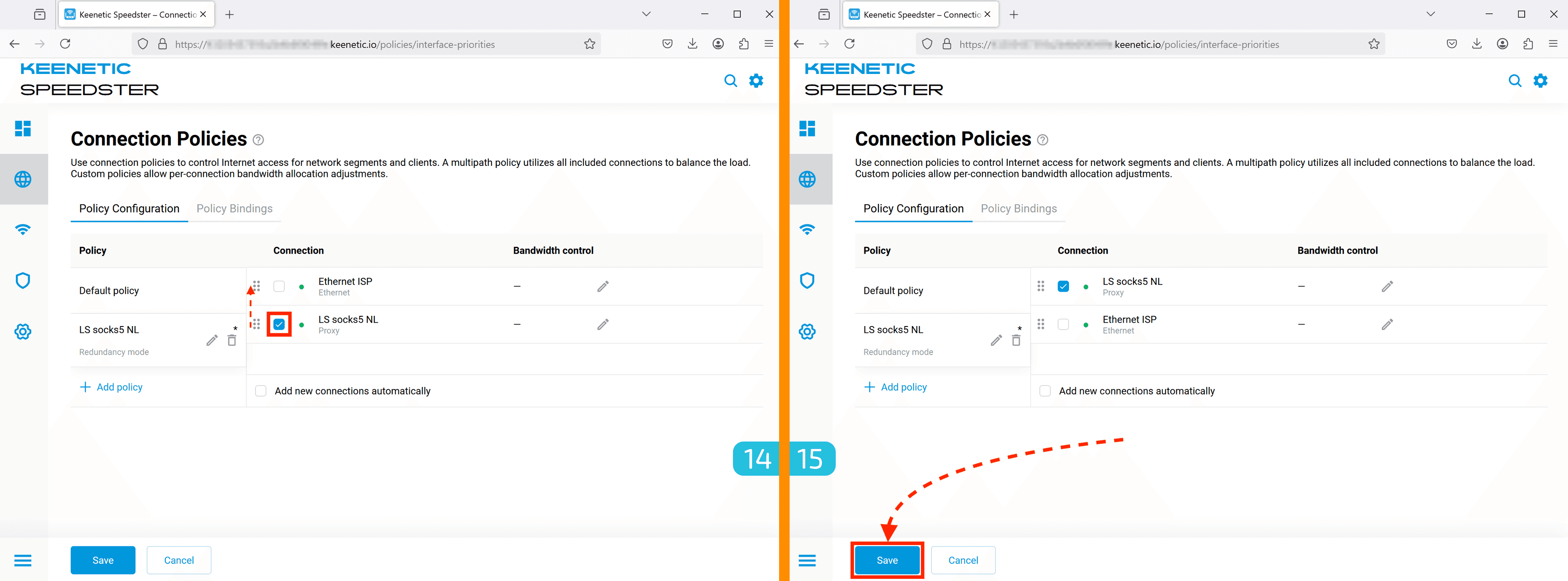
14-15. Aktivieren der Richtlinie
- Aktivieren Sie das Kontrollkästchen links neben Ihrem Proxy.
- Ziehen Sie ihn nach ganz oben.
- Klicken Sie auf "Save" (Schaltfläche unten links).
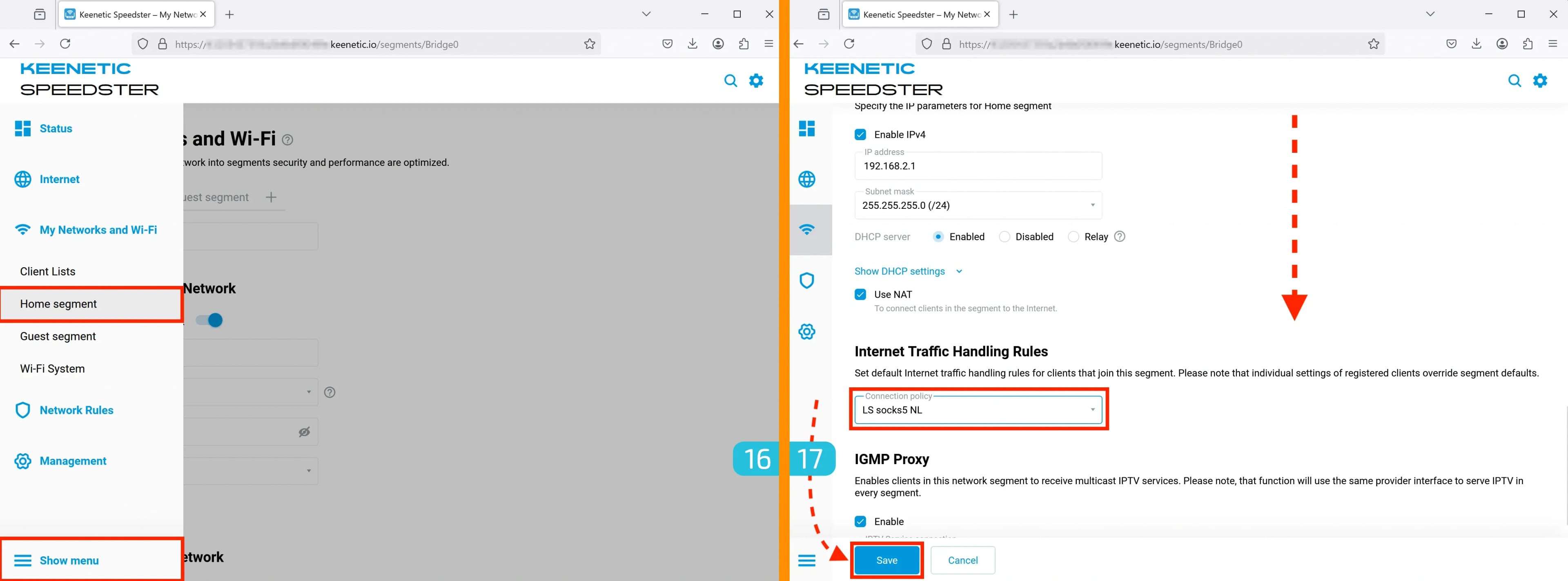
16-17. Anwenden der Richtlinie auf ein Netzwerksegment
Wenden Sie die Richtlinie auf das aktuelle Netzwerksegment an. Sie können auch mehrere Segmente erstellen und ihnen unterschiedliche Richtlinien zuweisen, um verschiedene Verbindungen gleichzeitig zu nutzen (z. B. von verschiedenen Geräten aus).
- Gehen Sie zu My Networks and Wi-Fi → Home segment.
- Wählen Sie unter Internet Traffic Handling Rules die erstellte Richtlinie aus.
- Klicken Sie auf "Save" (Schaltfläche unten links).
VPN-Einrichtung
Die VPN-Einrichtung (OpenVPN, PPTP, L2TP) in KeeneticOS erfolgt ähnlich wie die Proxy-Konfiguration, weist jedoch einige Unterschiede auf.
1. Grundlegende VPN-Einstellungen
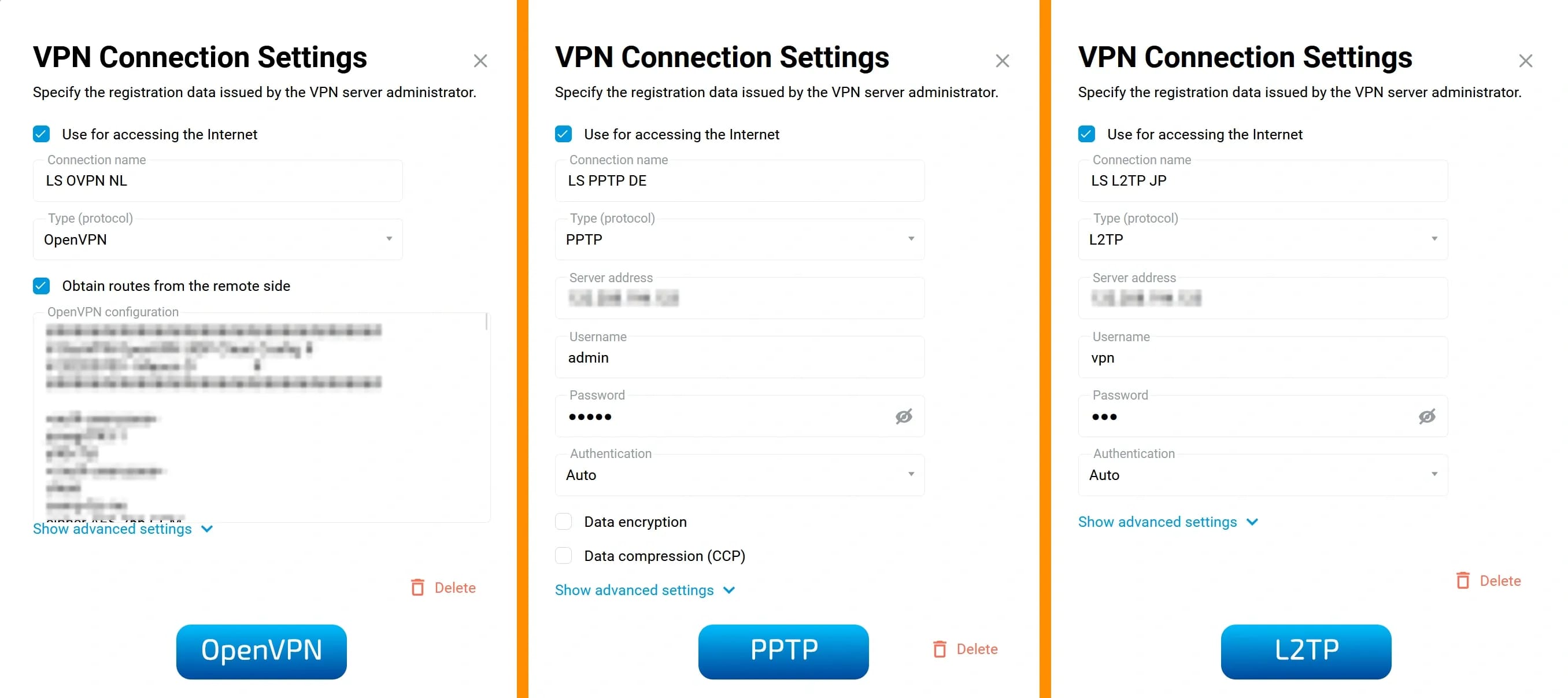
Aktivieren Sie im Einrichtungsfenster die folgenden Optionen:
- Use for accessing the Internet – ermöglicht die Nutzung der Verbindung für den Internetzugang.
- Obtain routes from the remote side – erforderlich für die ordnungsgemäße Funktion von OpenVPN.
Wichtig:
Es ist in der Regel nicht erforderlich, DNS für VPN separat einzustellen, dies hängt jedoch von der verwendeten Konfiguration ab. Wenn Sie während des Tests DNS-Leaks bemerken, können Sie manuell einen DNS-Server angeben.
2. Diagnose von Verbindungsproblemen
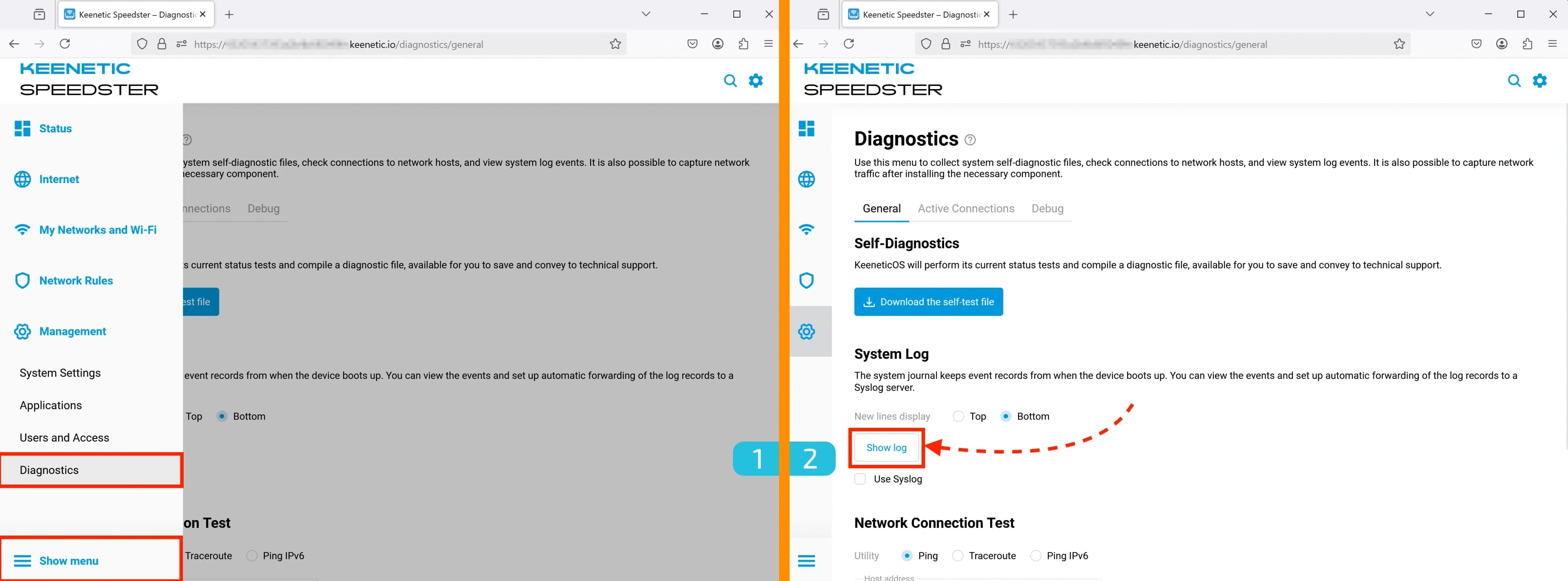
Wenn Verbindungsprobleme auftreten, überprüfen Sie die Protokolle:
- Gehen Sie zu Management → Diagnostics.
- Klicken Sie auf Show log, um detaillierte Informationen darüber zu finden, was möglicherweise schief läuft.
3. Arbeiten mit OpenVPN-Konfigurationen
Wichtig:
KeeneticOS verfügt über kein separates Fenster zur Eingabe von VPN-Benutzername/Passwort. Daher müssen Sie die Anmeldeinformationen manuell in die Konfigurationsdatei einfügen.
So fügen Sie Benutzername und Passwort zur Konfiguration hinzu
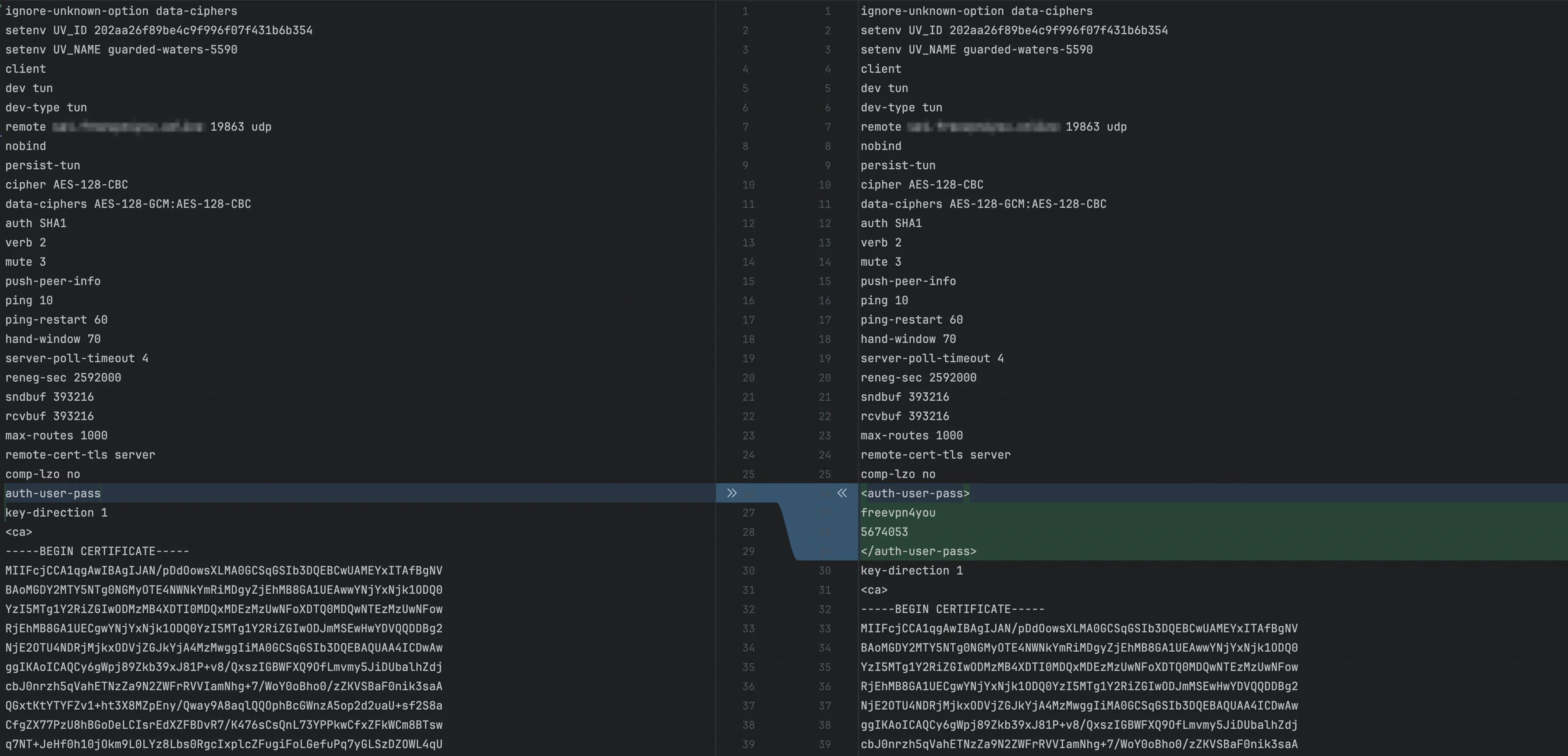
##### 1. Öffnen Sie Ihre .ovpn-Konfiguration in einem Texteditor
##### 2. Suchen Sie die Zeile auth-user-pass
##### 3. Ersetzen Sie sie durch:
``
username
password
Wobei:
- username — Ihr Benutzername.
- password — Ihr Passwort.
4. Keenetic OS-Anforderungen für OpenVPN-Konfigurationen
Keenetic OS unterstützt nur bestimmte OpenVPN-Parameter. Die vollständige Liste der unterstützten Optionen finden Sie unter: https://community.openvpn.net/openvpn/wiki/Openvpn24ManPage
Die Verwendung nicht unterstützter Parameter kann zu Fehlern führen und die VPN-Funktionalität stören. Beispielsweise enthalten einige OpenVPN-Konfigurationen den Parameter setenv opt block-outside-dns, der von Keenetic OS nicht unterstützt wird. Um Probleme zu vermeiden, entfernen oder kommentieren Sie ihn aus.
Verbindungstest
Wir werden eine Reihe von Tests durchführen, um die Ergebnisse zu bewerten, die mit SOCKS5-Proxying auf einem Keenetic-Router erzielt werden können. Bei anderen Verbindungstypen können die Ergebnisse variieren.
Starten Sie Linken Sphere oder einen beliebigen anderen Browser auf einem Gerät, das mit dem Keenetic-Netzwerk verbunden ist.
Wenn Sie Linken Sphere verwenden:
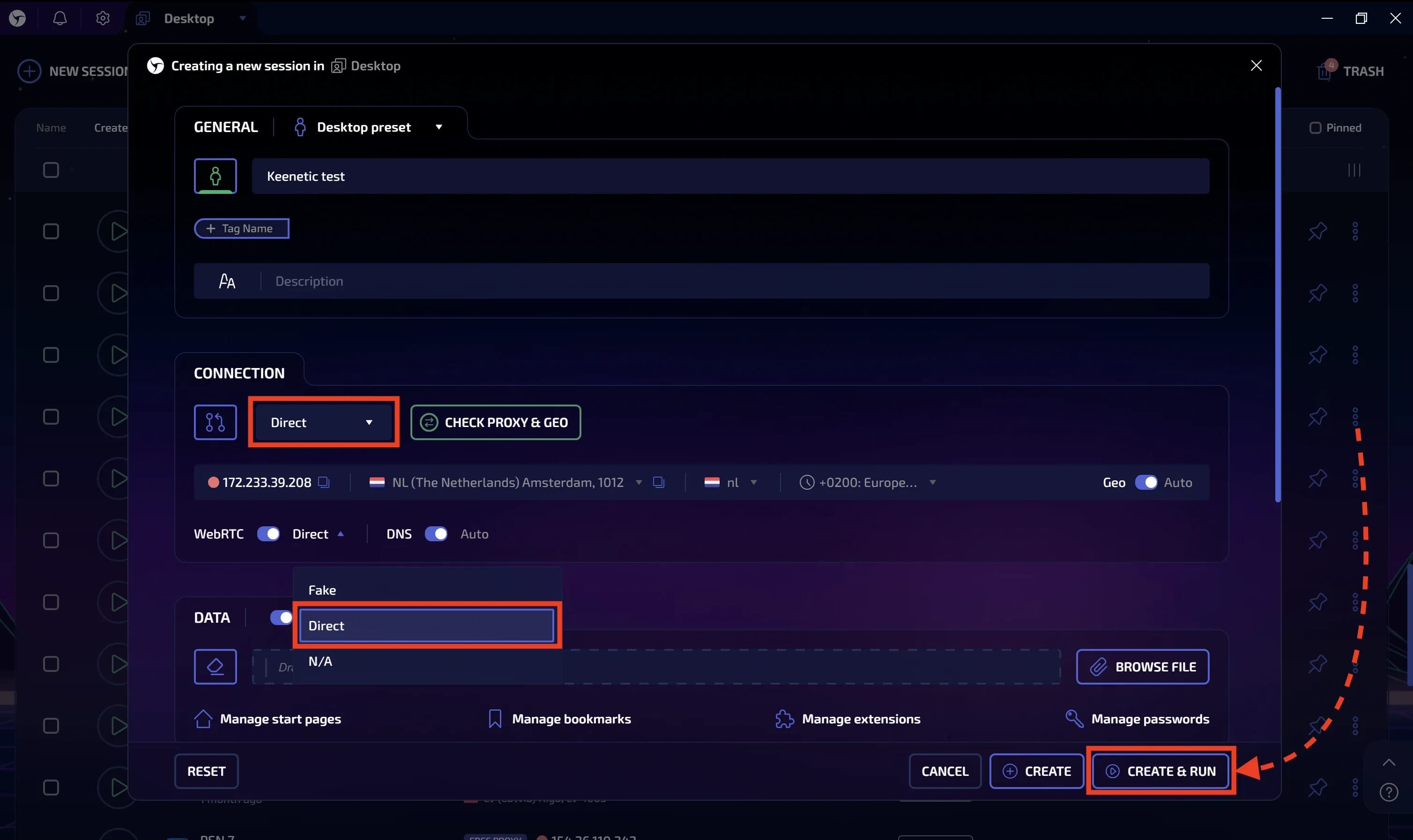
1. Erstellen Sie eine neue Sitzung.
2. Wählen Sie Direct als Verbindungstyp (Datenverkehr fließt direkt)
3. Schalten Sie WebRTC in den Modus "Direct". Dies ist notwendig, um den externen Proxy in vollem Umfang nutzen zu können.
4. Starten Sie die Sitzung.
1. Überprüfen der UDP-Unterstützung über WebRTC
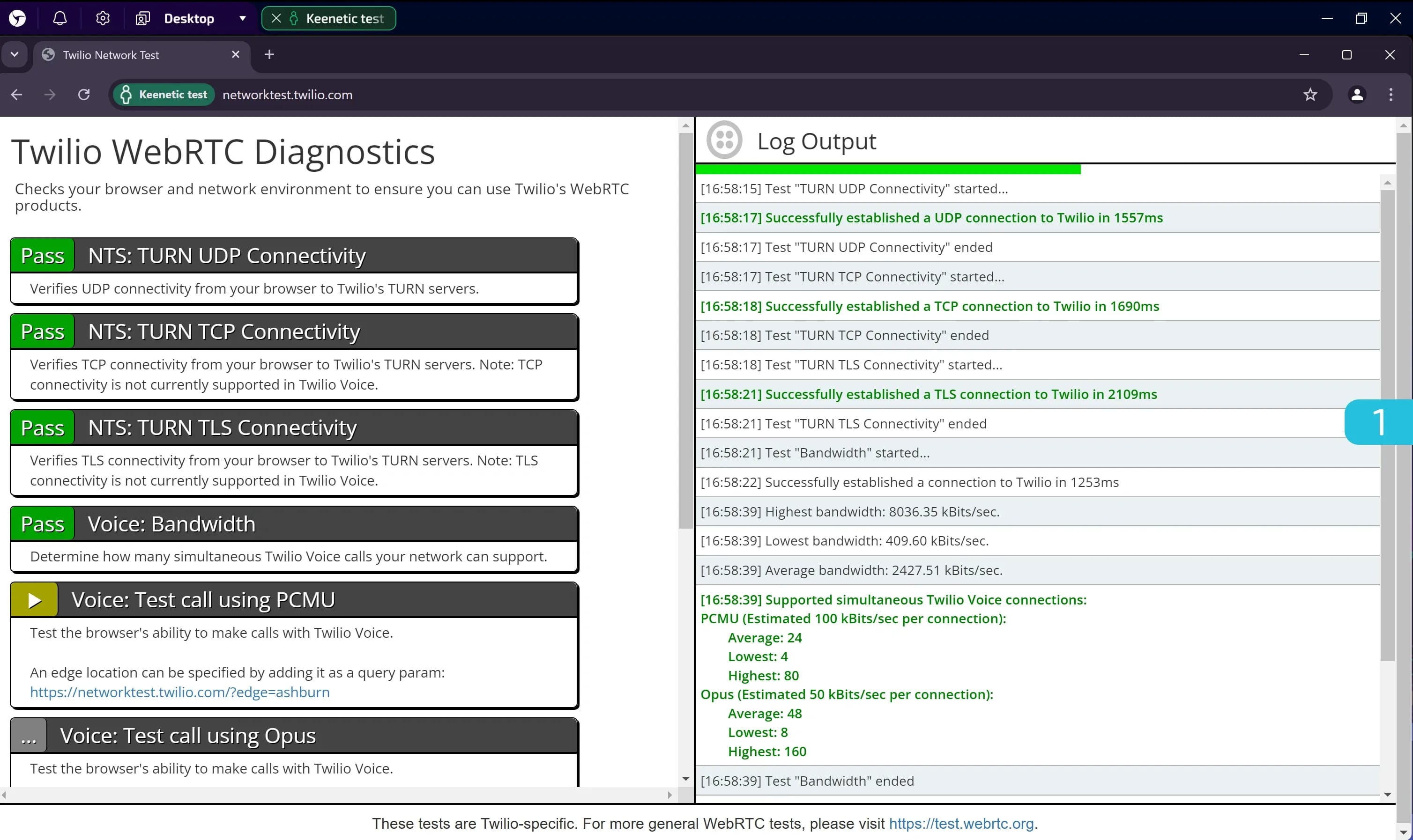
Gehen Sie zu: https://networktest.twilio.com/
Dieser Checker hilft zu überprüfen, ob Ihr Browser UDP und TCP über TURN in WebRTC unterstützt.
Die erforderlichen Tests sollten den Status Pass aufweisen, was anzeigt, dass alles korrekt funktioniert.
2. DNS-Leak-Test
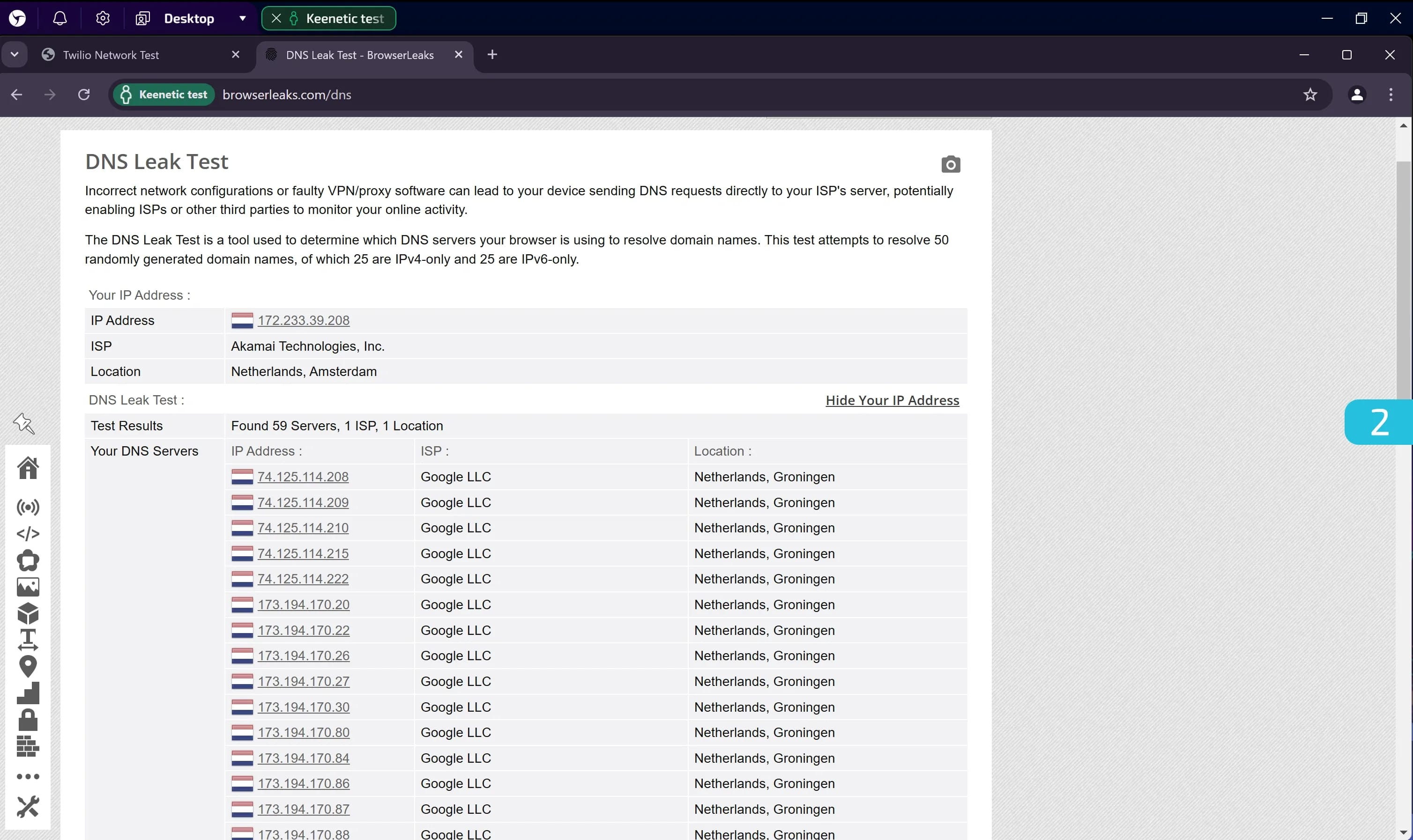
Gehen Sie zu: https://browserleaks.com/dns
Dieser Test zeigt, welche DNS-Server Ihr Browser zur Auflösung von Domainnamen verwendet.
Achten Sie darauf, ob alle erkannten DNS-Server mit dem erwarteten ISP und Standort übereinstimmen.
Im obigen Screenshot werden ein einziger ISP und Standort angezeigt, was ein gutes Ergebnis ist.
3. Überprüfung auf Leaks der echten IP über WebRTC
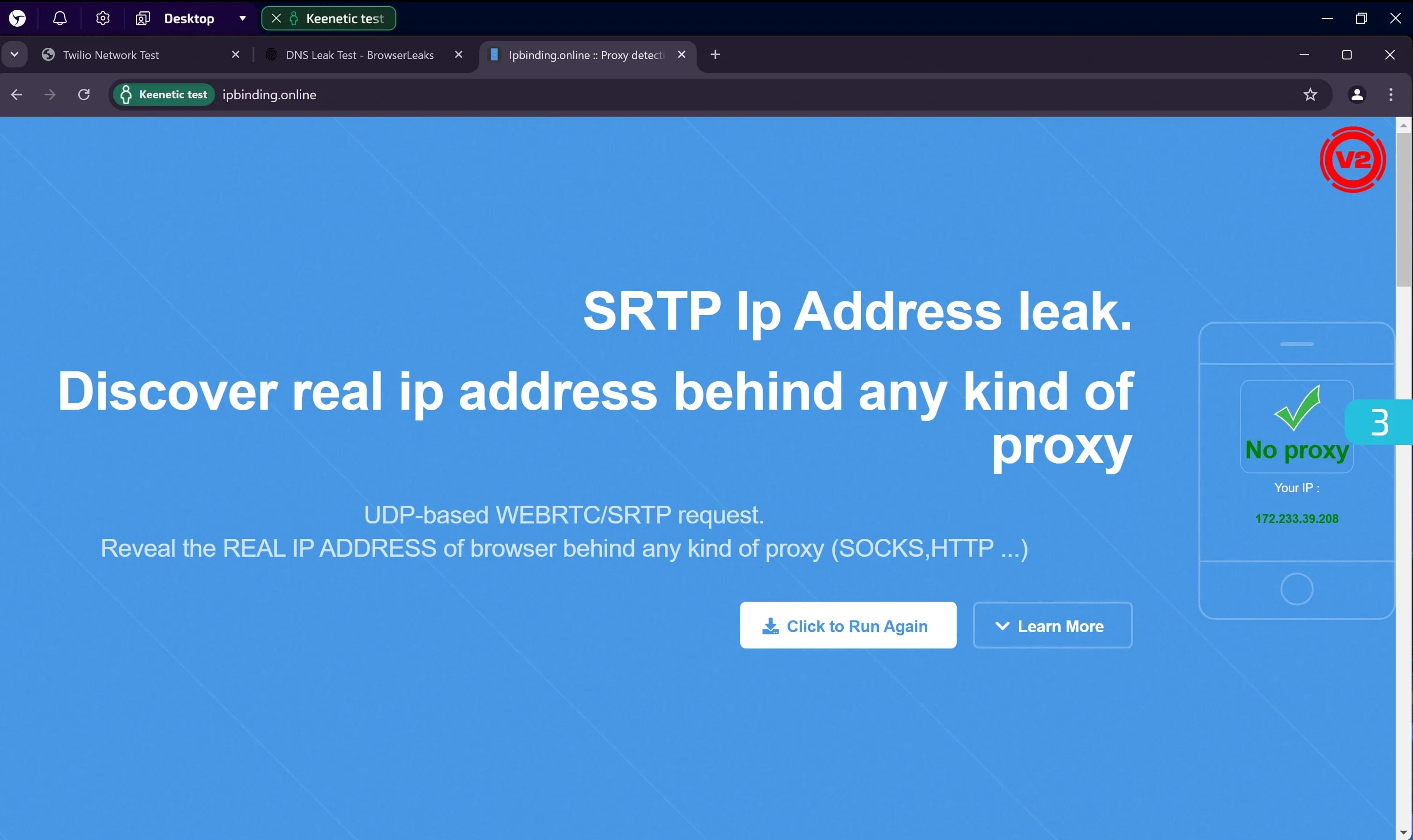
Gehen Sie zu: https://ipbinding.online/
Dieser Test hilft, eventuelle Leaks durch SRTP-Anfragen an einen TURN-Server zu identifizieren.
- Wenn es keine Leaks gibt — stimmt die angezeigte IP-Adresse mit der IP des Proxys überein.
- Wenn es ein Leak gibt — wird Ihre echte IP-Adresse angezeigt.
- Wenn die Anfrage blockiert wird — erscheint ein Fehler oder die Überprüfung wird nie abgeschlossen.
In unserem Fall wurde der Test bestanden: Die angezeigte IP stimmte mit der IP des Proxys überein.
4. Vollständiger Test auf Fake Vision
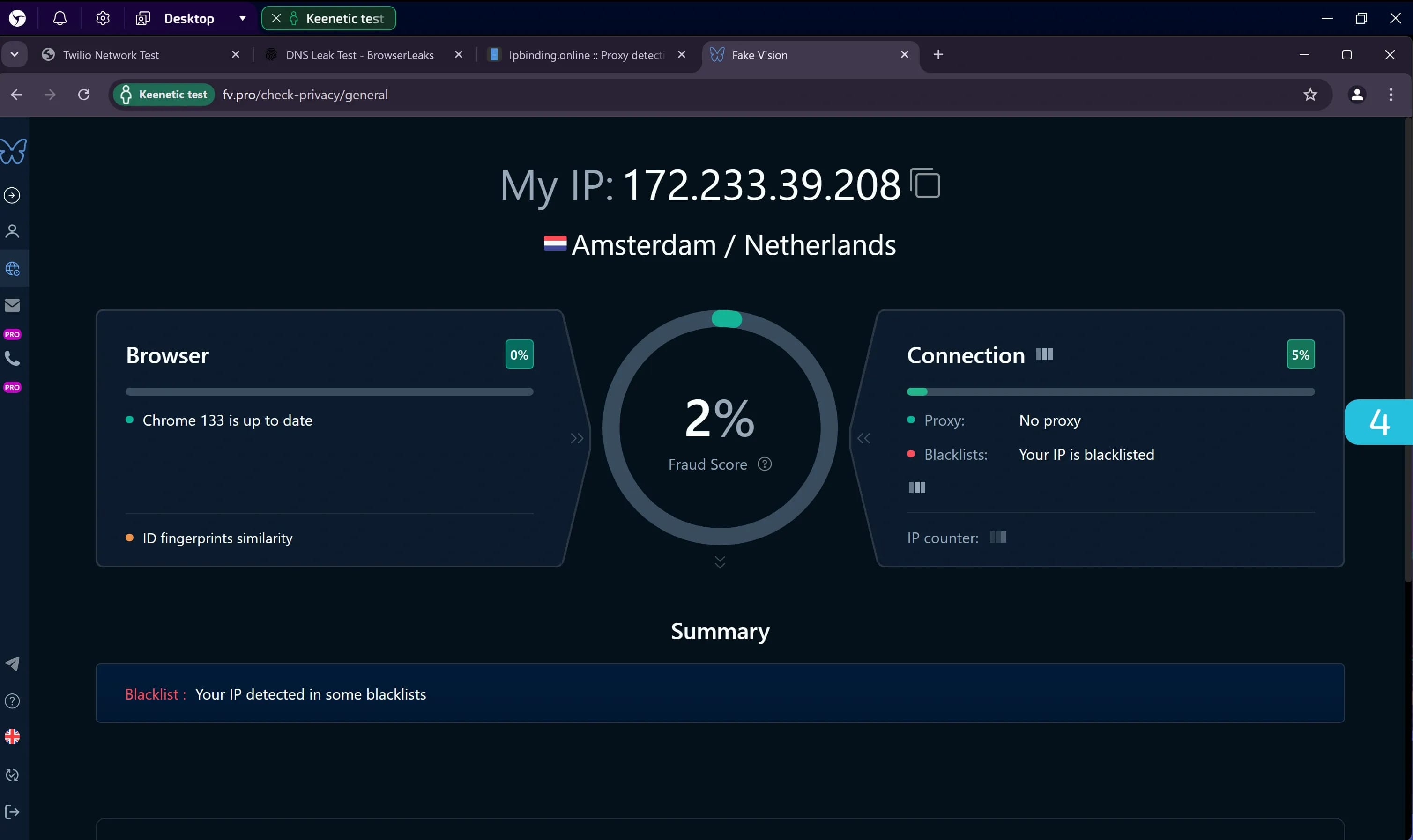
Gehen Sie zu: https://fv.pro/
Dieser All-in-One-Checker analysiert zahlreiche Parameter, einschließlich Browser-Fingerabdrücke, Umgebung und Verbindung.
Fehler und Inkonsistenzen werden im Summary-Block angezeigt. In unserem Test tauchte die Proxy-IP in einigen Blacklists auf, was jedoch durch einen Wechsel der IP oder des Proxys behoben werden kann. Alles andere war in Ordnung.
5. Überprüfen der QUIC-Unterstützung
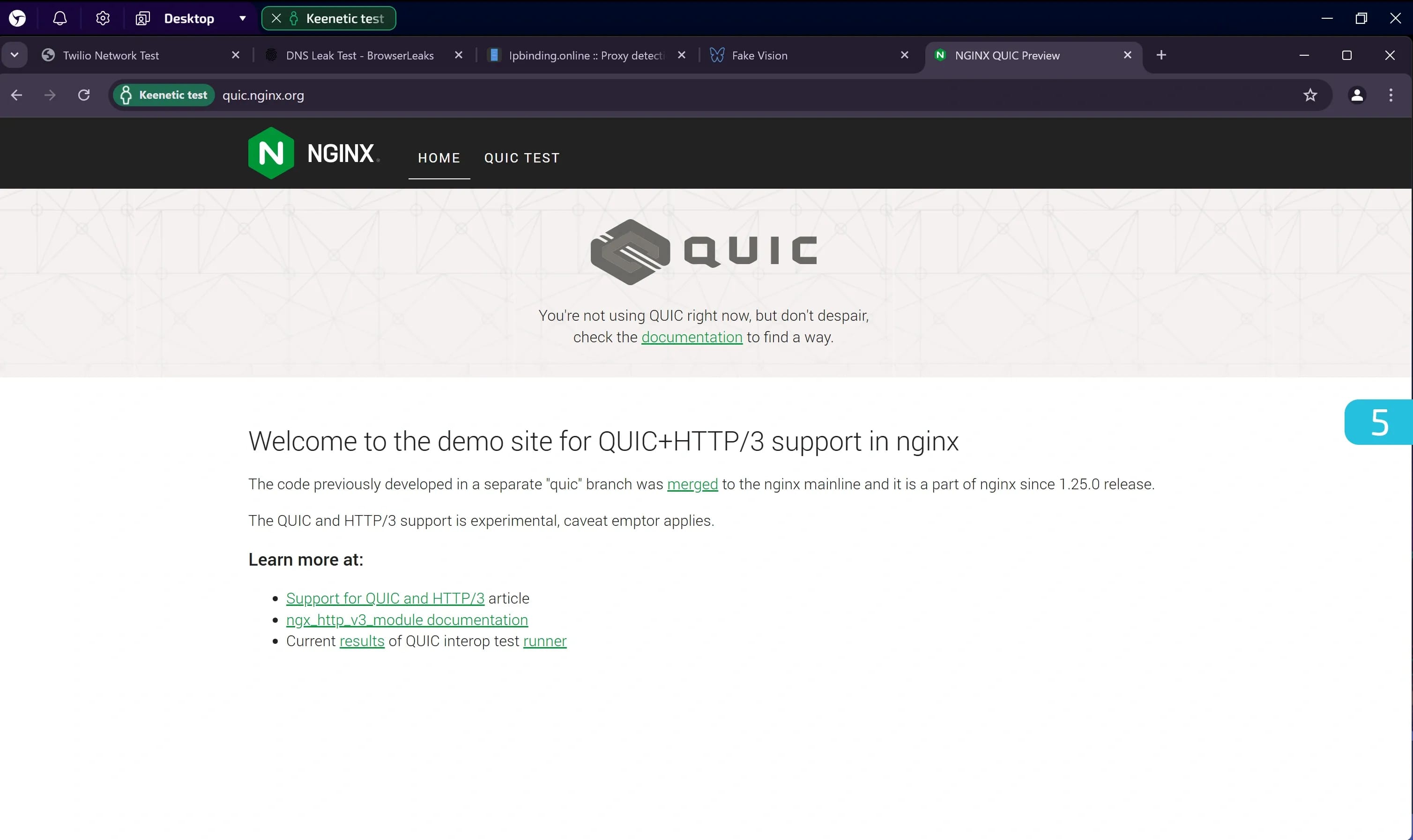
Gehen Sie zu: https://quic.nginx.org/
QUIC ist ein Transportprotokoll, das auf UDP basiert. In letzter Zeit berücksichtigen Anti-Fraud-Systeme zunehmend dessen Unterstützung.
Bei der Verwendung von SOCKS5 über Keenetic fehlt die QUIC-Unterstützung, wie das obige Bild bestätigt. Es ist möglicherweise machbar, sie durch die Verwendung alternativer Verbindungsprotokolle zu aktivieren.
Fazit
Die Verwendung von Keenetic-Routern bietet eine einfache und erschwingliche Möglichkeit, den Datenverkehr für Geräte über einen Proxy zu leiten, die diese Funktionalität nicht von Haus aus unterstützen. Dank der in dieser Anleitung enthaltenen Tests können Sie im Voraus beurteilen, ob diese Option für Sie geeignet ist.
Vollständiges Proxying bietet eine Reihe von Vorteilen und minimiert potenzielle Datenlecks. Es ist jedoch wichtig zu verstehen, dass der gesamte Datenverkehr von verbundenen Geräten über den Proxy (oder das VPN) geleitet wird und die Stabilität und Geschwindigkeit der Verbindung sowohl von Ihrem Internetanbieter als auch von dem von Ihnen gewählten Proxy-Dienst abhängen.
Haftungsausschluss:
Wir bieten keine Router-Einrichtungsdienste an, aber alle erforderlichen Informationen sind in offenen Quellen verfügbar. Wenn Sie den Anweisungen in dieser Anleitung folgen, können Sie das Gerät selbst konfigurieren und ohne zusätzliche Kosten eine funktionierende Lösung erhalten.

Virtuelle Kartendienste im Jahr 2026 – Eine Auswahl zuverlässiger Unternehmen
Dienste zur Ausgabe virtueller Karten sind zu einem unverzichtbaren Werkzeug bei der Arbeit in den meisten Bereichen des Online-Business geworden. Sie ermöglichen es Ihnen, Arbeitsabläufe bei Aufgaben im Zusammenhang mit Multi-Accounting zu skalieren sowie regionale Beschränkunge

Proxy vs. VPN vs. Antidetect-Browser
Sie möchten online anonym bleiben, aber bei den vielen Datenschutz-Tools verliert man leicht den Überblick. Einige sind davon überzeugt, dass nichts über einen Proxy geht. Andere vertrauen nur auf VPNs. Und dann gibt es noch eine dritte Option – Anti-Detect-Browser. Sie wurden sp

Online-Anonymität — Ein Mythos oder eine Frage der richtigen Tools?
Ist Anonymität im Internet im Zeitalter der totalen Überwachung möglich, wenn jede Aktion einen digitalen Fußabdruck hinterlässt? Diese Frage wird vor dem Hintergrund einer wachsenden Zahl aufsehenerregender Lecks persönlicher Daten, Fällen von Online-Belästigung und zunehmender