LS mit OBS Studio verwenden
Dies ist ein umfassender Leitfaden, der Ihnen hilft, die Videostream-Substitution in Linken Sphere zu implementieren, ohne das Risiko einer Erkennung durch Anti-Fraud-Systeme.
Deaktivieren der physischen Kamera in Windows
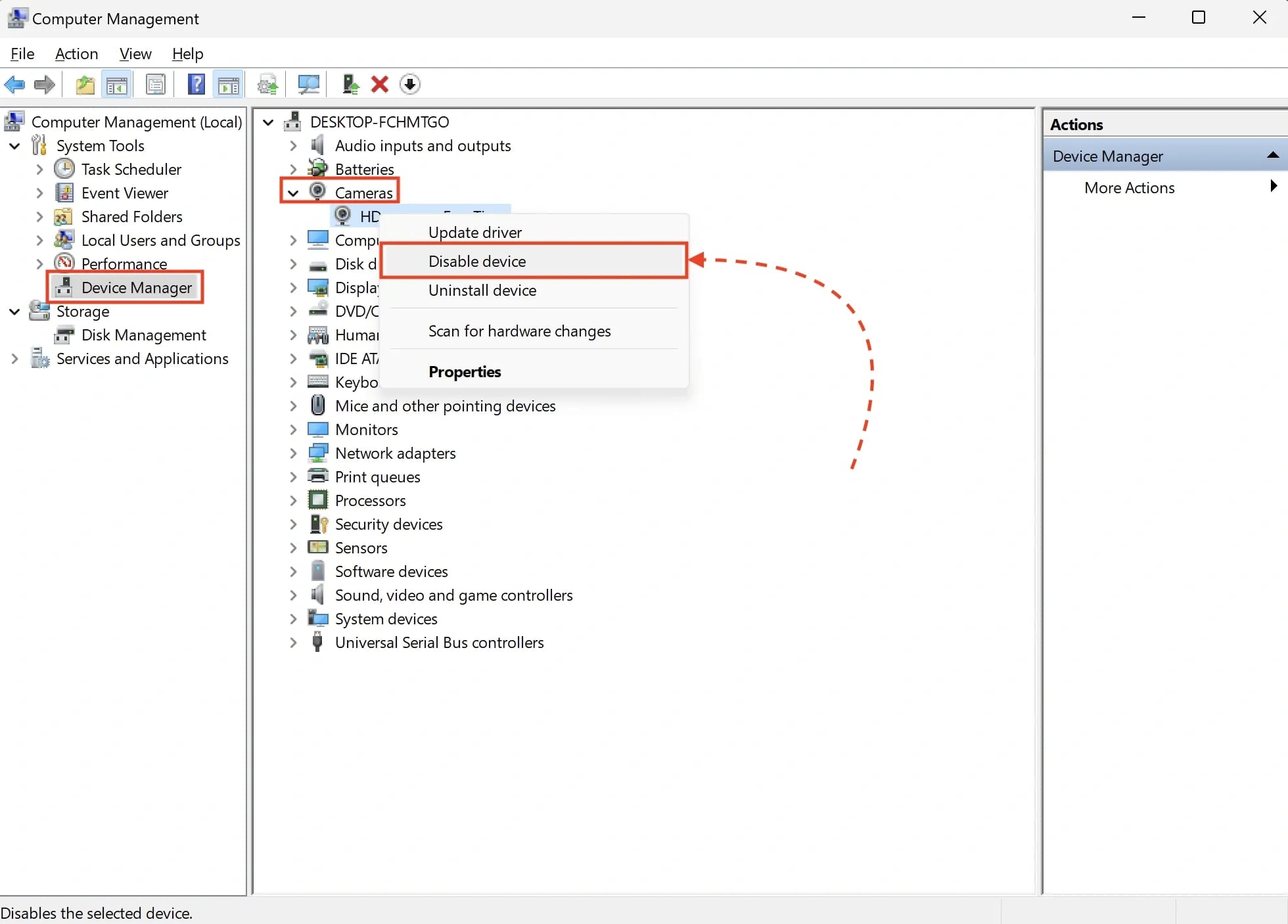
Chrome priorisiert Kameras nicht explizit. Daher ist die einzige Möglichkeit, LS zur Verwendung der virtuellen OBS-Kamera zu zwingen, die Deaktivierung der physischen Kamera über den Geräte-Manager.
Befolgen Sie diese Schritte:
#### 1. Drücken Sie WIN+R → Tippen Sie compmgmt.msc ein
#### 2. Navigieren Sie im geöffneten Fenster zum Geräte-Manager
#### 3. Erweitern Sie die Liste der verfügbaren Kameras
#### 4. Klicken Sie mit der rechten Maustaste auf Ihre Kamera > Wählen Sie Gerät deaktivieren
Konfigurieren des Kamerazugriffs in Windows
Um den ordnungsgemäßen Betrieb von Kameras in LS, einschließlich virtueller Kameras, zu gewährleisten, müssen in den Windows-Einstellungen Berechtigungen erteilt werden. Nachfolgend finden Sie eine Schritt-für-Schritt-Anleitung.
Windows 11
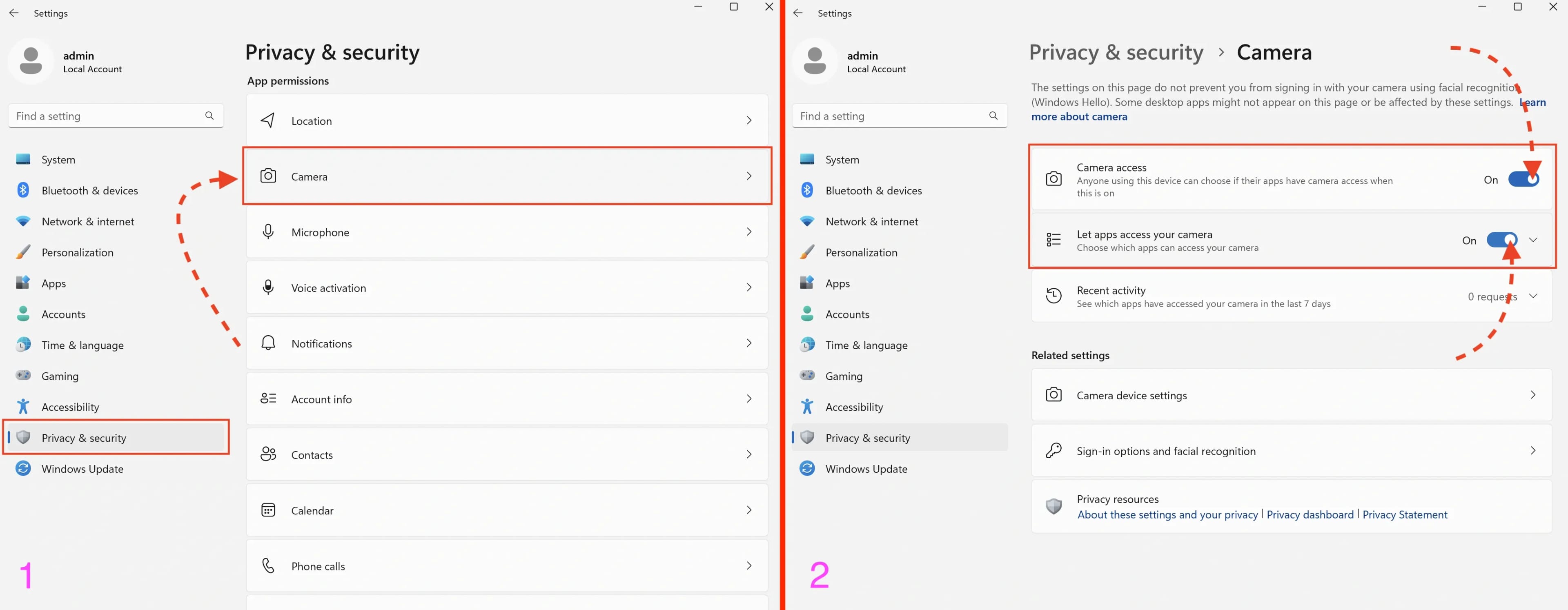
Für Windows 11:
#### 1. Navigieren Sie zu Datenschutz und Sicherheit > Kamera
#### 2. Aktivieren Sie Kamerazugriff und Apps den Zugriff auf Ihre Kamera erlauben
Windows 10
Für Windows 10:
#### 1. Navigieren Sie zu Datenschutz > Kamera
#### 2. Aktivieren Sie Zugriff auf die Kamera auf diesem Gerät zulassen und Zulassen, dass Apps auf Ihre Kamera zugreifen
Installieren von OBS Studio und dem obs-virtual-cam Plugin
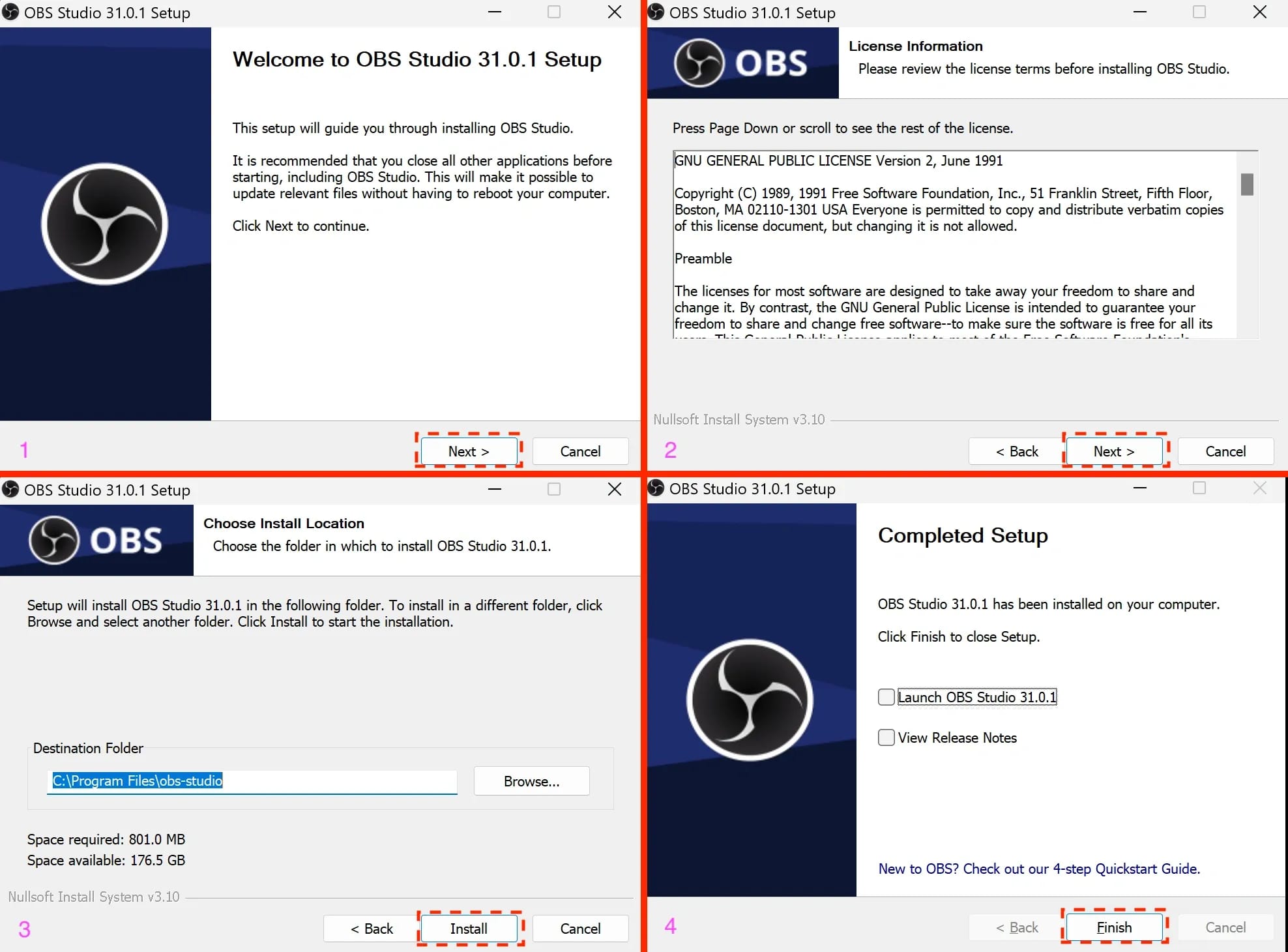
#### 1. Laden Sie das OBS Studio-Installationsprogramm herunter unter - https://obsproject.com/download
#### 2. Installieren Sie das Programm wie in den obigen Screenshots gezeigt (belassen Sie alle Werte auf den Standardeinstellungen)
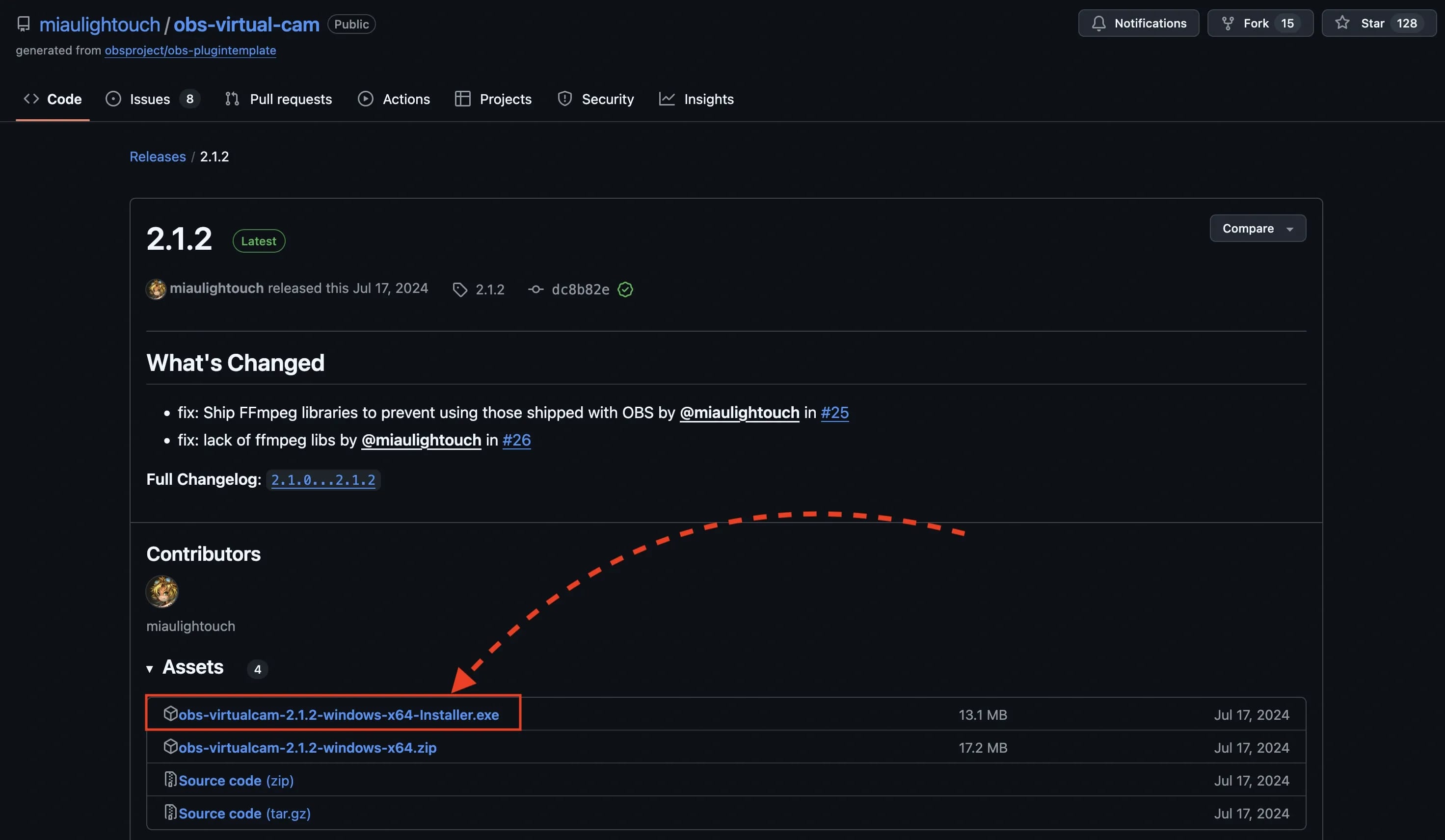
3. Laden Sie das Plugin obs-virtual-cam herunter unter - https://github.com/miaulightouch/obs-virtual-cam/releases/latest
Dieses Plugin erhöht die Anzahl der virtuellen Kameras auf vier und ermöglicht deren gleichzeitige Nutzung, was besonders für die Arbeit mit mobilen Konfigurationen nützlich ist.
Wählen Sie beim Herunterladen die Datei mit "installer" im Namen.
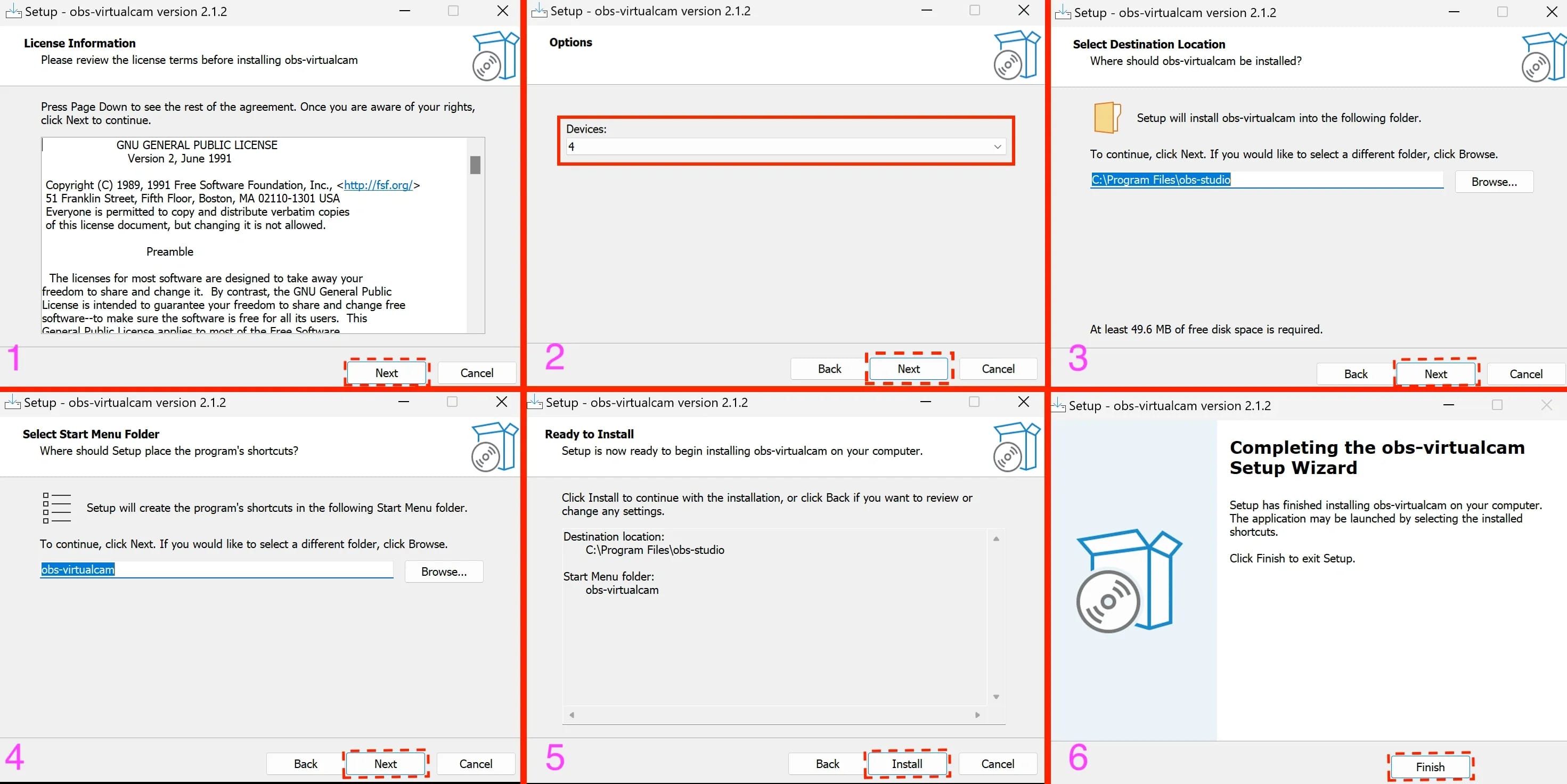
4. Installieren Sie das Plugin wie in den obigen Screenshots gezeigt. Wählen Sie im zweiten Schritt 4 devices aus und belassen Sie alles andere auf den Standardeinstellungen.
Konfigurieren von OBS Studio und Arbeiten mit LS
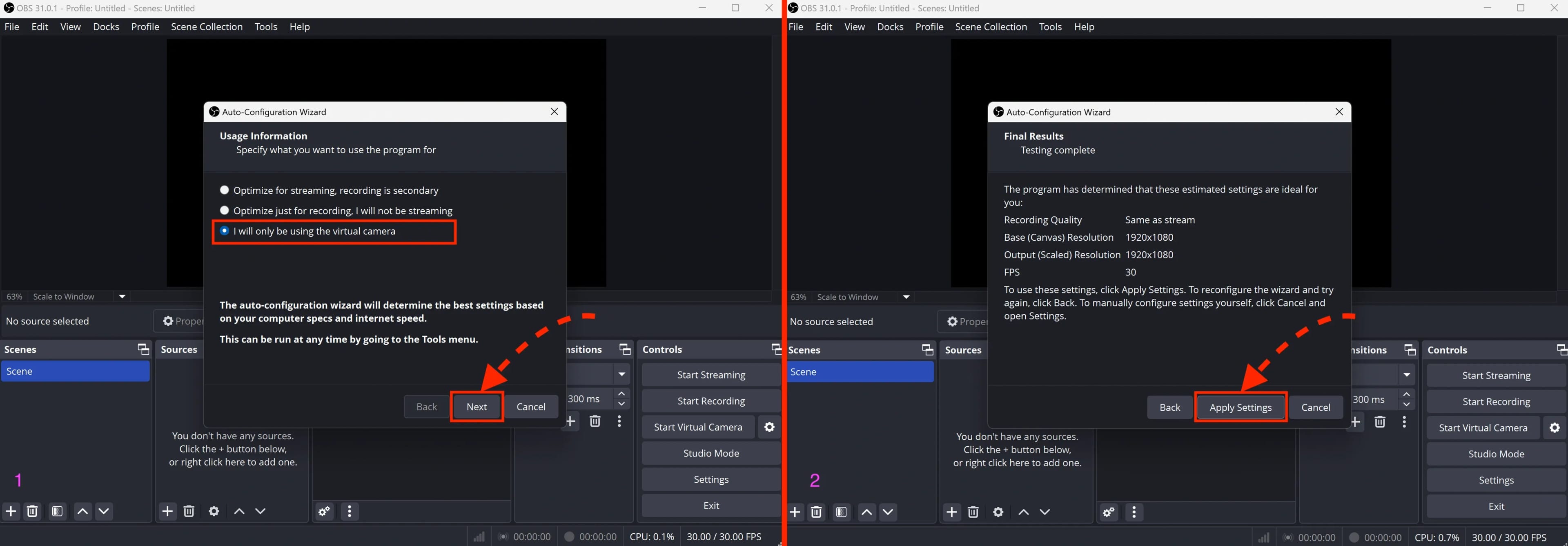
Beim ersten Start fragt OBS nach Ihrem Verwendungszweck für die automatische Konfiguration. Wählen Sie die Optionen wie im obigen Screenshot gezeigt.
Einrichten von Szenen und Stream-Quellen
Szenen in OBS fungieren als separate virtuelle Kameras.
Sie finden diese in der unteren linken Ecke.
Standardmäßig wird nur eine Szene erstellt. Wenn Sie ausschließlich mit Desktop-Konfigurationen arbeiten, ist dies ausreichend.
Für mobile Konfigurationen werden jedoch zusätzliche Szenen benötigt. Die Anzahl der erforderlichen Szenen hängt von der Anzahl der Kameras in der ausgewählten Konfiguration ab – diese reicht von 2 bis 4 (einige Geräte verfügen über mehr als zwei Kameras, z. B. Weitwinkel- oder Teleobjektive).
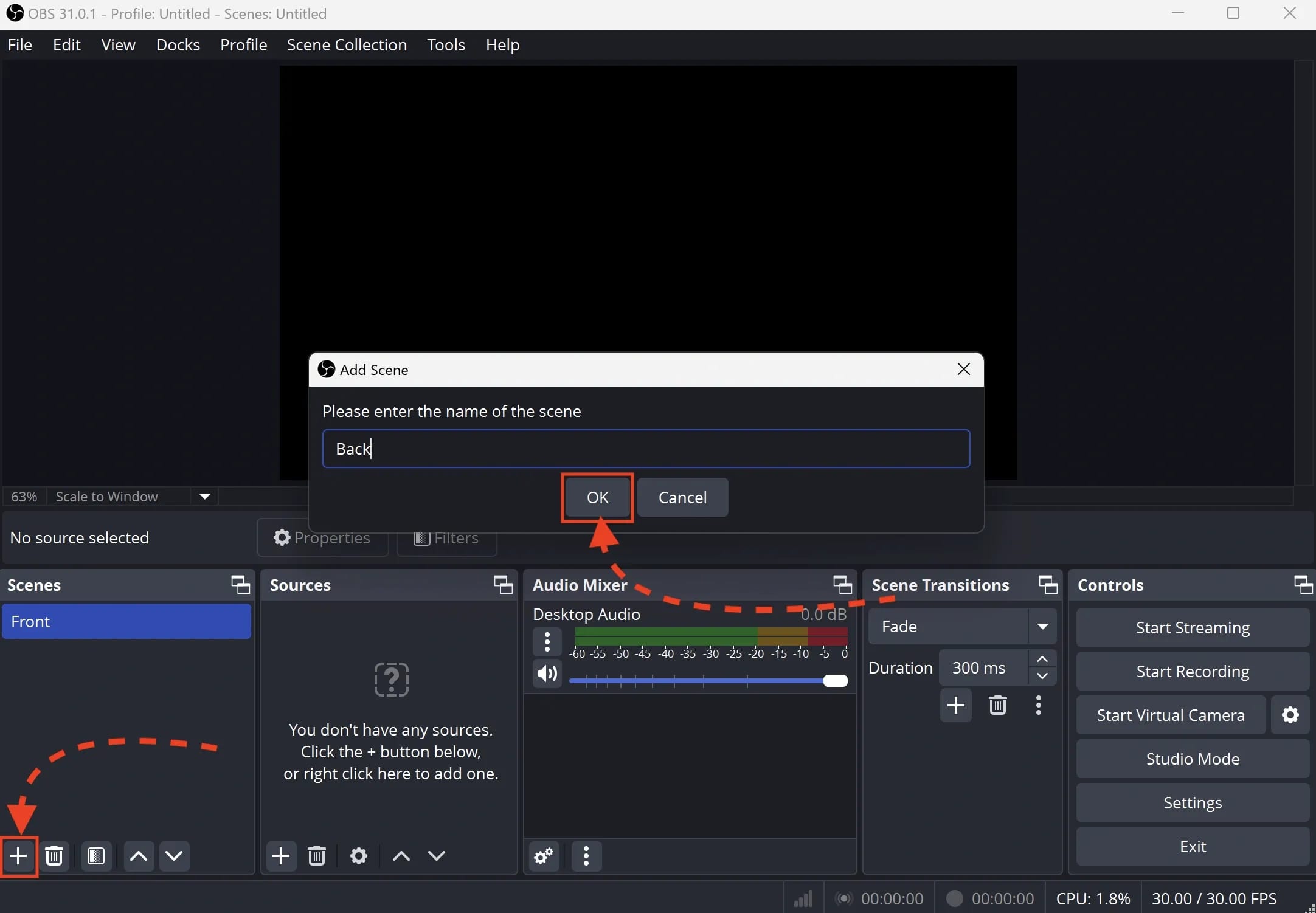
Fügen Sie eine zusätzliche Szene hinzu. Sie können diese der Einfachheit halber umbenennen.
Lassen Sie uns nun Videoquellen hinzufügen.
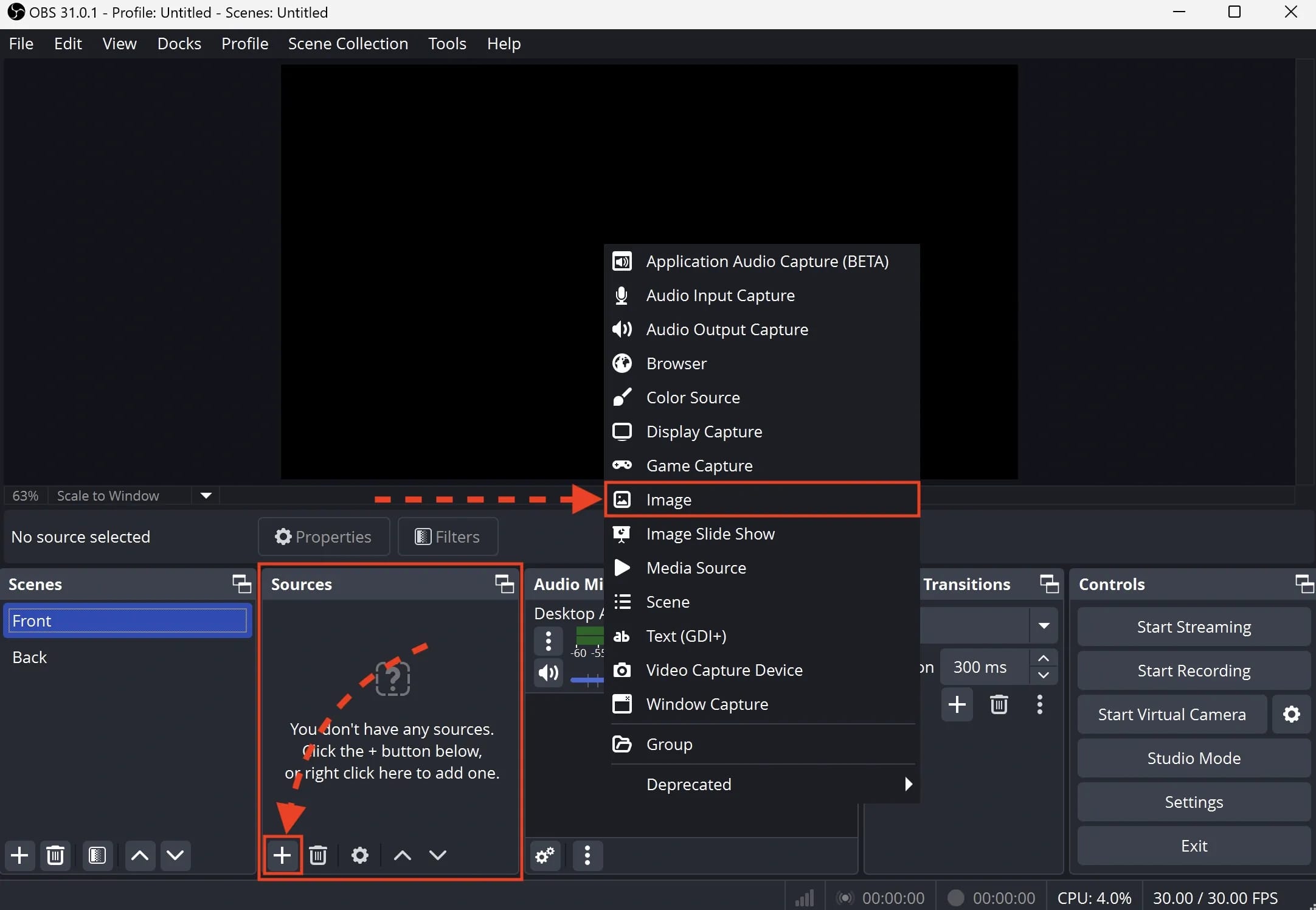
OBS unterstützt verschiedene Quellen, darunter Bilder, Videos und Bildschirmaufnahmen.
In diesem Fall verwenden wir Bilder als Beispiel. Klicken Sie im Bereich "Quellen" auf "+" und wählen Sie "Bild" aus der Dropdown-Liste.
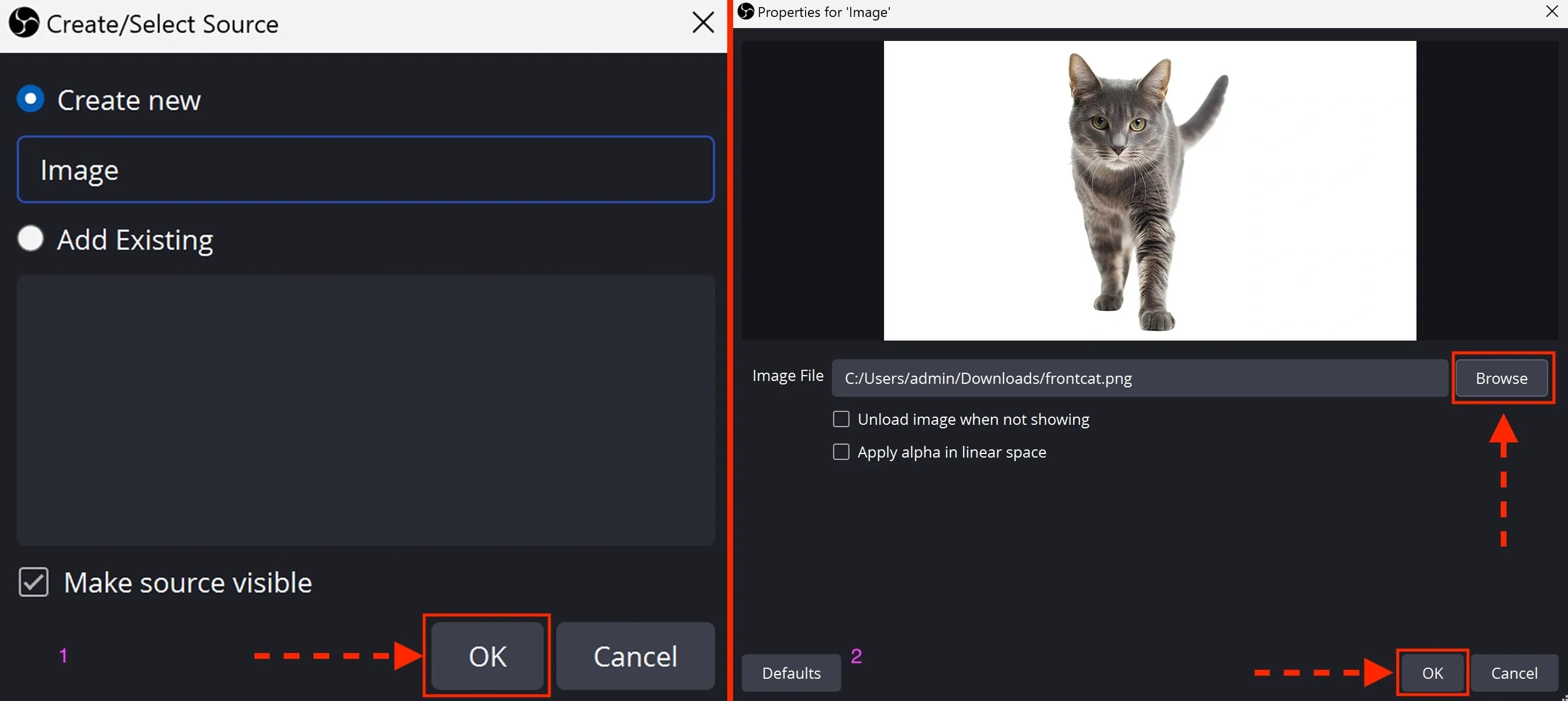
Wählen Sie im geöffneten Fenster "Neu erstellen", geben Sie einen Namen ein (oder belassen Sie den Standardnamen) und klicken Sie auf "OK". Klicken Sie dann auf "Durchsuchen", wählen Sie die gewünschte Datei aus und bestätigen Sie die Auswahl mit einem Klick auf "OK".
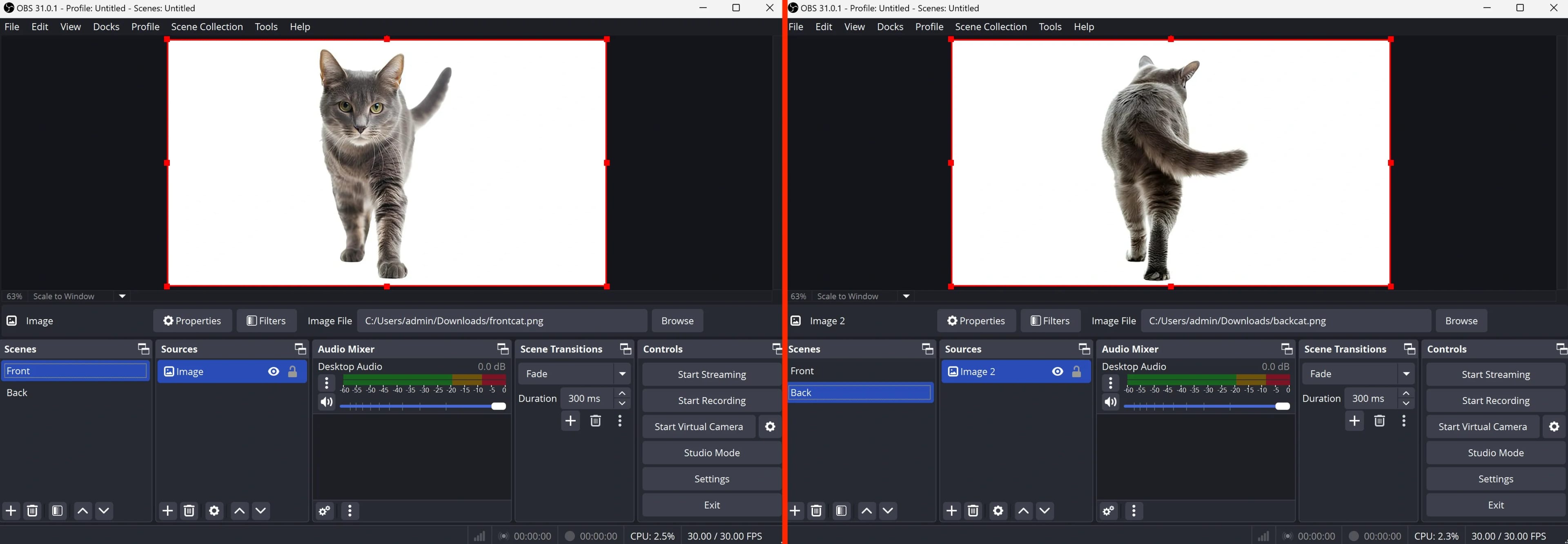
Für die zweite und alle weiteren Szenen konfigurieren Sie die Quellen auf die gleiche Weise.
Starten der virtuellen Webcams
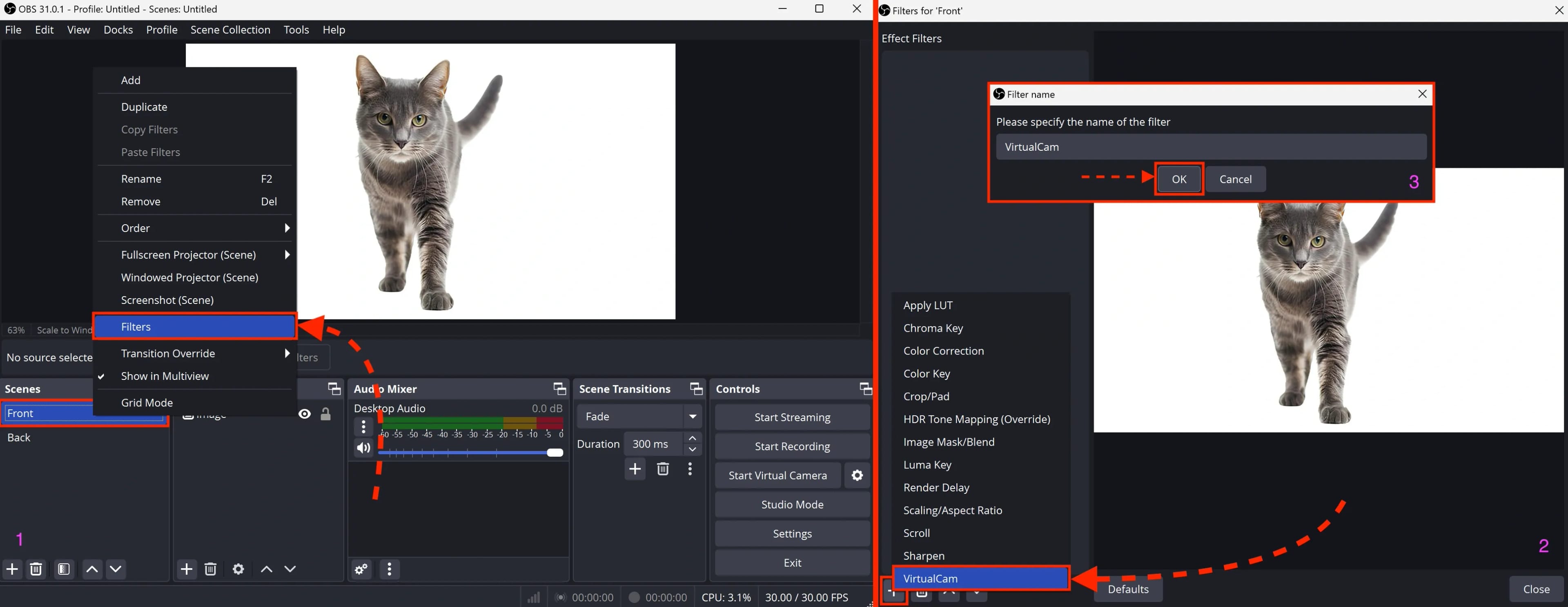
So starten Sie eine virtuelle Kamera:
#### 1. Wählen Sie die gewünschte Szene aus und klicken Sie mit der rechten Maustaste darauf.
#### 2. Wählen Sie aus dem Dropdown-Menü "Filter".
#### 3. Klicken Sie im geöffneten Fenster in der unteren linken Ecke auf "+" → wählen Sie "VirtualCam" → bestätigen Sie mit "OK".
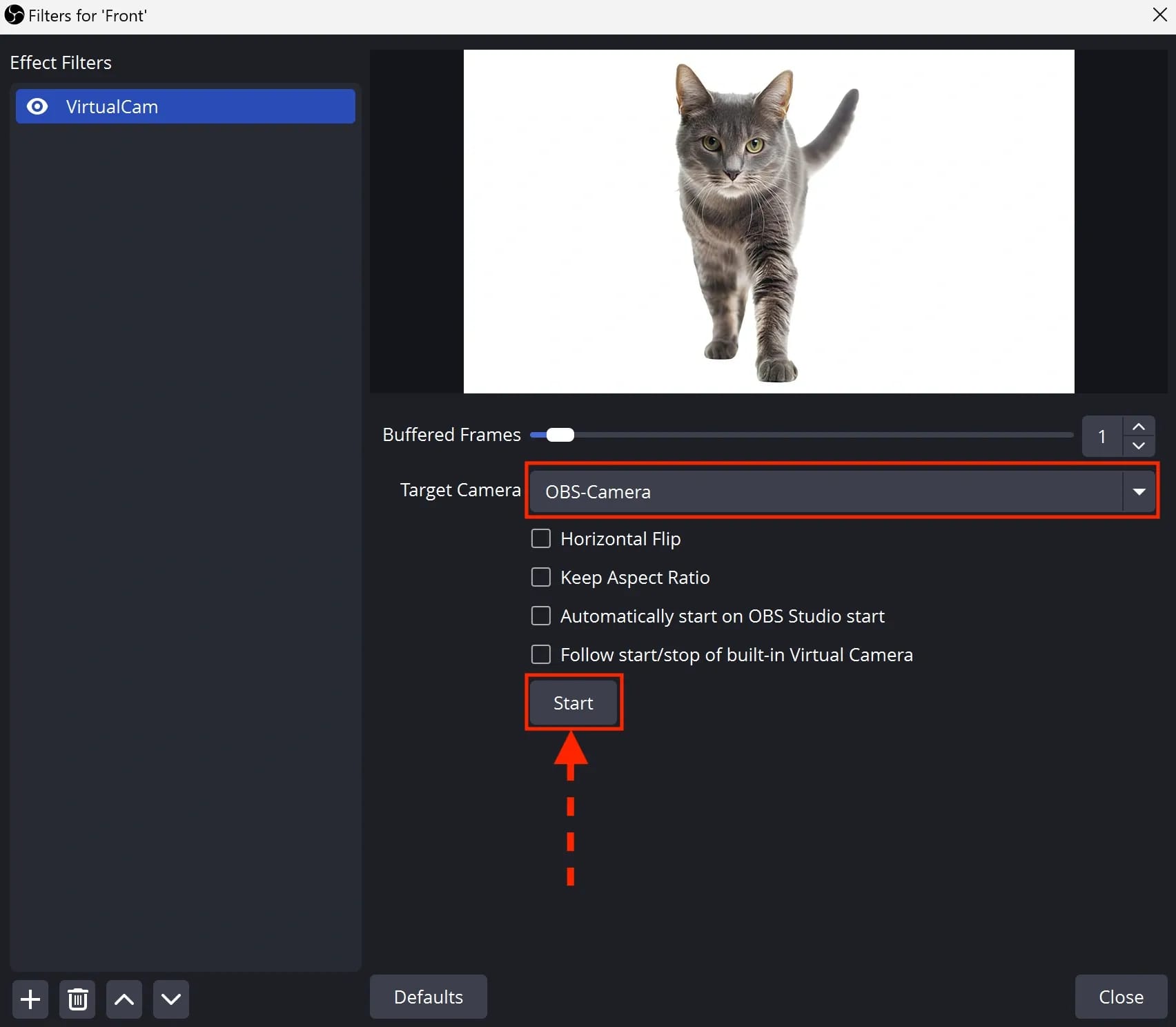
Passen Sie die Einstellungen der virtuellen Kamera im Filter an. Wählen Sie im Feld "Target Camera" (Zielkamera) die virtuelle Kamera aus.
- Behalten Sie für die erste Szene den Standardwert bei.
- Wählen Sie für die folgenden Szenen die nächste Kamera in der Liste aus.
Jeder Szene muss eine eindeutige Kamera zugewiesen werden.
Klicken Sie auf "Start" und schließen Sie das Fenster.
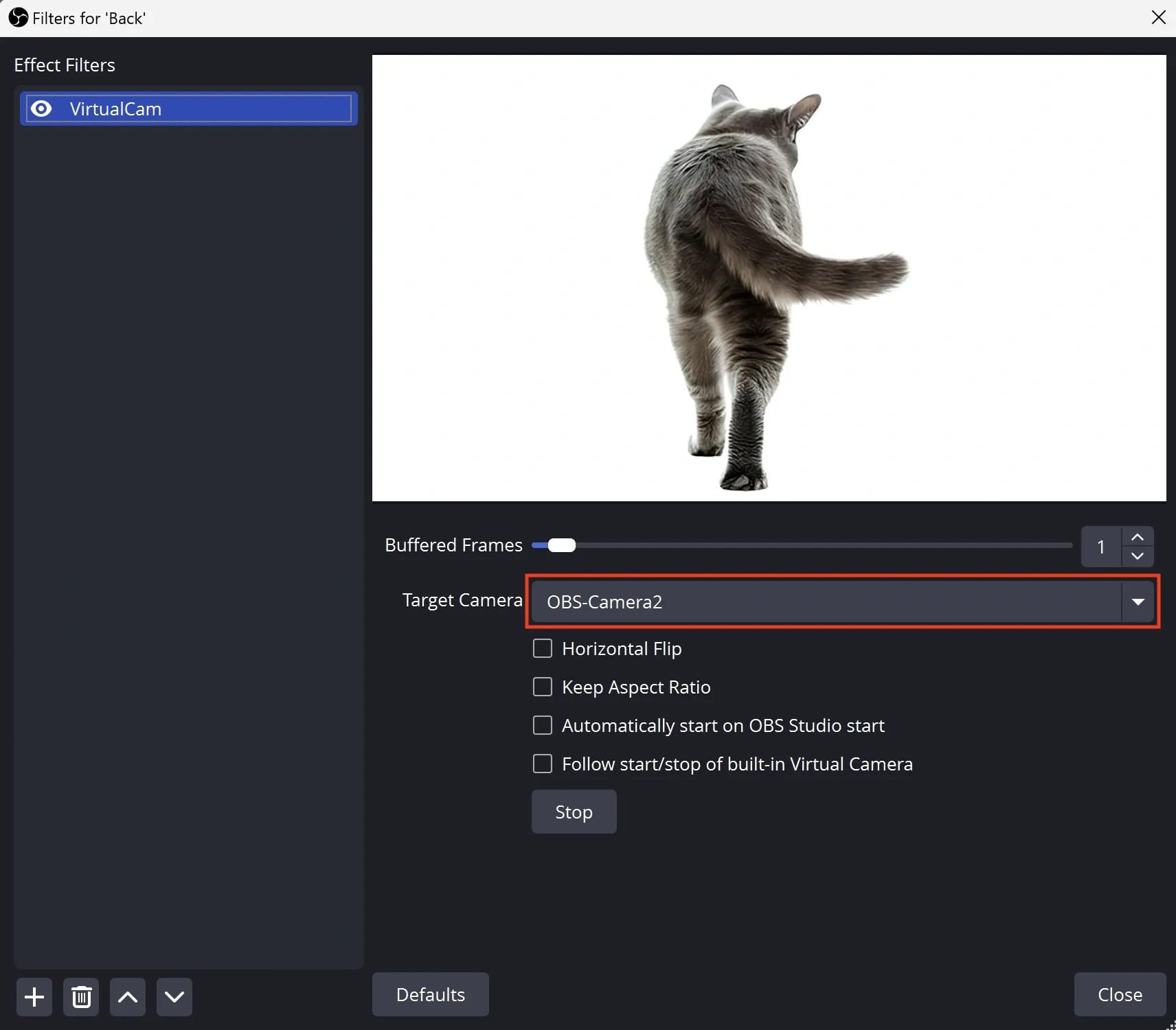
Konfigurieren Sie die Einstellungen für die zweite Szene auf ähnliche Weise und wählen Sie die nächste verfügbare "Target Camera" aus.
Testen der Einrichtung
Starten Sie LS und erstellen Sie eine Sitzung mit einer mobilen Konfiguration.
In diesem Beispiel verwenden wir die Konfiguration "OnePlus 9R LE2101 (Android 12)", da diese über genau 2 Kameras verfügt (Vorder- und Rückseite).
Für Konfigurationen mit mehr Kameras sind möglicherweise mehr Szenen in OBS erforderlich, aber der Vorgang bleibt derselbe.
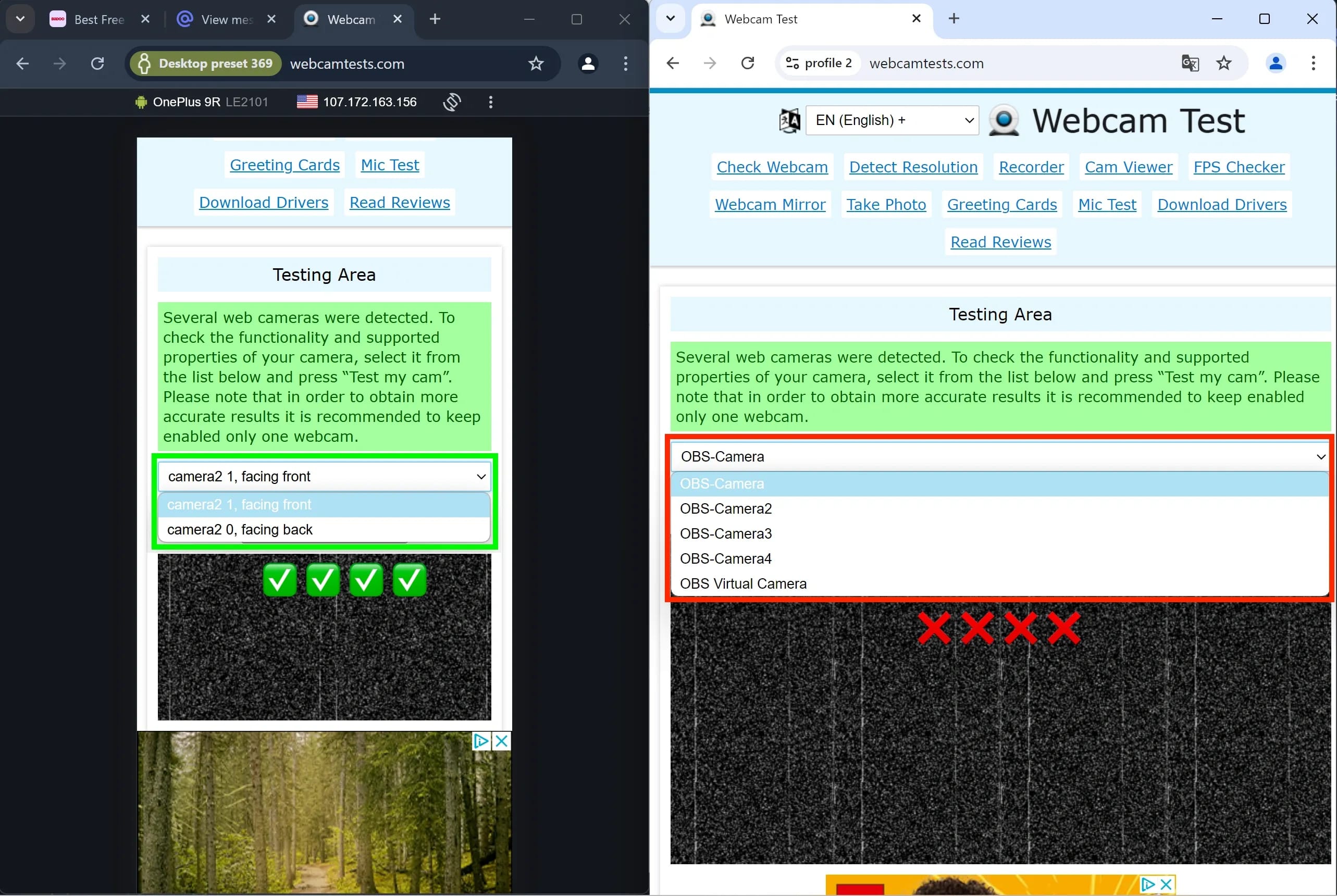
Sie können die Anzahl der Kameras in einer Konfiguration über webcamtests.com überprüfen, wie unten gezeigt.
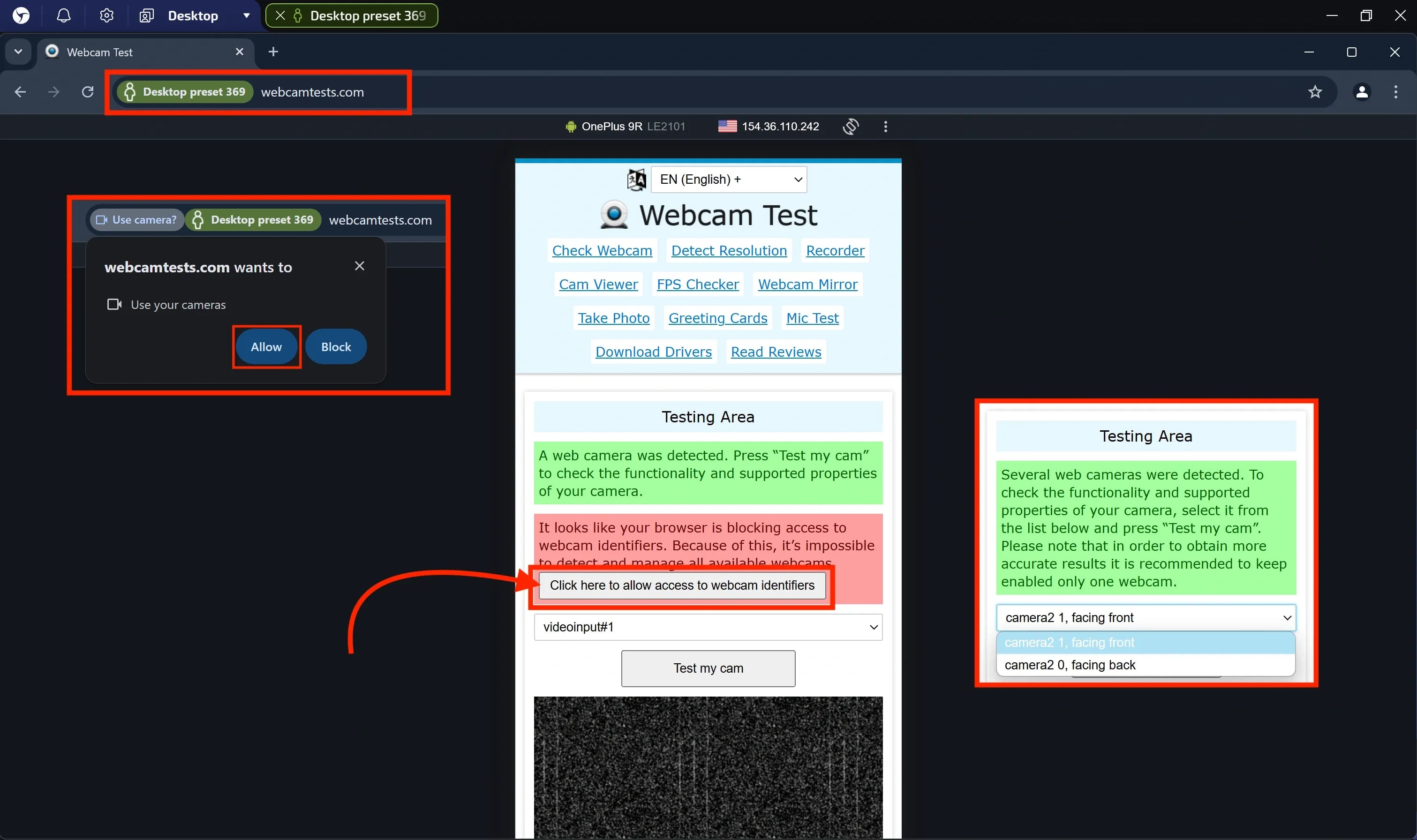
#### 1. Gehen Sie zu https://webcamtests.com/
#### 2. Klicken Sie auf "Click here to allow access to webcam identifiers"
#### 3. Gewähren Sie den Kamerazugriff, indem Sie auf "Zulassen" klicken
#### 4. Die Website zeigt eine Liste der verfügbaren Kameras an.
- In diesem Beispiel gibt es 2 Kameras, daher wurden 2 Szenen (virtuelle Kameras) in OBS erstellt.
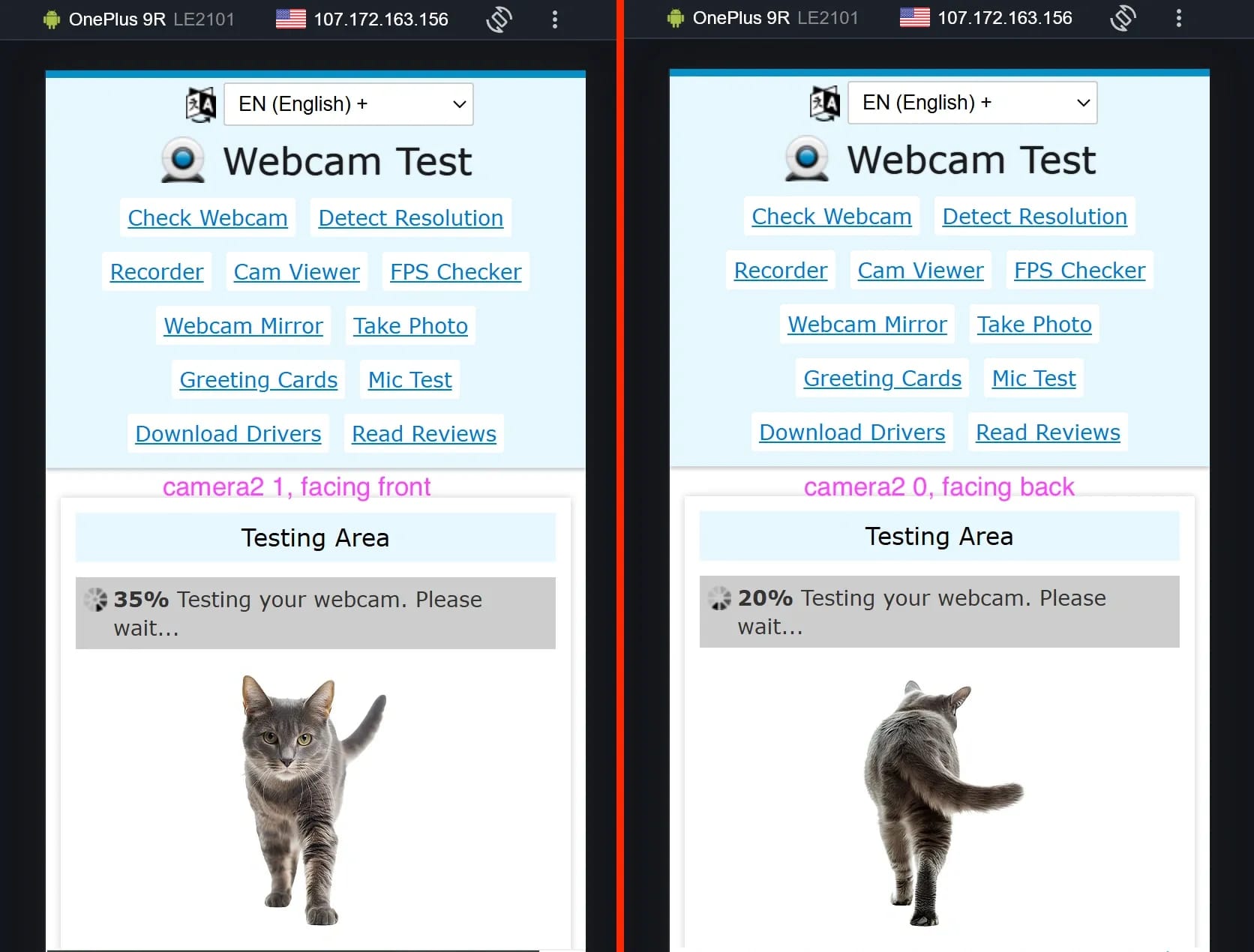
Wählen Sie dann die Kameras aus und klicken Sie auf "Test my cam".
Sie können zwei Tabs der Website öffnen und in jedem Tab eine andere Kamera starten.
Sie werden sehen, dass die zuvor in OBS konfigurierten unterschiedlichen Bilder gleichzeitig ausgeführt werden.
Fazit
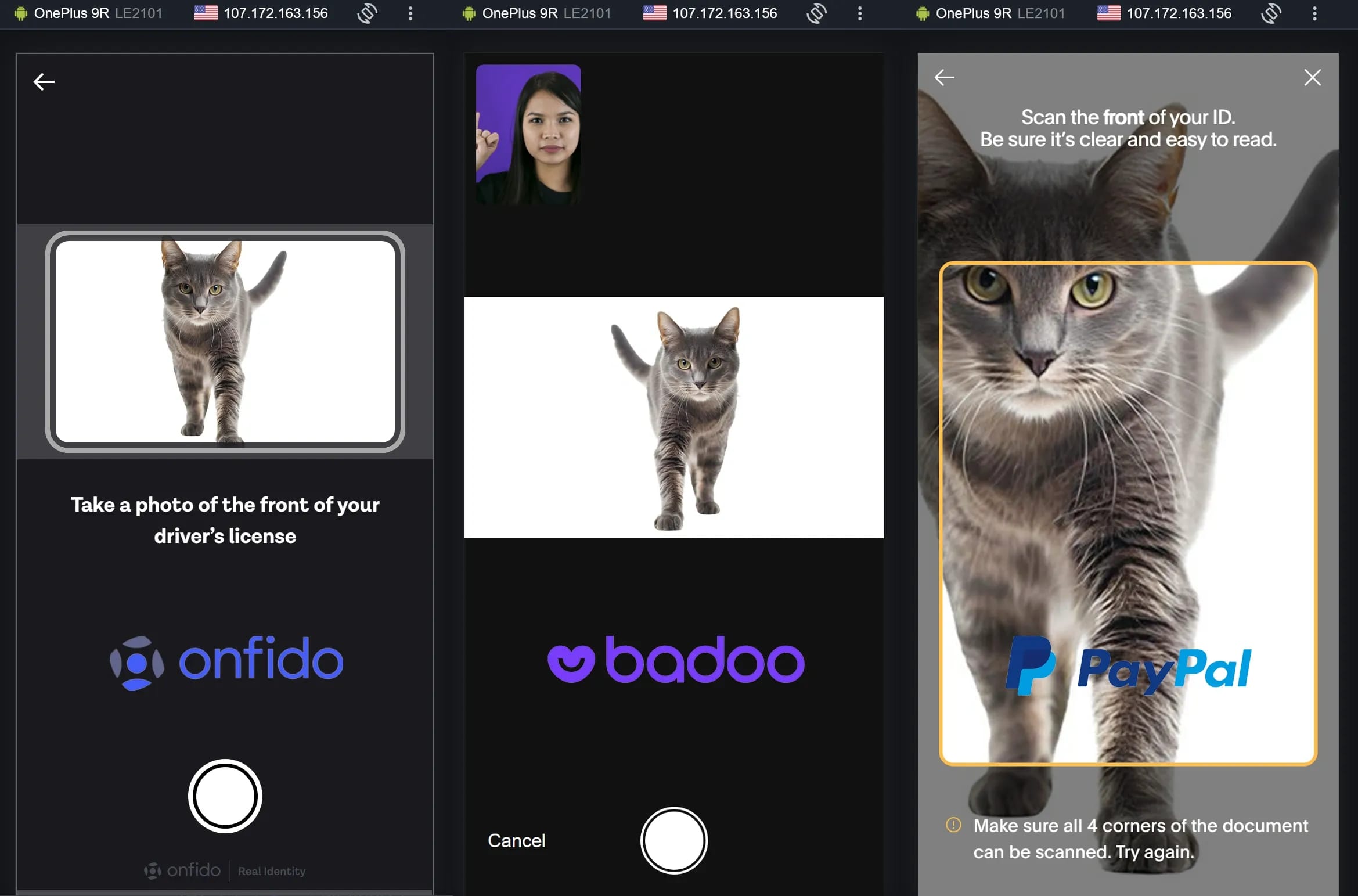
Mit dieser Einrichtung können Sie mobile Konfigurationen erfolgreich für die KYC-Verifizierung auf verschiedenen Plattformen nutzen.
Und das Wichtigste: Anti-Fraud-Systeme werden Sie als echtes Android-Smartphone oder -Tablet erkennen. Im Gegensatz zu Mitbewerbern, die keine Ersetzung von Mediengeräten verwenden.
Virtuelle Kartendienste im Jahr 2026 – Eine Auswahl zuverlässiger Unternehmen
Dienste zur Ausgabe virtueller Karten sind zu einem unverzichtbaren Werkzeug bei der Arbeit in den meisten Bereichen des Online-Business geworden. Sie ermöglichen es Ihnen, Arbeitsabläufe bei Aufgaben im Zusammenhang mit Multi-Accounting zu skalieren sowie regionale Beschränkunge

Was ist Parsing und wie funktioniert es?
Oft lassen sich benötigte Daten nicht manuell zusammentragen, oder es nimmt sehr viel Zeit in Anspruch. Hier kommt das Parsing (Web Scraping) ins Spiel – es ist der Prozess des automatischen Sammelns von Informationen von Websites in einem strukturierten Format. Es hilft jedem, d
Alternativen zu Dolphin Anty im Jahr 2026
Im Jahr 2026 wird von Antidetect-Browsern weit mehr erwartet als nur Profil-Isolation: stabile Maskierung, flexible Automatisierung, komfortable Teamarbeit und erhöhte Datensicherheit. Aber erfüllt Ihr aktueller Browser diese Anforderungen wirklich? Lassen Sie uns dies am Beispie