
Как проверить работоспособность прокси: все способы от онлайн-чекеров до командной строки
Обновлено: сентябрь 2026
Каждый, кто использует прокси для работы, арбитража трафика, парсинга или обеспечения конфиденциальности, рано или поздно сталкивается с ситуацией: нужные сайты перестают открываться, соединение сбрасывается или веб-ресурсы моментально вычисляют подмену.
Разбираемся, как быстро проверить работоспособность прокси — от экспресс-диагностики через онлайн-сервисы до автоматизированных скриптов.
Что значит «работоспособный прокси»?
Полноценная проверка работоспособности не ограничивается простым ответом сервера. Качественный прокси оценивается по пяти ключевым критериям:
| Критерий | Что именно проверяем | Нормальные значения |
| Доступность | Отвечает ли сервер на запросы, открывается ли порт | Успешный коннект без тайм-аутов |
| Подмена IP и гео | Скрыт ли реальный IP-адрес пользователя, соответствуют ли страна и город заявленным продавцом | Отображается IP прокси-сервера, регион совпадает с покупкой |
| Скорость и пинг | Время отклика сервера и скорость пропускной способности | Пинг до 100–150 мс (зависит от ГЕО), скорость почти не режет канал |
| Уровень анонимности | Передает ли прокси заголовки, выдающие использование прокси-сервера | Уровень «Elite» (анонимные или элитные без утечки Via / X-Forwarded-For) |
| Чистота в базах данных | Наличие IP-адреса в черных списках (блок-листах, спам-базах антифрод-систем) | Отсутствие в блеклистах, низкий уровень риска |
Способ 1. Проверка прокси через онлайн-чекеры
Самый простой и быстрый способ узнать, работает ли прокси — задействовать специализированные веб-сервисы.
Пошаговый алгоритм:
- Настройте подключение прокси в браузере или специальной программе.
- Откройте один из популярных чекеров (например, 2ip.io, Whoer.net, hidemy.name, BrowserLeaks или ipinfo.io).
- Сравните отображаемые данные с вашими реальными: изменился ли IP-адрес, страна, провайдер (ISP). Если провайдер поменялся на дата-центровский или мобильный, а страна соответствует купленной — базовый тест пройден.
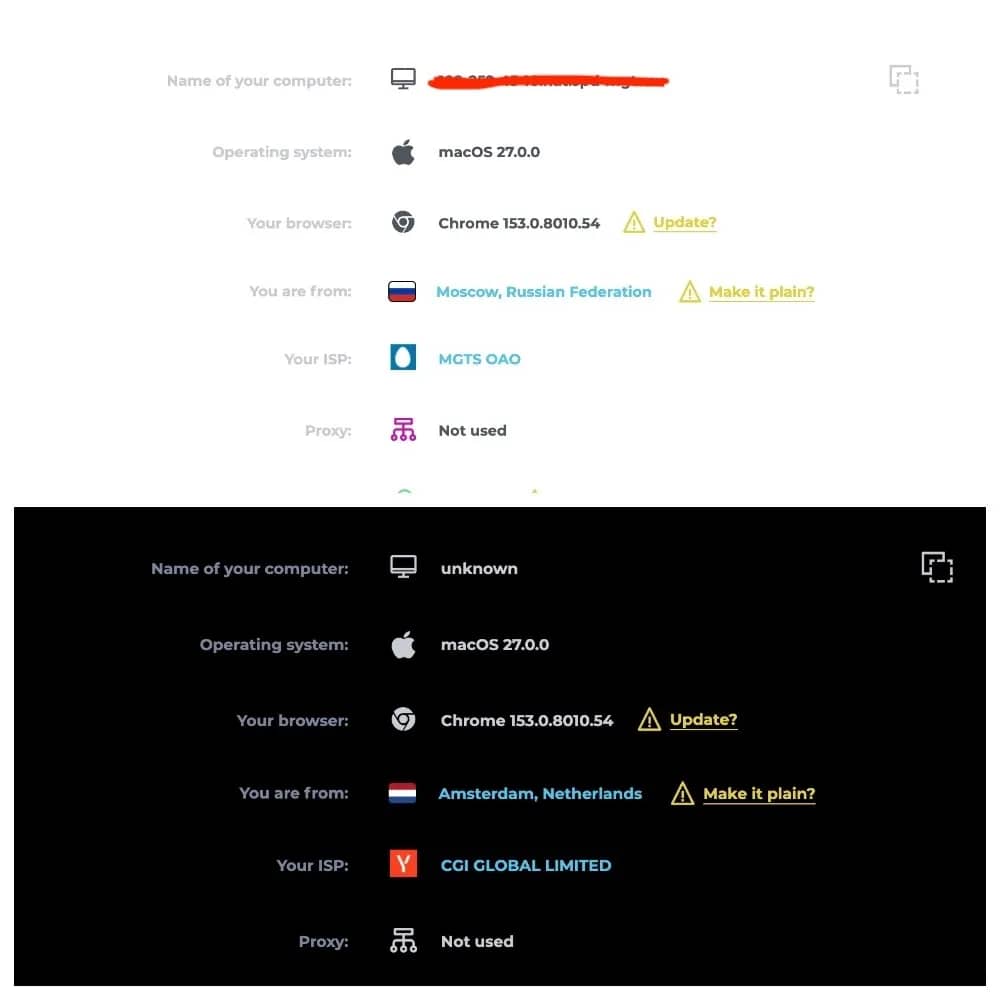
Проверка без подключения (API-чекеры): существуют специальные онлайн-чекеры, куда можно загрузить список прокси в формате IP:Port или IP:Port:Login:Password прямо в текстовое поле сайта. Сервис сам опросит каждый адрес и выдаст сводный отчет: какой сервер ответил, а какой оказался мертвым.
Способ 2. Проверка через настройки браузера и ОС
Чтобы протестировать прокси в «боевых» условиях, задействуйте системные или браузерные настройки.
В браузерах (Chrome, Firefox). Для Google Chrome используются расширения вроде Proxy SwitchyOmega, где можно быстро создавать профили для HTTP, HTTPS и SOCKS5 прокси, переключаясь между ними в один клик. В Firefox настройки прокси встроены прямо в системное меню «Параметры сети».
В операционной системе (Windows / macOS). В Windows путь лежит через Параметры -> Сеть и Интернет -> Прокси-сервер. Вручную прописывается IP и порт.
Проверка «до и после»:
- Откройте вкладку браузера без прокси и зафиксируйте свой реальный IP.
- Включите прокси-соединение, откройте инкогнито-вкладку (или перезагрузите страницу чекера).
- Убедитесь, что цифры изменились. Если сайт выдает ошибку подключения (ERR_CONNECTION_TIMED_OUT или ERR_PROXY_CONNECTION_FAILED), прокси мертв, заблокирован файрволом или введены неверные данные авторизации.
Способ 3. Проверка через командную строку
Для системных администраторов, разработчиков и арбитражников быстрее всего проверить прокси через терминал (консоль).
С помощью утилиты curl
Команда позволяет отправить запрос через прокси и увидеть внешний IP, который видит целевой сервер:
Для HTTP/HTTPS прокси:
curl -x http://username:password@ip:port https://ifconfig.me
Для SOCKS5 прокси:
curl -x socks5://username:password@ip:port https://ifconfig.me
Если в ответ вы получили IP-адрес прокси — сервер работает исправно.
Проверка доступности порта (Windows PowerShell)
Чтобы убедиться, что удаленный порт открыт и принимает соединения:
Test-NetConnection -ComputerName IP_адрес_прокси -Port ПОРТ
Если параметр TcpTestSucceeded принял значение True, порт открыт.
Способ 4. Проверка через скрипт (для парсинга и автоматизации)
Если вы запускаете автоматизированные задачи (парсеры, софт для постинга), проверку прокси лучше встраивать в код с помощью скриптов.
Минимальный пример на Python с использованием библиотеки requests:
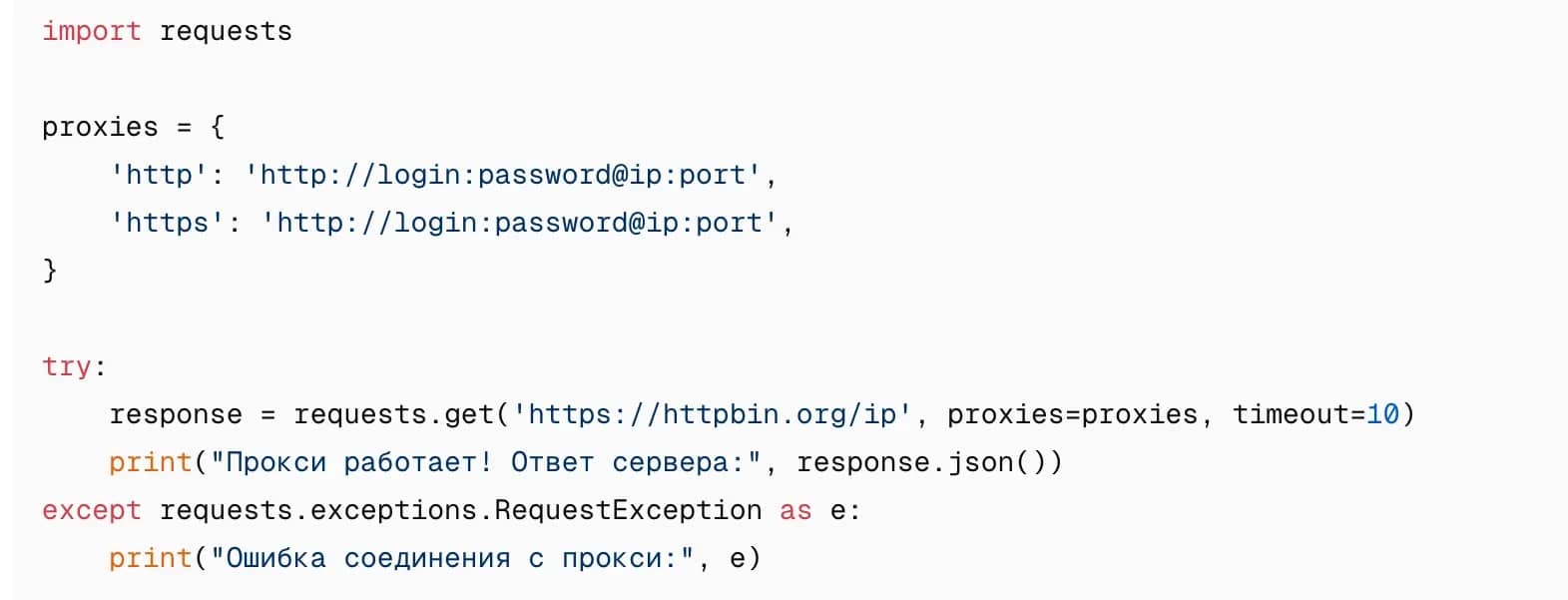
Скрипты такого типа позволяют массово валидировать списки IP, отсеивая нерабочие адреса.
Способ 5. Проверка утечек DNS и WebRTC
Даже если IP-чекер показывает нужную страну, конфиденциальность может быть нарушена из-за технических особенностей браузера.
Утечка DNS. Система может направлять запросы к доменным именам через вашего реального интернет-провайдера, а не через прокси-туннель. Проверьте это на сайтах вроде dnsleaktest.com — в списке серверов не должно быть вашего провайдера и вашей реальной страны.
Утечка WebRTC. Технология связи в браузере способна передать реальный IP за обход прокси. Проверьте ее на browserleaks.com/webrtc и при необходимости отключите WebRTC через специальные плагины или настройки браузера.
Проверка скорости и пинга прокси
Скорость работы через прокси всегда ниже, чем при прямом подключении, из-за дополнительных звеньев в цепочке передачи данных.
Как измерить: запустите стандартный Speedtest через браузер с включенным прокси или оцените время отклика в чекерах.
Нормальные ориентиры:
- для серверных прокси — пинг небольшой, скорость высокая, ограничена каналом сервера;
- для мобильных прокси — пинг выше (обычно 80–200 мс), скорость средняя, но уровень доверия систем защиты максимальный.
Почему прокси тормозит: удаленное географическое положение сервера (например, прокси в Австралии при нахождении в Европе), перегруженность публичного канала или использование дешевых shared-прокси, на которых сидит слишком много пользователей.
Проверка геолокации и «чистоты» IP
Для серьезных задач критически важна репутация IP-адреса. Чистота проверяется по базам данных антифрод-систем:
- Проверьте IP на наличие в черных списках (блеклистах спам-баз).
- Убедитесь, что адрес не помечен как принадлежащий дата-центру, если вы покупали мобильные или резидентские прокси. «Грязный» IP гарантированно будет встречен капчами, блокировками и банами аккаунтов.
Массовая проверка списка прокси
Если у вас на руках база из сотен или тысяч адресов:
- Используйте специализированное десктопное ПО (например, Proxy Checker) или облачные сервисы пакетной проверки.
- Загрузите список в текстовом виде.
- Отфильтруйте результаты по скорости, доступности, типу протокола (HTTP / SOCKS5) и странам.
Совет: публичные бесплатные прокси умирают буквально за считанные часы, поэтому их массовую проверку нужно проводить непосредственно перед началом работы.
Прокси не работает: диагностика и решения
Если проверка выявила сбой, не обязательно сразу отказываться от прокси. Вполне возможно, что ошибку можно исправить.
| Симптом | Возможная причина | Решение |
| Ошибка подключения / Таймаут | Неверный IP/порт или прокси «мертв» | Перепроверьте данные, пингуйте хост через консоль |
| Ошибка 407 (Proxy Authentication Required) | Неверный логин или пароль | Введите учетные данные заново, проверьте спецсимволы |
| Сайты не открываются, но чекер работает | IP-адрес заблокирован конкретным ресурсом | Смените прокси-сервер или используйте чистый пул (резидентские/мобильные) |
| IP не меняется (остается ваш) | Прокси не применился в системе или сработал кэш | Очистите кэш браузера, проверьте настройки расширения-проксификатора |
| Низкая скорость, обрывы | Перегрузка сервера или слишком удаленное гео | Переключитесь на сервер ближе к целевой аудитории сайта |
Как часто вообще нужно проверять прокси?
- Разово — сразу после покупки у селлера, чтобы в случае неработоспособности запросить замену.
- Перед каждым запуском объемных задач (парсеры, масштабные рекламные кампании).
- При работе с фермами аккаунтов проверку работоспособности и пинга стоит автоматизировать раз в несколько часов.
Заключение
Проверка прокси — это обязательный этап цифровой гигиены, который убережет вас от блокировок, слива бюджета и потери времени.
Прокси считается полностью рабочим, если:
- Порт открыт, а сервер стабильно отвечает без долгих таймаутов.
- Внешний IP-чекер показывает новый адрес и нужную страну.
- Отсутствуют утечки DNS и WebRTC.
- Скорость и пинг находятся в пределах допустимых для вашей задачи значений.
- IP-адрес отсутствует в черных списках и спам-базах.
- Авторизация по логину и паролю проходит без ошибок.
Используйте этот алгоритм перед каждым запуском важных проектов в сети.
Часто задаваемые вопросы
- Да, достаточно воспользоваться любым онлайн-сервисом проверки IP-адресов в браузере или прописать прокси в настройках браузерных расширений (например, SwitchyOmega).
- Если вы используете обычные незашифрованные HTTP-прокси, владелец сервера технически может видеть передаваемые незащищенные данные. При использовании HTTPS или SOCKS5 с шифрованием трафик защищен, и провайдер прокси видит лишь зашифрованный поток и домены, к которым вы обращаетесь.
- HTTP-прокси работают на уровне приложений и проверяются преимущественно на работу с веб-трафиком. SOCKS5 поддерживает работу с любыми протоколами, включая UDP, поэтому при его проверке через командную строку или чекеры важно убедиться, что поддерживается именно этот тип туннелирования.
- Это может происходить по двум причинам: продавец выдал прокси с геолокацией, не соответствующей заявленной, либо базы данных геолокации (MaxMind, IP2Location) на самом чекере еще не успели обновить информацию о новом владельце IP-диапазона.

Лучшая альтернатива OBS Studio
Работа с веб-камерой на многих онлайн-платформах превращается в испытание. На экране появляется строгий контур — овал для лица или фиксированная рамка, а ваше изображение не совпадает с ним по размеру или положению. В результате система блокирует продолжение, требуя идеального попадания, и весь процесс работы оказывается под угрозой еще до его фактического начала. Долгое время единственным решением этой проблемы был обходной путь через OBS Studio.

SOCKS и HTTP-прокси: в чём ключевые отличия и как выбрать нужный вариант
Иногда бывает важно, чтобы сайт не увидел, с какого устройства пришёл запрос. В таких случаях на сцену выходит прокси, он становится прослойкой между вами и сайтом, берёт запрос на себя и отправляет его от своего имени. Сайт получает информацию не о вас, а о прокси. Это рабочий приём, когда нужно открыть страницу, заблокированную в вашем регионе, получить доступ к контенту с геозамками или не упереться в лимит, если отправляете много запросов подряд.

Почему Google блокирует аккаунты и при чем здесь ваш антидетект
Google в очередной раз усложнил механизмы цифровой идентификации, развернув новый, более сложный уровень защиты, основанный на проприетарных HTTP-заголовках. Это тихое изменение застало большую часть рынка врасплох, вызвав волну поспешных обновлений. Пока остальные спешно выпускали поверхностные «фиксы», мы поняли, что столкнулись не с мелкой проблемой, а с принципиальным сдвигом, требующим глубокого и всестороннего анализа.