Как создать магазин на Авито
Для многих продавцов Авито стал полноценной заменой маркетплейсам и собственным сайтам. Но для комфортной работы с большим потоком заказов обычных разовых объявлений недостаточно — нужен правильно оформленный магазин и профессиональный аккаунт.
В материале покажем, как собрать магазин на Авито, разберем перевод в профессиональный режим и масштабирование.
Что такое магазин на Авито и кому он подходит
Магазин на Авито — это оформленная страница продавца с объявлениями, описанием бизнеса, контактами, условиями оплаты и доставки. Здесь покупатель может посмотреть весь ассортимент, почитать отзывы и узнать больше о продавце.
Магазин можно создать после перехода на профессиональный профиль. Сделать это могут физические лица, самозанятые, ИП и компании. От статуса продавца, категории объявлений и тарифа зависит, какие инструменты будут доступны и какая отметка появится в профиле.
Для открытия магазина нужно обязательно подтвердить данные: компании и ИП подтверждают реквизиты, а частные лица и самозанятые — документы. После проверки в профиле появится соответствующий значок доверия, и Авито откроет доступ к профессиональному профилю.
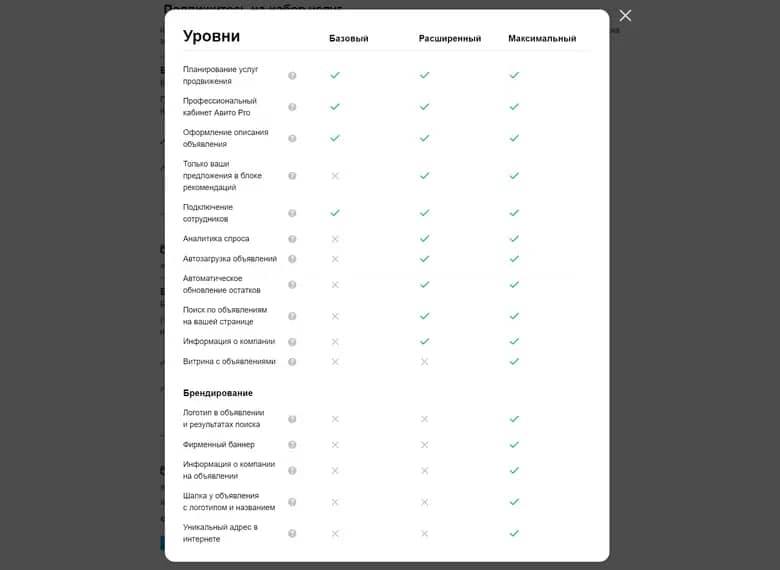
Страницу магазина можно оформить в стиле своего бизнеса: добавить название, логотип, описание, адрес, контакты и часы работы. В зависимости от тарифа продавцу могут быть доступны статистика, аналитика спроса, продвижение, поиск по объявлениям и автозагрузка товаров. Условия и стоимость зависят от категории и региона, поэтому их лучше проверять в личном кабинете перед подключением.
Такой формат имеет смысл, если вы:
- регулярно продаете товары или оказываете услуги;
- работаете как производитель, дилер или поставщик;
- часто обновляете ассортимент и цены;
- размещаете десятки или сотни объявлений;
- принимаете заказы из разных городов;
- подключаете к работе менеджеров.
Большой ассортимент необязательно добавлять вручную. Объявления можно загружать одним файлом, а затем массово обновлять цены и остатки. Сообщения покупателей можно передавать в amoCRM, Битрикс24, Jivo или Callibri и распределять между сотрудниками.
Для редкой продажи личных вещей достаточно обычного профиля. Магазин имеет смысл, когда объявления выходят постоянно, ассортимент растет и Авито становится полноценным каналом продаж. В дальнейшем можно автоматизировать публикации и разделить разные бренды, категории или клиентские проекты по отдельным профессиональным профилям.
Как создать магазин на Авито
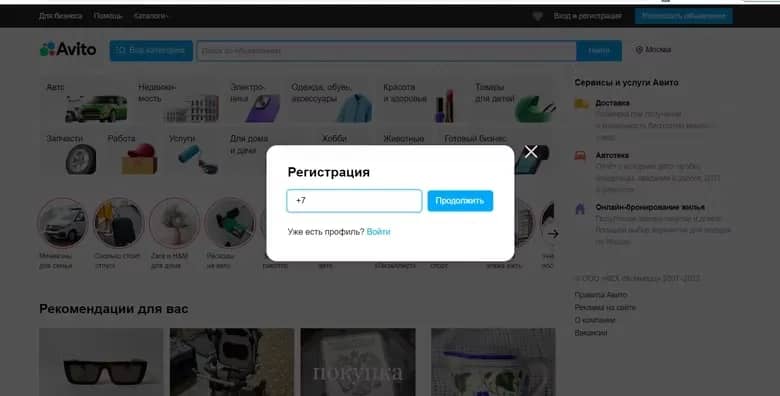
Сначала перейдите на официальный сайт Авито и нажмите «Вход и регистрация» в правом верхнем углу. Введите номер телефона, получите код по СМС и подтвердите вход. Если аккаунт уже есть, просто авторизуйтесь.
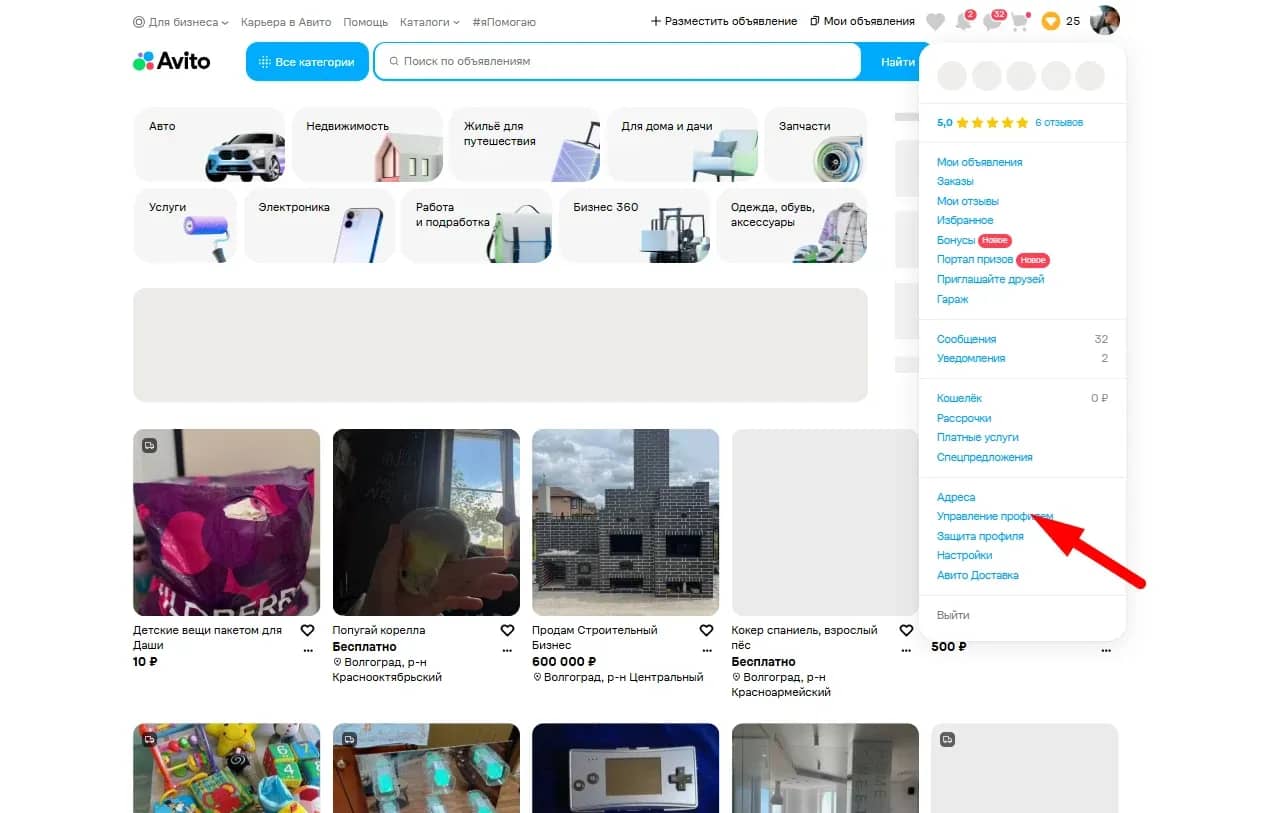
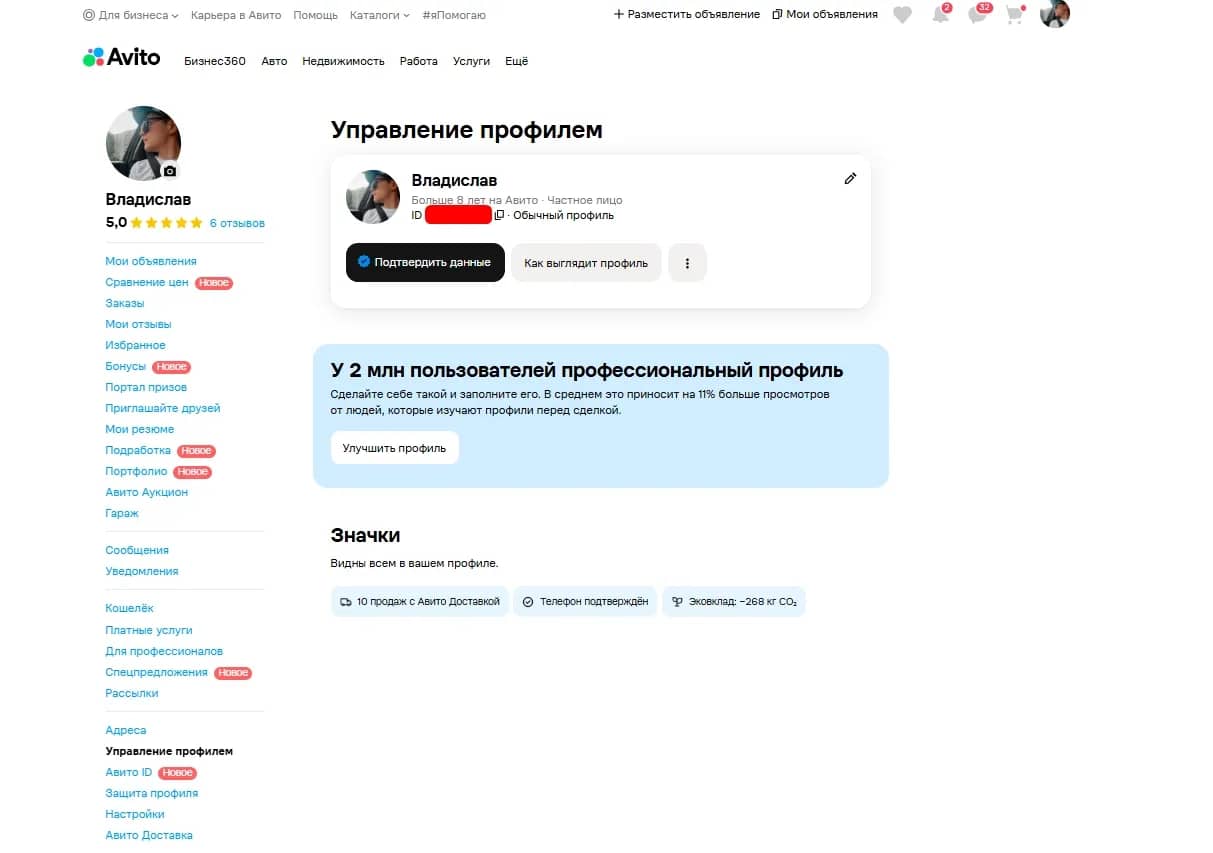
Когда войдете в аккаунт, нажмите на аватар в правом верхнем углу и выберите «Управление профилем».
На открывшейся странице найдите голубой блок с предложением перейти на профессиональный профиль и нажмите «Улучшить профиль».
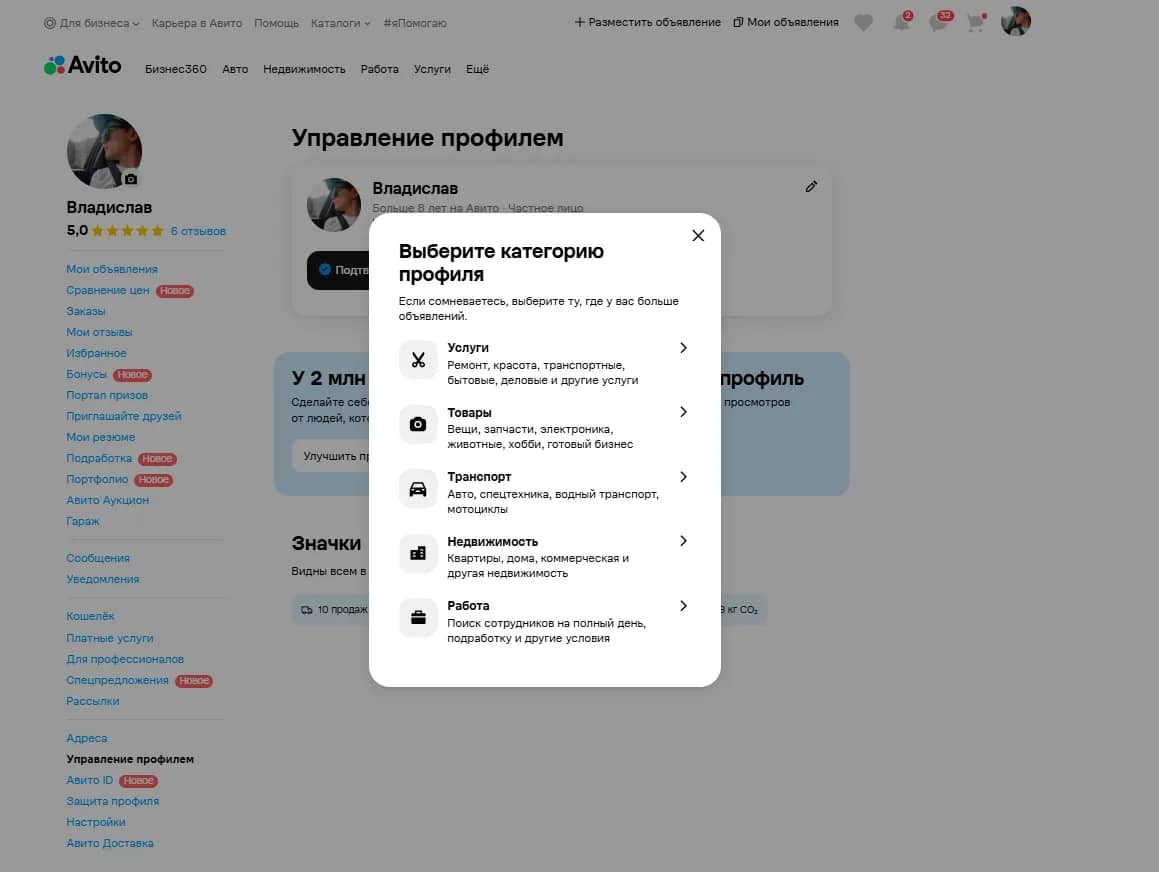
Авито предложит выбрать категорию. Для магазина с товарами нажмите «Товары». Если вы продвигаете услуги, выберите «Услуги». Ориентируйтесь на основное направление, в котором планируете размещать больше объявлений.
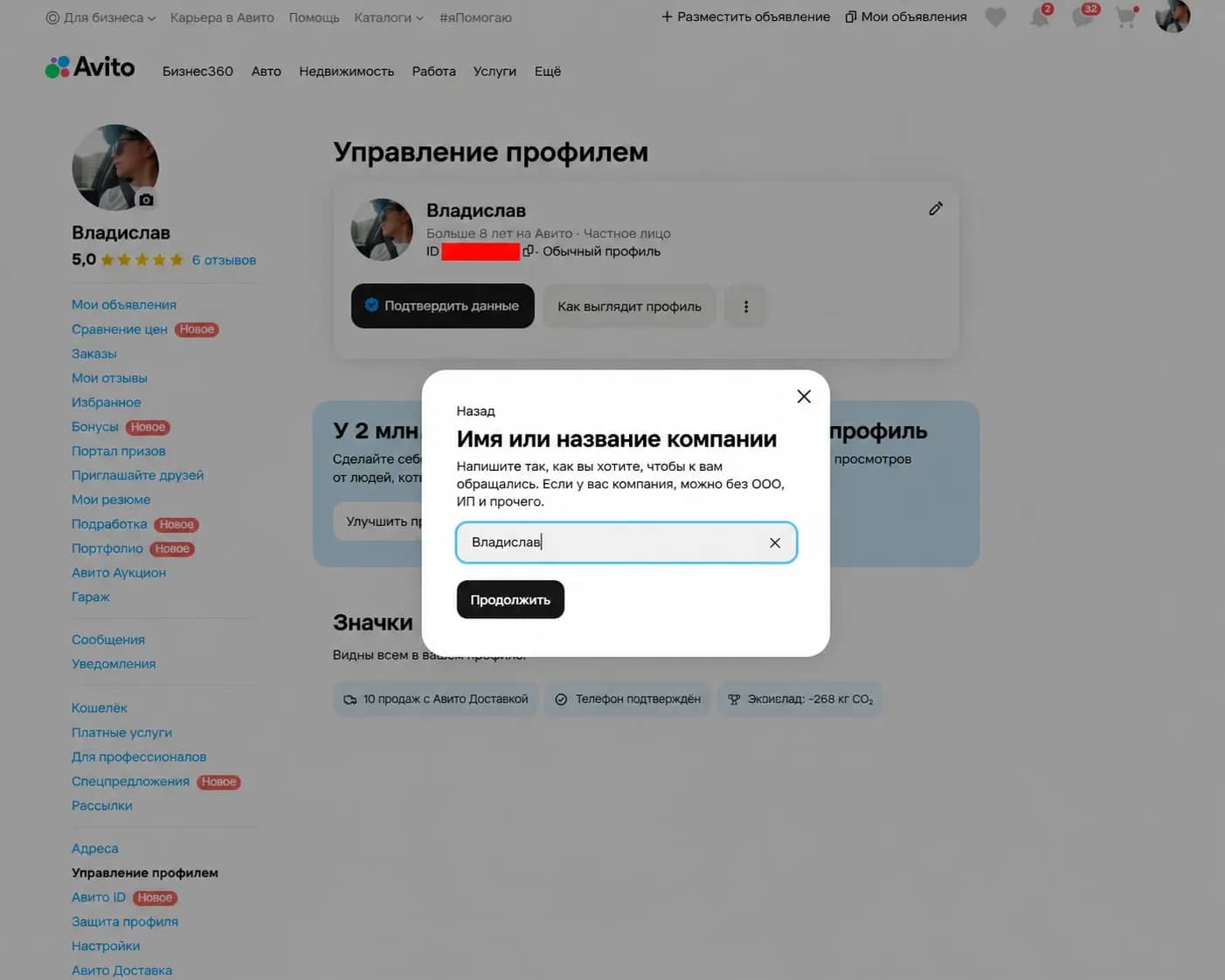
Для примера создадим магазин в категории «Товары». На следующем шаге введите ваше название, которое увидят покупатели. Если работаете под брендом, укажите его без «ООО» или «ИП», затем нажмите «Продолжить».
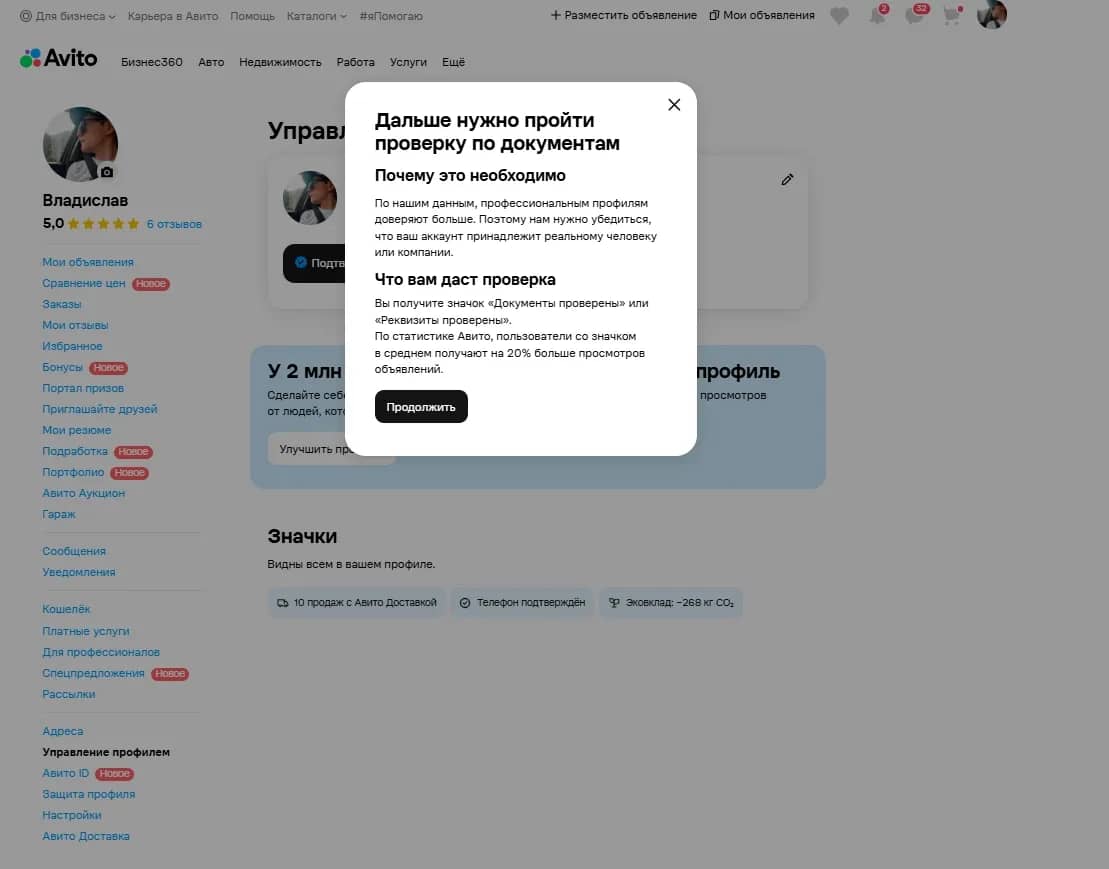
Дальше Авито предложит пройти проверку. После нее в профиле появится отметка «Документы проверены» или «Реквизиты проверены» — в зависимости от статуса продавца. Нажмите «Продолжить», чтобы выбрать способ подтверждения данных.
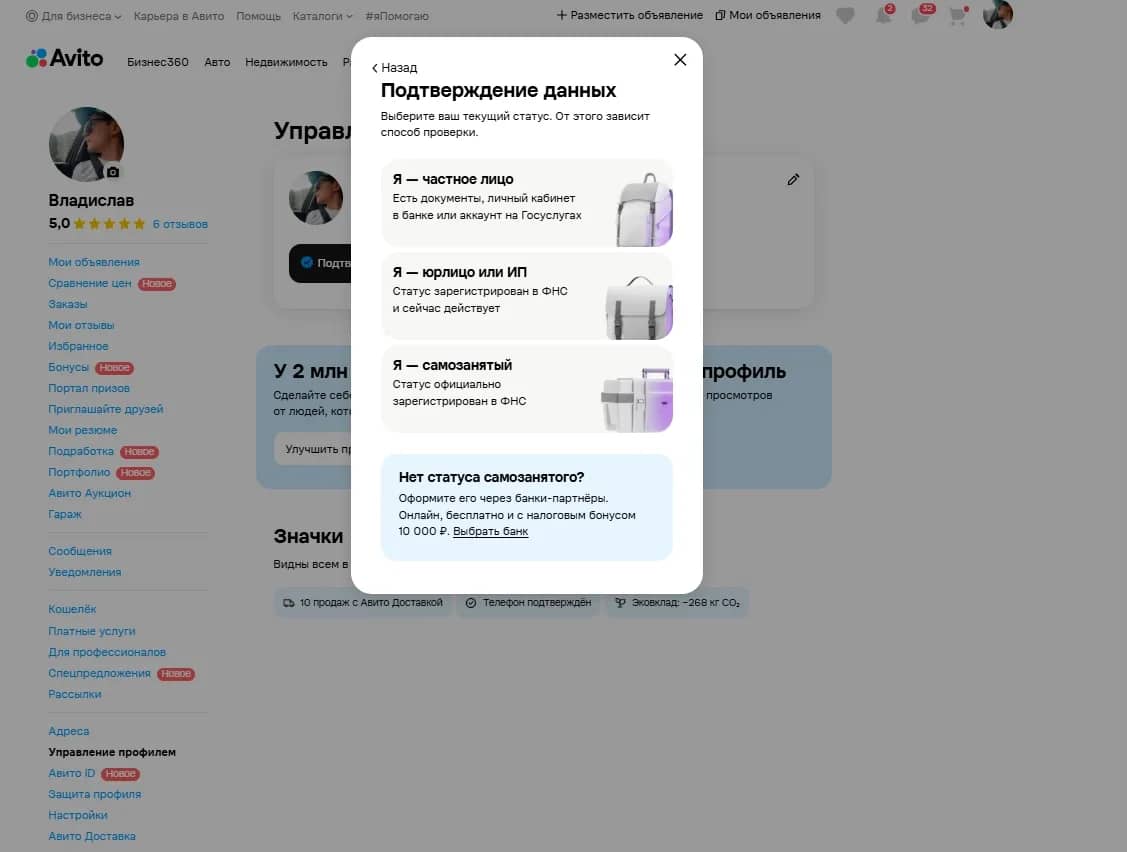
На следующем экране выберите свой статус. Если продаете как обычный пользователь, нажмите «Я — частное лицо». Для компании или ИП выберите «Я — юрлицо или ИП», а при официально оформленной самозанятости — «Я — самозанятый». От выбора зависит, какие данные попросит подтвердить Авито.
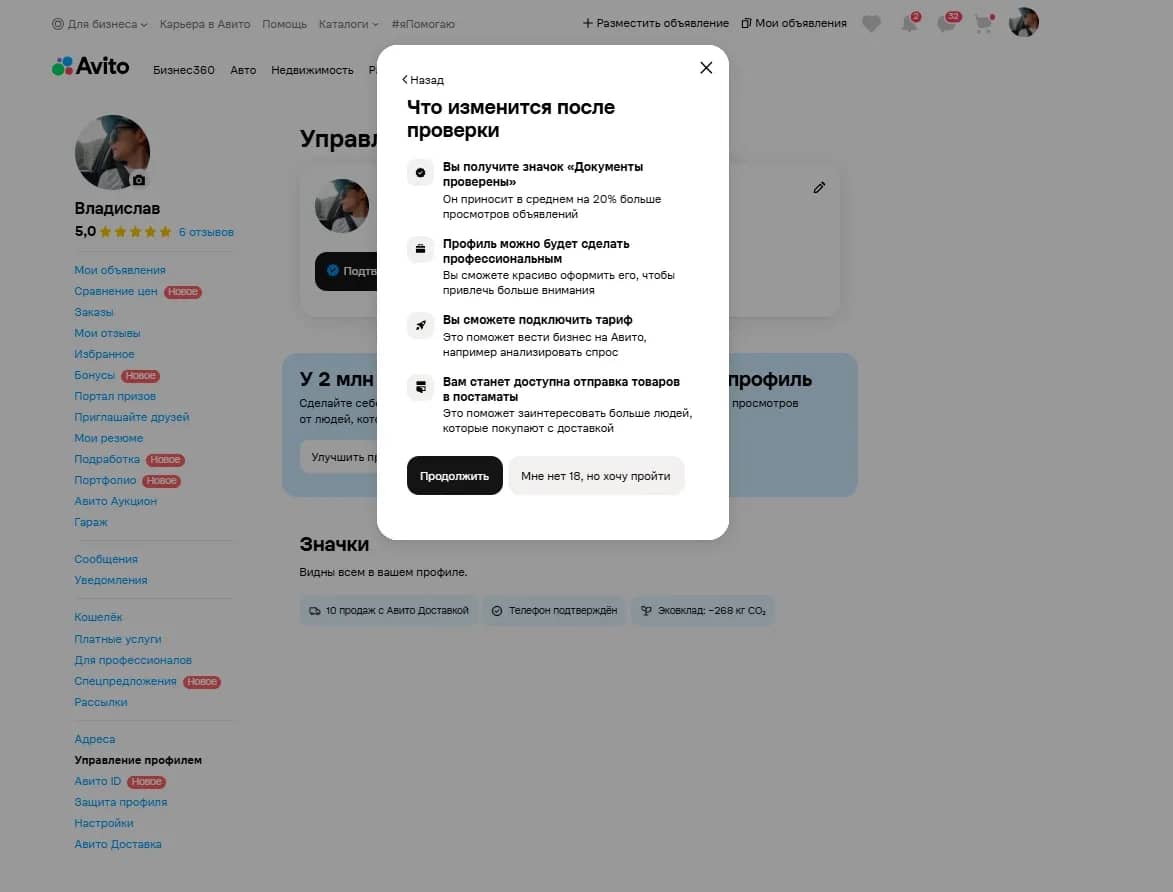
Для примера подтвердим личность через Госуслуги. Авито покажет, какие возможности появятся после проверки.
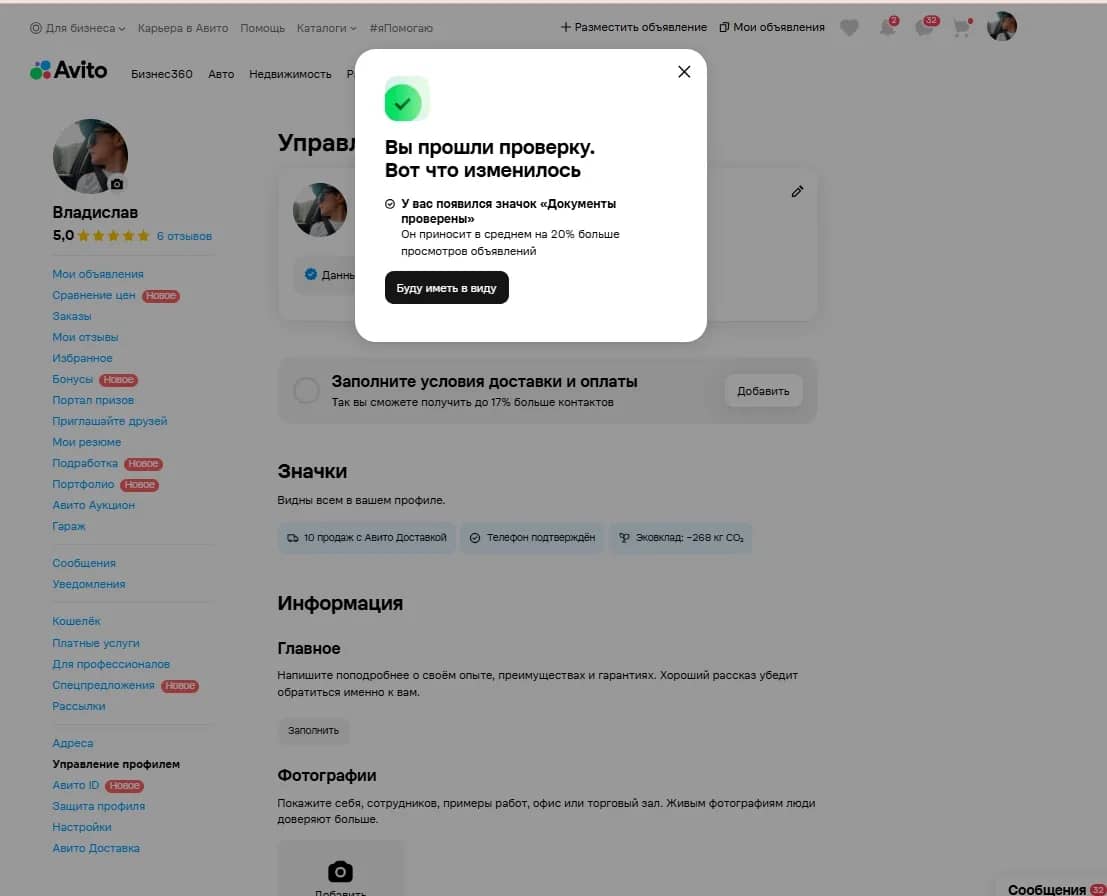
После подтверждения данных вы вернетесь на Авито. В профиле появится значок «Документы проверены». Нажмите «Буду иметь в виду», чтобы закрыть уведомление и продолжить оформление магазина.
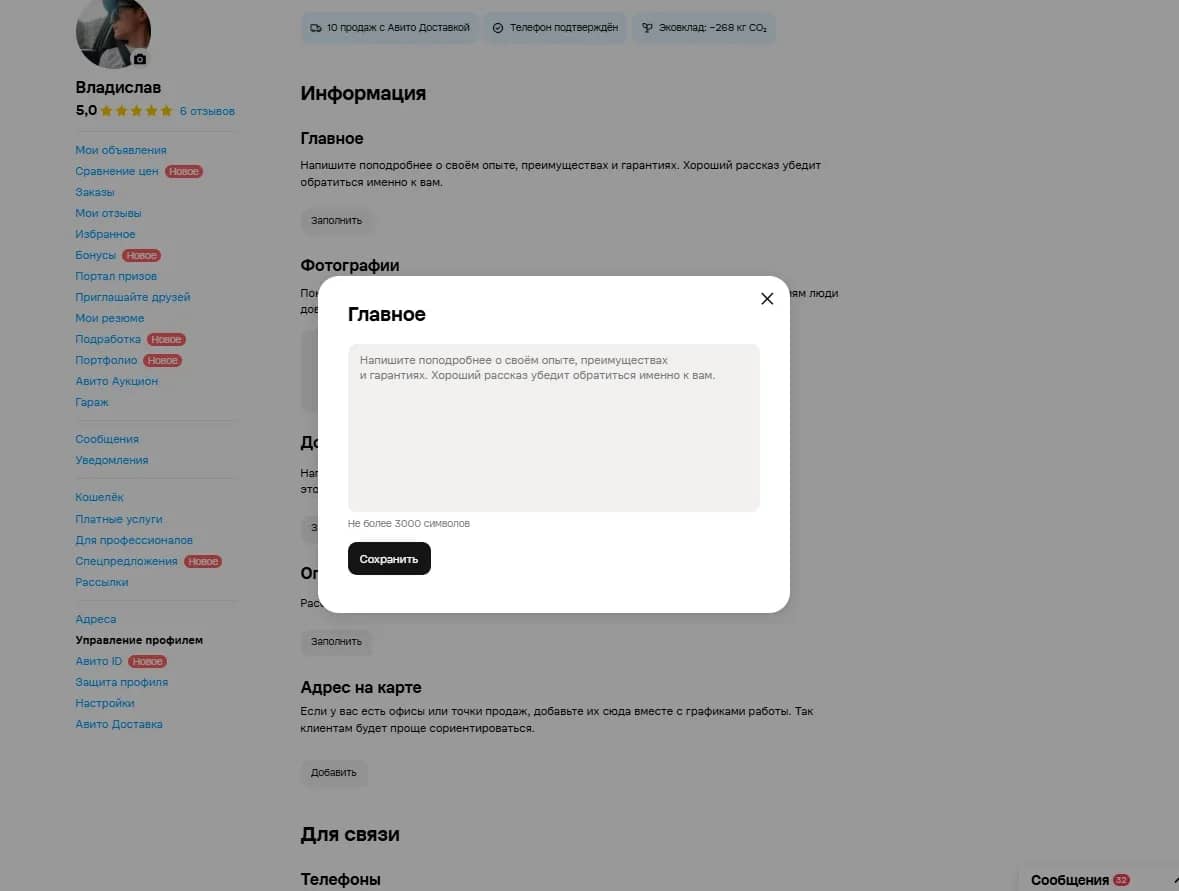
Опуститесь чуть ниже к разделу «Информация». В блоке «Главное» нажмите «Заполнить». В открывшемся окне расскажите о вашем бизнесе, преимуществах, опыте и гарантиях для покупателей (объем текста — до 3 000 символов). После заполнения нажмите «Сохранить».
В блоке «Фотографии» добавьте реальные снимки: фото магазина, склада, производства, вашей команды или сертификатов. Это поможет повысить доверие клиентов.
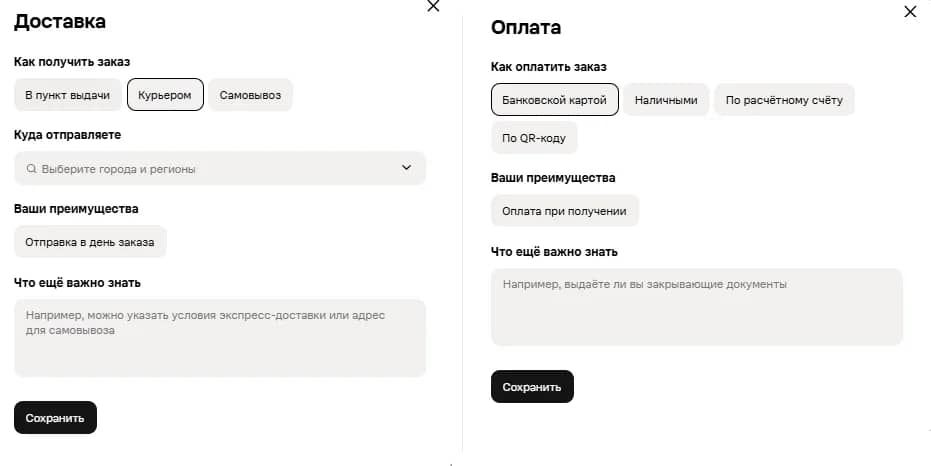
В блоках «Доставка» и «Оплата» укажите, какими службами вы отправляете заказы, есть ли самовывоз и какие способы расчёта доступны покупателям.
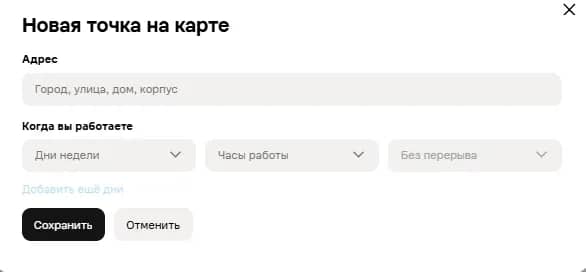
Если у вас есть физический офис, магазин или пункт выдачи, в блоке «Адрес на карте» нажмите «Добавить». Укажите точный адрес и график работы.
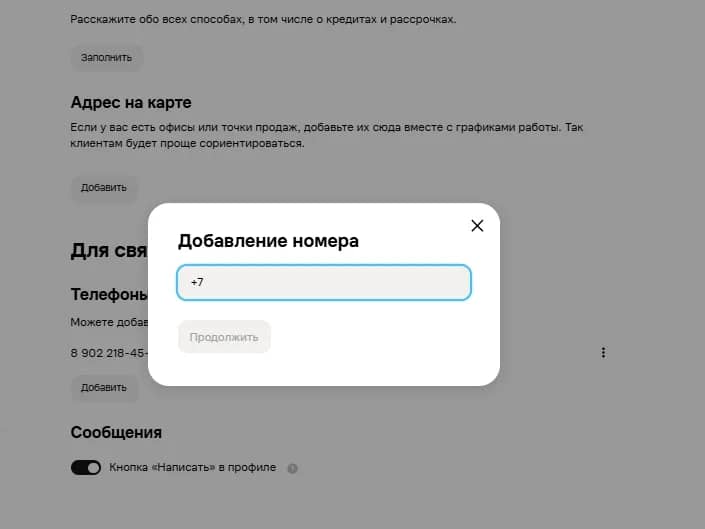
В блоке «Для связи» настройте контактный номер телефона.
На этом настройка магазина закончена. При желании вы можете воспользоваться платными услугами и тарифами в разделе «Для профессионалов» — подключить фирменный стиль (логотип, баннер в шапке магазина и уникальный адрес страницы), скрыть объявления конкурентов внутри ваших карточек или настроить витрину спецпредложений.
Масштабирование магазинов на Авито
Одного магазина не всегда хватает. Часто нужно разделить товары и услуги по отдельным аккаунтам, чтобы не мешать всё в кучу: странно продавать в одном профиле автозапчасти и женскую одежду. К тому же при настройке магазина выбирается только одно основное направление — либо товары, либо услуги.
Несколько магазинов открывают, когда нужно:
- продавать разные группы товаров или разделить товары и услуги;
- вести отдельные бренды или разные ценовые сегменты (например, эконом и премиум);
- продавать в разных городах от лица местных филиалов;
- занимать больше мест в поиске и тестировать разные фото, цены и заголовки;
- разделить работу между сотрудниками или вести клиентские магазины;
- подстраховаться: если с одним аккаунтом возникнут сложности, остальные продолжат приносить заказы.
Если просто заходить в разные профили из одного браузера, Авито быстро поймет, что ими управляет один человек, и заблокирует все связанные аккаунты. Сайт считывает цифровой отпечаток устройства: систему, видеокарту, шрифты, память и файлы cookie.
Чтобы разделить аккаунты, используют антидетект-браузер. Он создает для каждого магазина отдельный изолированный профиль с уникальным отпечатком «железа». Для Авито критически важно, чтобы ядро антидетекта было свежим — если версия Chromium отстает от обычного Google Chrome, система сразу заподозрит неладное и отправит аккаунт на проверку. Быстрее всего ядро обновляет Linken Sphere, поэтому авитологи чаще используют именно этот антидетект.
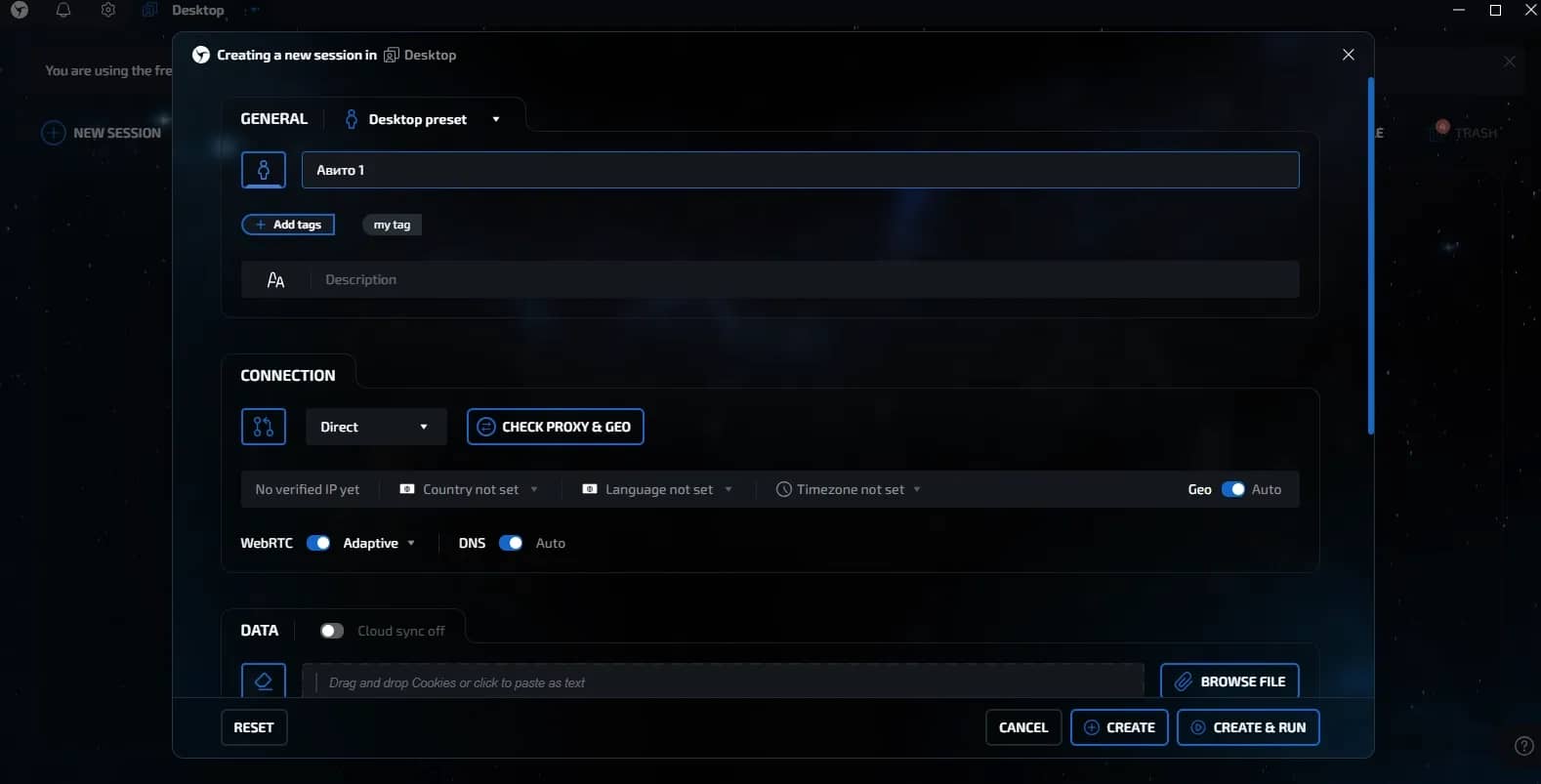
К каждому профилю в антидетекте подключают свой отдельный прокси — лучше всего мобильный или резидентский. Главное — не заходить в разные магазины с одного IP.
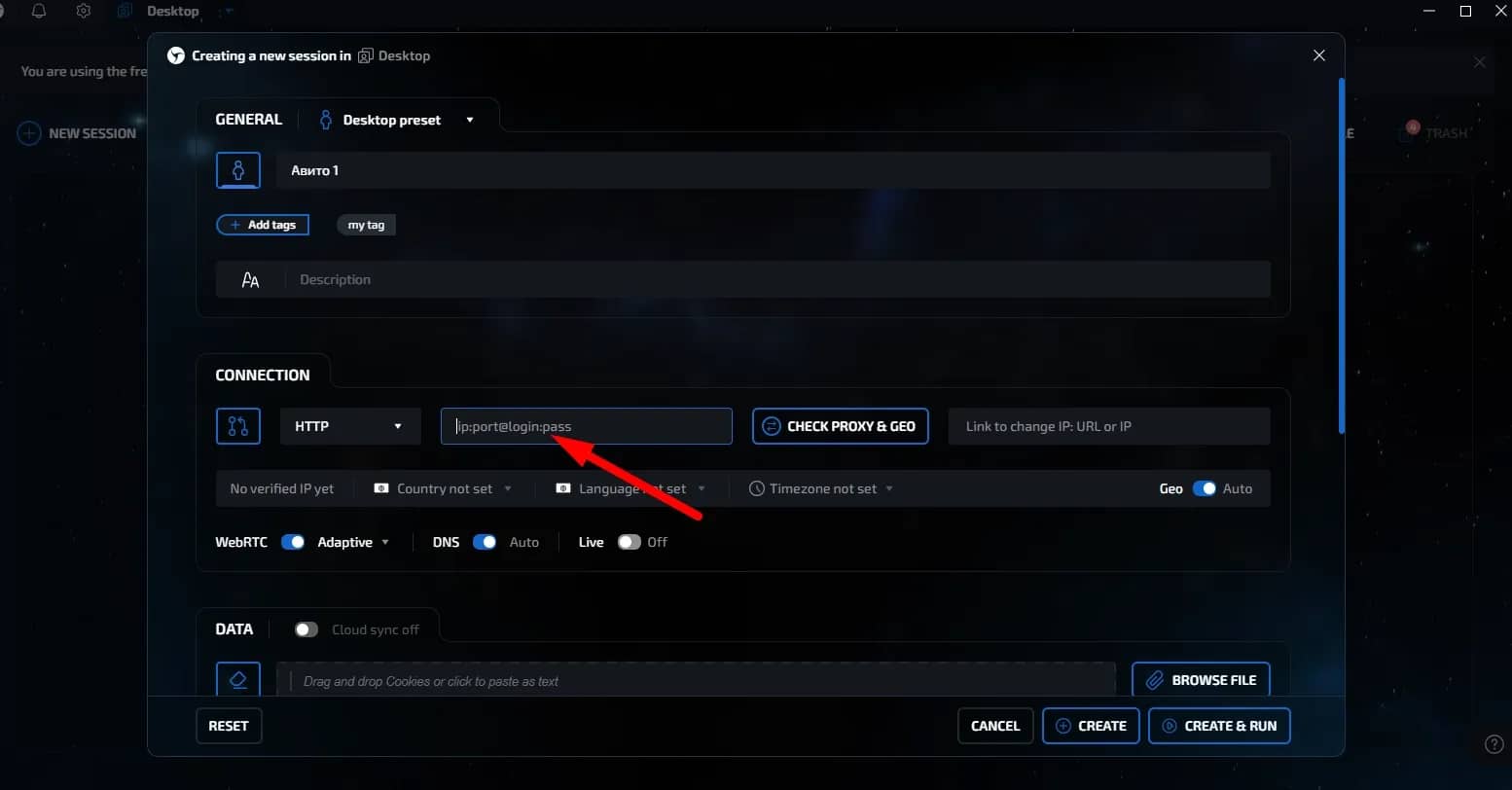
Без подтверждения данных Авито просто не позволит открыть магазин, а одни и те же документы нельзя привязать к нескольким профилям. Поэтому для каждого нового магазина нужны отдельные реквизиты и документы. Главное — регистрировать магазины только на тех людей или компании, к которым у вас есть постоянный доступ: Авито регулярно запрашивает повторные проверки по видео или через банк, и без владельца документов аккаунт сразу заблокируют. Также под каждый магазин обязательно выделяют свой номер телефона для связи и СМС.
Чтобы не запутаться в переписках, чаты со всех магазинов собирают в одну CRM (например, amoCRM или Битрикс24) — так менеджеры видят все сообщения в едином окне. А добавление товаров и изменение цен автоматизируют через автозагрузку файлов в кабинете Авито Pro.
Заключение
Создание магазина на Авито сводится к трем шагам: перевод профиля в профессиональный режим, подтверждение документов и заполнение условий работы. Для одного направления этого достаточно. Если же нужно разделить товары, выйти в другие регионы или занять больше позиций в выдаче, используют антидетект, мобильные прокси, отдельные документы и CRM. Вы можете попробовать Linken Sphere уже сегодня: в антидетекте есть бесплатный тариф на 5 профилей — без ограничения по времени.

Лучшая альтернатива OBS Studio
Работа с веб-камерой на многих онлайн-платформах превращается в испытание. На экране появляется строгий контур — овал для лица или фиксированная рамка, а ваше изображение не совпадает с ним по размеру или положению. В результате система блокирует продолжение, требуя идеального попадания, и весь процесс работы оказывается под угрозой еще до его фактического начала. Долгое время единственным решением этой проблемы был обходной путь через OBS Studio.

SOCKS и HTTP-прокси: в чём ключевые отличия и как выбрать нужный вариант
Иногда бывает важно, чтобы сайт не увидел, с какого устройства пришёл запрос. В таких случаях на сцену выходит прокси, он становится прослойкой между вами и сайтом, берёт запрос на себя и отправляет его от своего имени. Сайт получает информацию не о вас, а о прокси. Это рабочий приём, когда нужно открыть страницу, заблокированную в вашем регионе, получить доступ к контенту с геозамками или не упереться в лимит, если отправляете много запросов подряд.
Почему Google блокирует аккаунты и при чем здесь ваш антидетект
Google в очередной раз усложнил механизмы цифровой идентификации, развернув новый, более сложный уровень защиты, основанный на проприетарных HTTP-заголовках. Это тихое изменение застало большую часть рынка врасплох, вызвав волну поспешных обновлений. Пока остальные спешно выпускали поверхностные «фиксы», мы поняли, что столкнулись не с мелкой проблемой, а с принципиальным сдвигом, требующим глубокого и всестороннего анализа.