Как установить OpenClaw: подключение локальных и облачных ИИ-моделей
Главное преимущество OpenClaw заключается в его гибкости: пользователь может подключить бесплатную локальную модель или использовать мощные облачные решения вроде GPT, Claude или Gemini.
В этом руководстве разберем весь процесс: от установки OpenClaw до подключения различных ИИ-моделей и проверки их работы.
Что такое OpenClaw
OpenClaw — это оболочка для запуска ИИ-агентов. По сути, OpenClaw выступает своеобразным центром управления, который объединяет интерфейс, инструменты автоматизации и выбранную пользователем нейросеть.
В отличие от обычных чат-ботов, OpenClaw способен:
- работать с файлами;
- выполнять задачи в браузере;
- анализировать документы;
- запускать цепочки действий;
- использовать различные модели ИИ;
- взаимодействовать с внешними сервисами через API.
Что необходимо для установки
Требования к компьютеру сильно зависят от выбранного способа работы: сама платформа потребляет относительно немного ресурсов, однако при запуске локальных моделей через Ollama нагрузка сильно возрастает.
Для установки OpenClaw понадобятся:
- компьютер под управлением Windows, Linux или macOS;
- стабильное интернет-соединение;
- несколько гигабайт свободного места на диске.
Запуск облачных моделей
При работе с GPT, Claude, Gemini и другими облачными ИИ основная вычислительная нагрузка выполняется на серверах провайдера. Для такого сценария обычно достаточно:
- 8–16 ГБ оперативной памяти;
- современного процессора;
- SSD-накопителя.
Запуск локальных моделей через Ollama
Если вычислительные нагрузки ложатся на ваш компьютер, требования в несколько раз выше. Для небольших моделей размером до 7–8 миллиардов параметров понадобится:
- от 8–16 ГБ оперативной памяти;
- видеокарту с 6–8 ГБ VRAM;
- современный процессор.
Для моделей класса 13–14B:
- от 16 ГБ оперативной памяти;
- видеокарта с 8–12 ГБ VRAM;
- SSD-накопитель.
Если вы планируете полноценно использовать OpenClaw в качестве ИИ-агента с браузерной автоматизацией, работой с документами и сложными задачами, приготовьте:
- 32 ГБ оперативной памяти;
- процессор Intel Core i7 / AMD Ryzen 7 или мощнее;
- видеокарту уровня NVIDIA RTX 3060 12 GB, RTX 4070 или производительнее.
Именно объем видеопамяти обычно является главным ограничением при запуске локальных моделей.
Как установить OpenClaw
OpenClaw работает на Windows, macOS и Linux. Разница между системами есть только во время установки: команды и способ запуска отличаются, но дальнейшая настройка моделей проходит по одному принципу.
После установки пользователь запускает мастер настройки openclaw onboard, выбирает провайдера ИИ и подключает нужную модель. Это рекомендуемый способ настройки, указанный в документации OpenClaw.
Установка на Windows
Для Windows доступно несколько вариантов установки. Самый удобный для новичков — Windows Hub. Это нативное приложение OpenClaw для Windows с интерфейсом, настройками, диагностикой и управлением агентом. Вы можете скачать его по ссылке. Также OpenClaw можно установить через PowerShell. Для этого выполните команду:
iwr -useb https://openclaw.ai/install.ps1 | iex
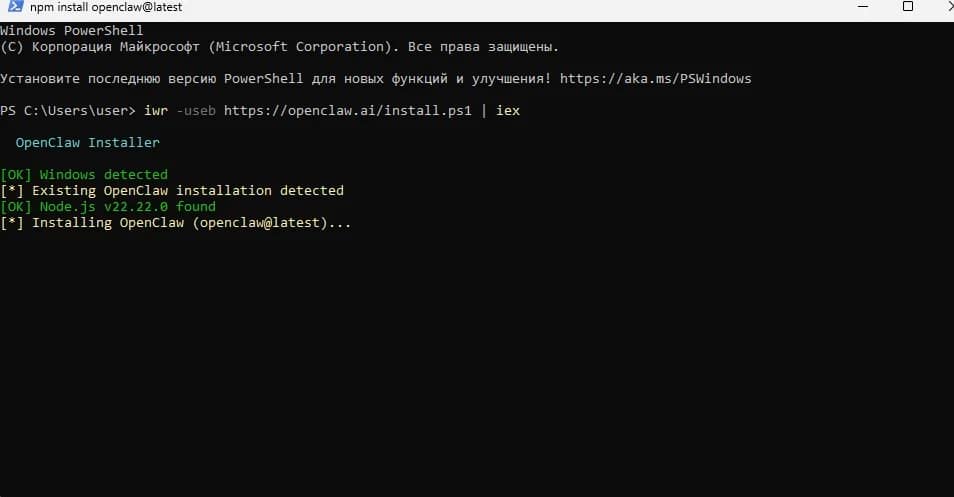
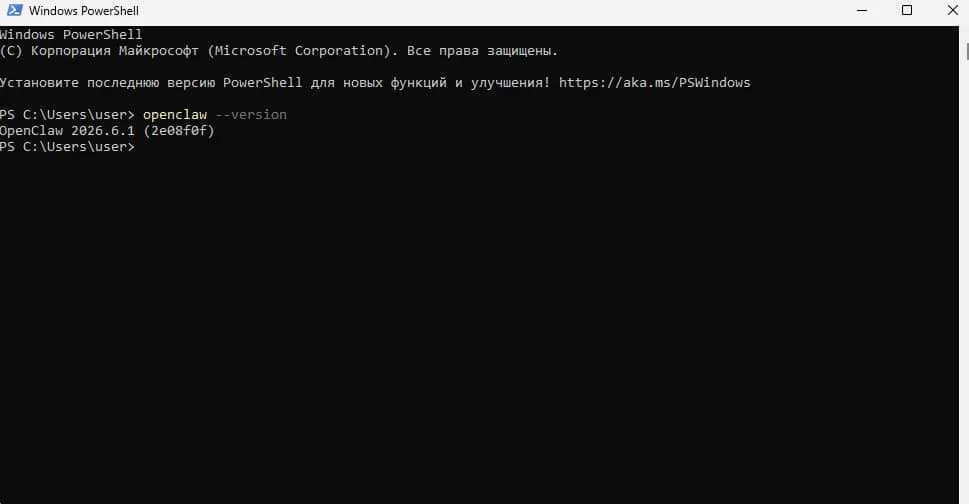
После установки проверьте, что OpenClaw доступен в системе:
openclaw --version
Установка на macOS и Linux
На macOS откройте приложение Terminal через поиск Spotlight или найдите его в папке «Программы — Утилиты».
На Linux откройте системный терминал: в большинстве дистрибутивов это можно сделать сочетанием клавиш Ctrl + Alt + T или через меню приложений. После этого введите команду:
curl -fsSL https://openclaw.ai/install.sh | bash
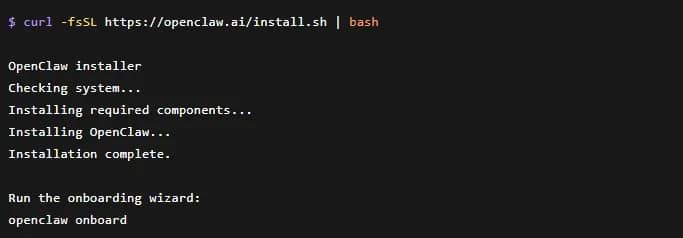
Скрипт автоматически скачает необходимые компоненты и установит OpenClaw на компьютер. Для проверки того, что программа встала правильно, введите:
openclaw --version
Если в ответ появилась версия OpenClaw, значит установка завершилась успешно.
Подключение моделей ИИ к OpenClaw
После установки OpenClaw нужно подключить модель для управления агентом: локальный вариант через Ollama или облачная вроде ChatGPT и Gemini. Для этого используется мастер первичной настройки openclaw onboard — откройте терминал или PowerShell и введите:
openclaw onboard
Дальше OpenClaw пошагово предложит выбрать модель:
- локальную модель через Ollama;
- OpenAI;
- Anthropic Claude;
- Google Gemini;
- OpenRouter;
- другого доступного провайдера.
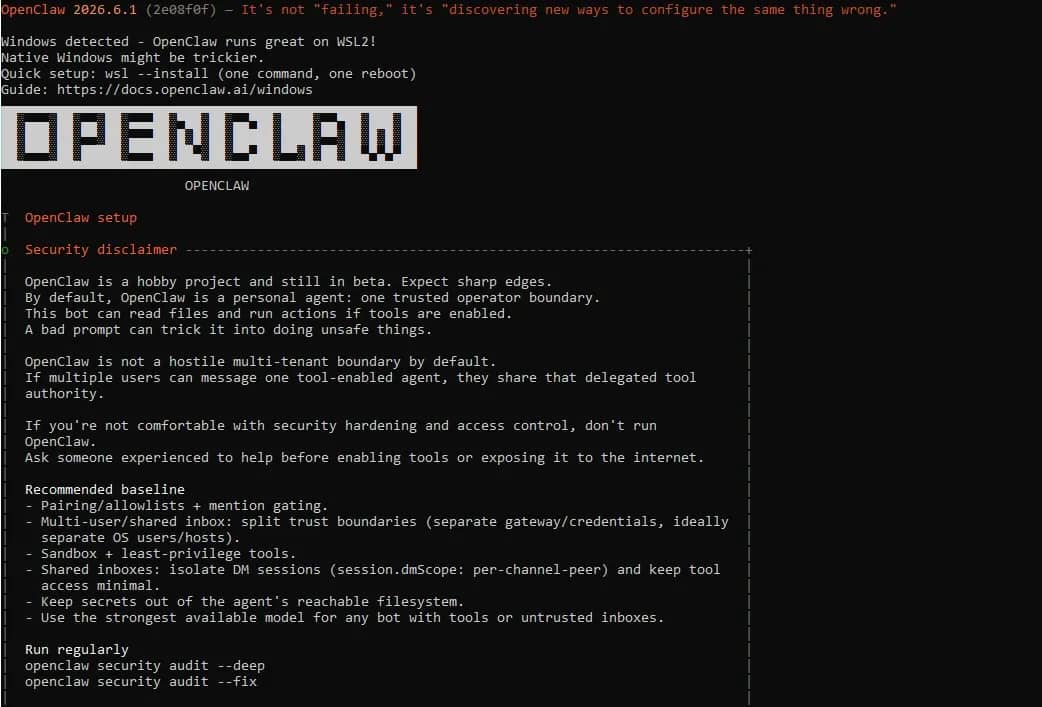
Пользователю не нужно вручную прописывать данные в конфигурационных файлах. На этапе настройки достаточно выбрать провайдера, вставить API-ключ, если используется облачный сервис, и указать модель, которую OpenClaw будет использовать по умолчанию.
Подключение локальных моделей через Ollama
Ollama — это программа, которая дает возможность запускать нейросети прямо на вашем компьютере. Именно через нее OpenClaw чаще всего работает с локальными моделями.
Сначала установите Ollama с официального сайта, а затем проверьте, что программа работает (в терминале или командной строке):
ollama --version
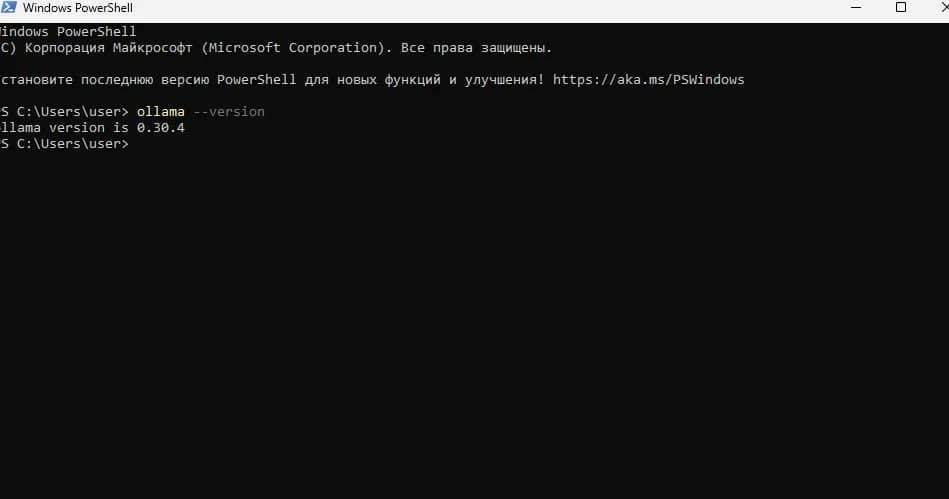
Если в ответ отображается номер версии программы, можно переходить к установке модели. Для загрузки модели введите одну из следующих команд (на примере Qwen и Llama):
ollama pull qwen3
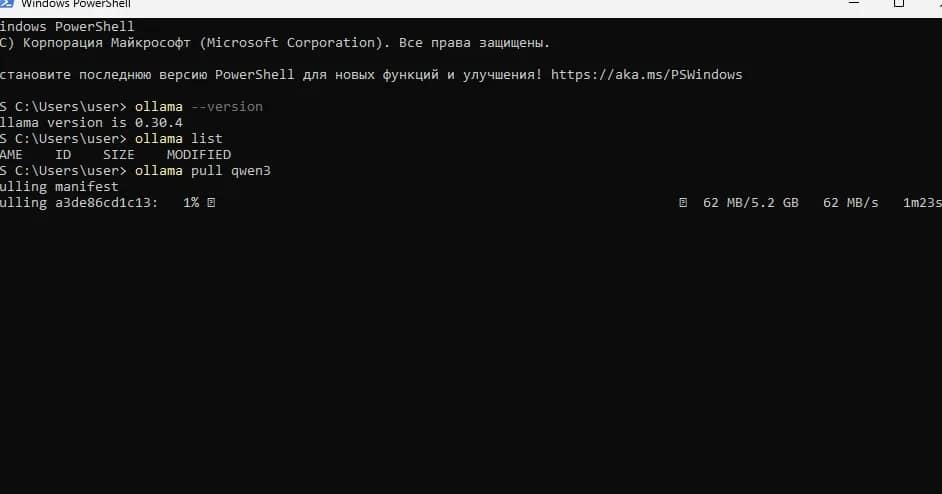
или:
ollama pull llama3
Ollama автоматически скачает файлы на компьютер. Проверьте, появилась ли модель в списке установленных:
ollama list
Если в списке отображается Qwen, Llama или другая выбранная модель, значит она установлена корректно. Теперь нужно подключить Ollama к OpenClaw — для этого снова откройте терминал или PowerShell и запустите мастер настройки OpenClaw:
openclaw onboard
В мастере настройки следуйте подсказкам: перейдите к выбору модели, затем в раздел More, а далее — выберите Ollama. Затем укажите режим Local — это значит, что модель запускается прямо на вашем компьютере.
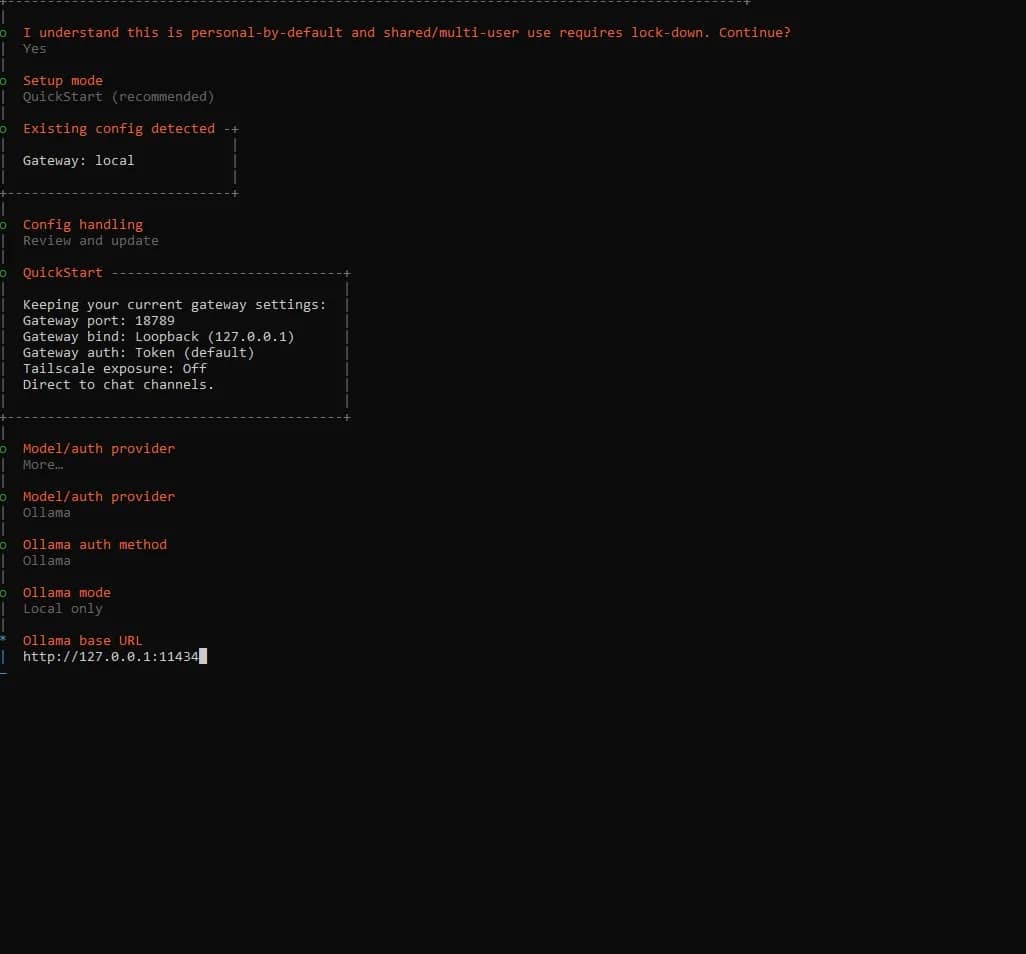
После этого OpenClaw должен увидеть модели, которые были скачаны через Ollama. Выберите нужную модель, например Qwen или Llama, и назначьте ее основной для агента.
На этом подключение локальной модели завершено. Теперь OpenClaw сможет использовать нейросеть с вашего компьютера без обращения к облачным сервисам.
Подключение облачных моделей
Общий принцип подключения облачных моделей идентичен: сначала пользователь регистрируется на сайте выбранного провайдера, получает API-ключ, затем добавляет этот ключ в OpenClaw.
API-ключ — это специальный токен доступа. По нему OpenClaw понимает, к какому аккаунту обращаться и какую модель использовать. Ключ нельзя публиковать, отправлять посторонним людям или хранить в открытом доступе, потому что через него могут расходоваться деньги на вашем аккаунте.
Для подключения облачной модели откройте терминал или PowerShell и запустите мастер настройки OpenClaw:
openclaw onboard
В мастере настройки перейдите к выбору провайдера, и выберите подходящий вариант, например, OpenAI, Anthropic, Gemini или OpenRouter.
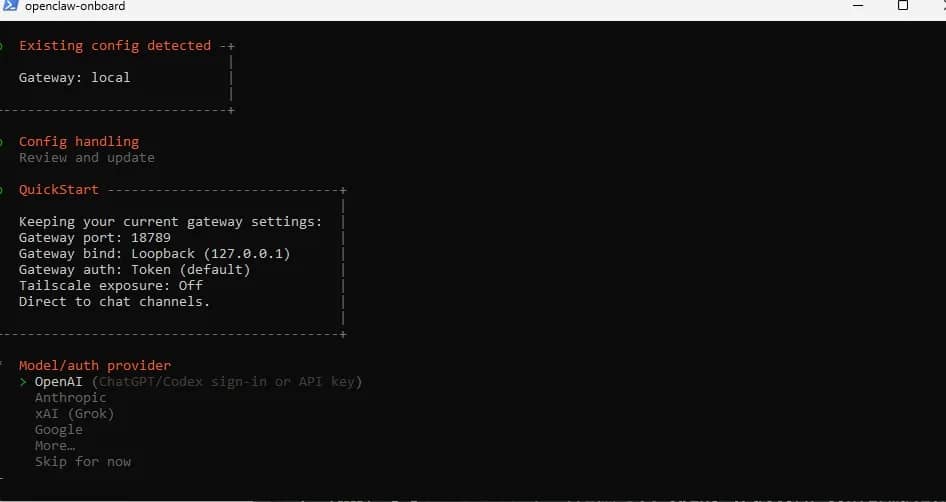
После этого OpenClaw попросит вставить API-ключ: скопируйте его из личного кабинета провайдера, вставьте его в окно терминала и подтвердите ввод.
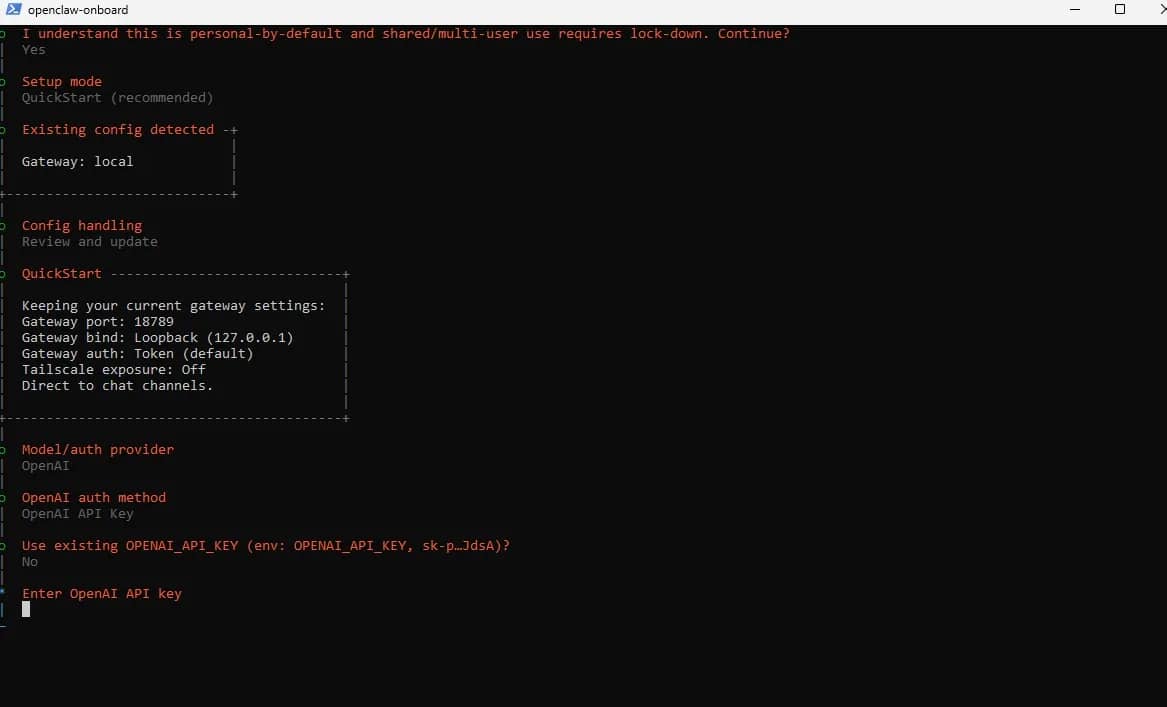
Затем OpenClaw предложит выбрать модель, которая будет использоваться по умолчанию. Например, для OpenAI это могут быть модели GPT, для Anthropic — Claude, для Google — Gemini, для OpenRouter — одна из моделей, доступных внутри сервиса.
После завершения настройки OpenClaw сохранит выбранного провайдера и модель: с этого момента агент сможет использовать облачный ИИ для выполнения задач.
Возможные ошибки при установке и настройке
Даже при точном следовании инструкции во время установки OpenClaw могут возникать ошибки и другие проблемы. Это нормально для инструментов, которые работают через терминал, подключают внешние модели, используют API-ключи и зависят от настроек конкретной системы.
Причины могут быть разными: устаревшая версия операционной системы, ограничения прав доступа, проблемы с интернет-соединением, конфликт с антивирусом, некорректно установленный Node.js, ошибки в переменных окружения и многие другие. Если ошибка возникла в терминале, не пытайтесь исправлять ее наугад. Лучше скопировать полный текст ошибки и вставить его в любой современный чат-бот: ChatGPT, Claude и Gemini. В запросе укажите, что вы устанавливаете OpenClaw, чтобы нейросеть понимала контекст.
Также в ряде случаев нужно прописывать команды в новых окнах терминала, а не постоянно в одном и том же, и с этим тоже помогут разобраться чат-боты. В целом, по любым вопросам можно к ним обращаться, даже при сложностях с переходами по разделам мастера настройки OpenClaw.
Меры предосторожности при работе с OpenClaw
OpenClaw работает как ИИ-агент: он может получать доступ к инструментам, файлам, браузеру и подключенным моделям. Из-за этого его лучше настраивать аккуратно: сначала выдавать минимум доступа, проверять работу на простых задачах и только потом переходить к более сложным сценариям.
Для тестов желательно создать отдельную рабочую папку и отдельный браузерный профиль. В рабочей папке должны находиться только те файлы, с которыми агенту разрешено работать. В браузерном профиле не стоит хранить пароли, банковские кабинеты, рабочие аккаунты, криптокошельки и другие чувствительные данные. Лучше всего настроить интеграцию не с обычным браузером, а с хорошим антидетектом: связь настраивается через раширение от OpenClaw.
API-ключи от OpenAI, Claude, Gemini, OpenRouter и других сервисов нельзя публиковать, отправлять посторонним людям или вставлять в скриншоты. Если ключ попадет в чужие руки, через него могут расходоваться деньги на вашем аккаунте.
Для проверки настроек безопасности можно использовать команду:
openclaw security audit
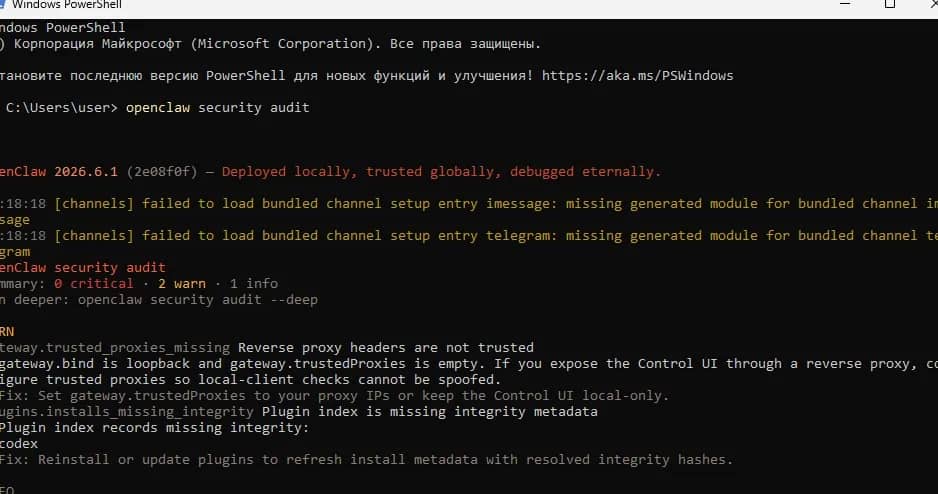
Она помогает найти потенциально опасные настройки, лишние разрешения и проблемы с доступом к инструментам. После подключения новых моделей, изменения прав или переноса OpenClaw на другой компьютер такую проверку рекомендуется запустить повторно.
При работе с облачными моделями нужно следить за расходами. Агентные задачи могут потреблять больше токенов, чем обычный чат, потому что модель выполняет несколько шагов: анализирует задачу, планирует действия и проверяет результат. В личном кабинете провайдера лучше заранее настроить лимиты и регулярно проверять баланс.
Заключение
OpenClaw удобен тем, что вы можете собрать рабочую среду под собственные задачи: кому-то достаточно локальной модели для простых сценариев, кому-то важнее подключить облачный ИИ для более сложной автоматизации. В обоих случаях логика остается одинаковой: установить OpenClaw, пройти первичную настройку, выбрать или скачать модель и проверить агента на безопасной тестовой задаче.
Главное — не воспринимать ИИ-агента как полностью автономную программу, которой сразу можно доверить любые действия на компьютере. Его работу стоит контролировать, особенно при доступе к файлам, браузеру, терминалу, API-ключам и платным облачным моделям.
Часто задаваемые вопросы
- Для стандартной установки через скрипт новичку обычно достаточно следовать подсказкам установщика. При установке через npm Node.js нужен заранее. В официальной документации OpenClaw рекомендуется Node.js 24, также поддерживается Node 22.19+. Проверить установленную версию можно командой node --version.
- Gateway — это фоновый компонент OpenClaw, через который агент получает доступ к интерфейсу, моделям, инструментам и подключенным каналам. После установки его нужно запустить и проверить. В документации для этого используется команда openclaw gateway status.
- Да. OpenClaw можно подключать к разным каналам общения. В официальном Getting Started упоминаются Telegram, Discord, Slack, WhatsApp, Signal, Matrix, Microsoft Teams, Zalo и другие варианты.
- Это автоматический режим OpenRouter, который сам выбирает подходящую модель для запроса с учетом стоимости и доступности. Такой вариант может быть удобен для новичков, которые пока не хотят вручную выбирать конкретную модель.

Лучшая альтернатива OBS Studio
Работа с веб-камерой на многих онлайн-платформах превращается в испытание. На экране появляется строгий контур — овал для лица или фиксированная рамка, а ваше изображение не совпадает с ним по размеру или положению. В результате система блокирует продолжение, требуя идеального попадания, и весь процесс работы оказывается под угрозой еще до его фактического начала. Долгое время единственным решением этой проблемы был обходной путь через OBS Studio.
SOCKS и HTTP-прокси: в чём ключевые отличия и как выбрать нужный вариант
Иногда бывает важно, чтобы сайт не увидел, с какого устройства пришёл запрос. В таких случаях на сцену выходит прокси, он становится прослойкой между вами и сайтом, берёт запрос на себя и отправляет его от своего имени. Сайт получает информацию не о вас, а о прокси. Это рабочий приём, когда нужно открыть страницу, заблокированную в вашем регионе, получить доступ к контенту с геозамками или не упереться в лимит, если отправляете много запросов подряд.
Почему Google блокирует аккаунты и при чем здесь ваш антидетект
Google в очередной раз усложнил механизмы цифровой идентификации, развернув новый, более сложный уровень защиты, основанный на проприетарных HTTP-заголовках. Это тихое изменение застало большую часть рынка врасплох, вызвав волну поспешных обновлений. Пока остальные спешно выпускали поверхностные «фиксы», мы поняли, что столкнулись не с мелкой проблемой, а с принципиальным сдвигом, требующим глубокого и всестороннего анализа.