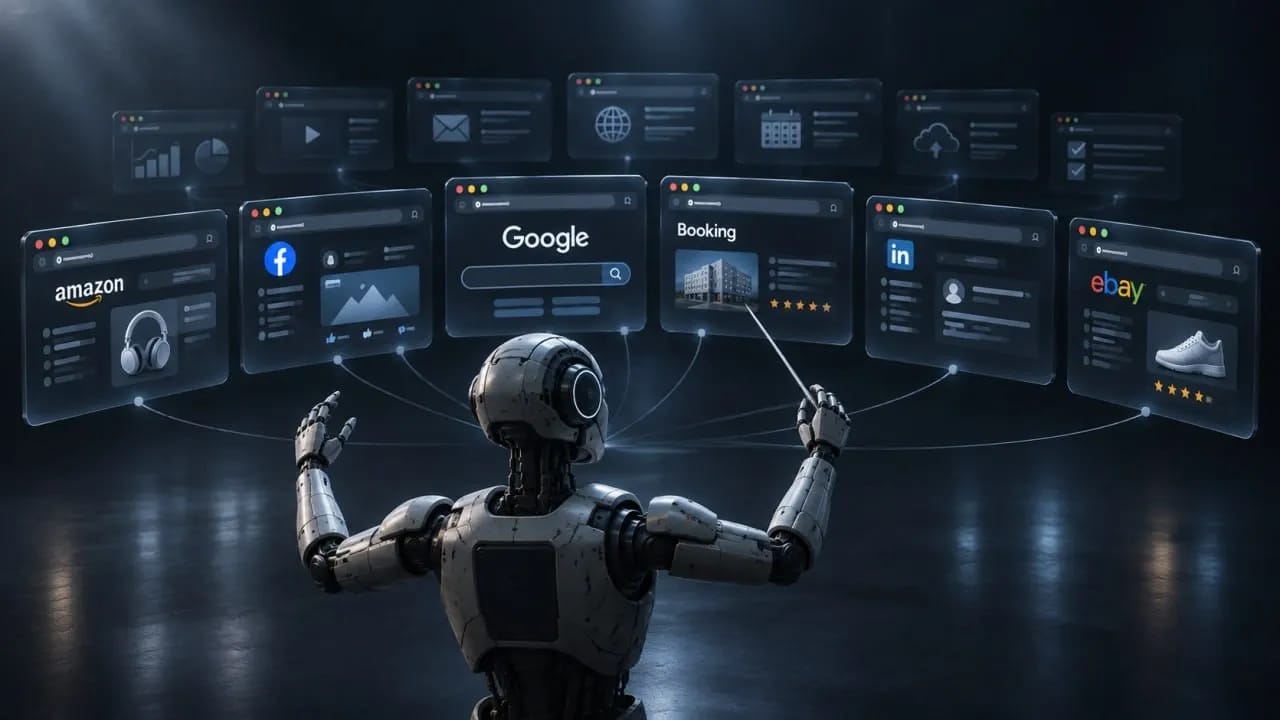
Как управлять Linken Sphere из чата через MCP
Когда вы обсуждаете задачу с ИИ-ассистентом, в чате уже есть ваши требования, уточнения и решения. Мы разработали собственный MCP для Linken Sphere, чтобы тот же ассистент мог продолжить работу с браузером. Он может свериться с актуальными настройками сессий, выполнить ваше поручение и учесть результат в следующем ответе. А поскольку MCP (Model Context Protocol) — открытый протокол, вы сами выбираете, с каким ассистентом работать.
Браузером Linken Sphere можно управлять из Codex, Claude Code, Cursor, GitHub Copilot в VS Code и других ИИ-ассистентов с поддержкой локальных MCP-серверов.
Наглядный пример работы
Создай на текущем рабочем столе две сессии из активного пресета. Назови их "Каталог" и "Корзина". Запусти только "Корзину".
Затем сравни эти две сессии по настройкам ОС, версии браузера и разрешению экрана. Покажи только различия.
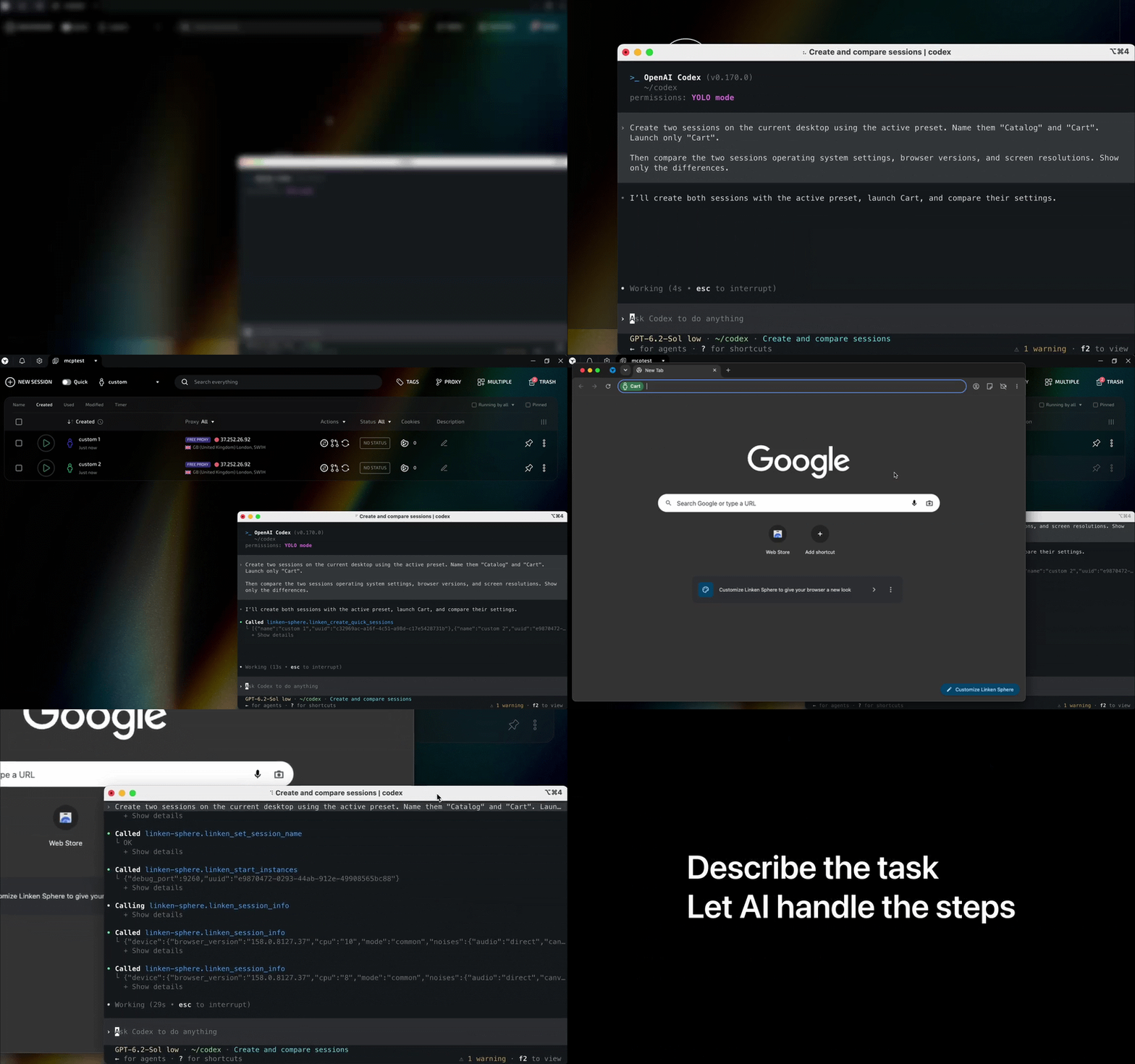
На рабочем столе появляются обе сессии. Окно "Корзины" открывается, а "Каталог" остаётся остановленным. В том же чате можно сразу сравнить их настройки.
В нашем примере ОС и версия браузера совпали. Различалось только разрешение экрана — 2560x1600 у "Каталога" и 4480x2520 у "Корзины". Чтобы узнать это, даже не пришлось открывать настройки сессии.
Когда понадобится поработать с мобильной версией сайта, попросите агента создать сессию по вашему мобильному пресету, задать нужный прокси и проверить подключение перед запуском.
Если для продолжения работы нужно отправить сессию коллеге, это можно сделать через тот же чат. Здесь же можно попросить агента показать последние записи в журнале действий этой сессии.
Как подключить Linken Sphere MCP
Понадобятся Node.js версии 20 или выше и ИИ-ассистент с поддержкой локальных MCP-серверов. Запустите Linken Sphere на том же компьютере, где будет работать MCP-сервер, войдите в аккаунт и скопируйте значение поля Api port из общих настроек браузера.
Для подключения в Cursor сохраните конфигурацию ниже в файле ~/.cursor/mcp.json, заменив 40080 на свой порт. Если в файле уже есть раздел mcpServers, добавьте в него только запись linken-sphere.
{
"mcpServers": {
"linken-sphere": {
"command": "npx",
"args": ["-y", "linken-sphere-mcp@latest", "--linken-port", "40080"]
}
}
}
Перезапустите MCP-клиент. При первом запуске npx скачает пакет Linken Sphere MCP. При последующих перезапусках @latest позволит получить свежую версию.
Начните с сообщения "Покажи мои рабочие столы". Выберите стол из ответа и напишите, какие сессии на нём создать и какую открыть первой. Ассистент подготовит их в Linken Sphere по вашему описанию.
Заключение
С Linken Sphere MCP вы можете автоматизировать работу без скриптов. Опишите задачу так, как поставили бы ее коллеге — какой пресет взять, что проверить перед запуском и какую сессию открыть. Результат проверки появится в чате, а выбранная сессия откроется в браузере.
Часто задаваемые вопросы
Подойдут Codex, Claude Code, Cursor и GitHub Copilot в VS Code. Можно использовать и другой ассистент, если он поддерживает локальные MCP-серверы.
Напишите "Покажи мои рабочие столы". Если в ответе появились ваши столы, подключение работает. Если запрос не удался, проверьте, что Linken Sphere запущен на том же компьютере, что и MCP-сервер, вы вошли в аккаунт, а порт в конфигурации MCP совпадает со значением Api port в общих настройках браузера.
Достаточно указать название, которое вы видите в Linken Sphere. Например, напишите «Открой сессию "Корзина"». Ассистент сам найдет ее идентификатор. Так же можно обращаться к рабочим столам и пресетам по имени.
Укажите в одном сообщении пресет, названия сессий и какую из них открыть. Например, «Создай на текущем рабочем столе две сессии из активного пресета. Назови их "Каталог" и "Корзина". Запусти только "Корзину"».
Для сравнения настроек запускать сессии не требуется. Напишите «Сравни "Сессия_1" и "Сессия_2" по ОС, версии браузера и разрешению экрана. Покажи только различия», указав ваши названия сессий. Результат появится в чате.
Назовите мобильный пресет, укажите нужный прокси и попросите ассистента проверить подключение перед запуском. Если хотите сначала увидеть результат, добавьте «Покажи результат проверки в чате и дождись моей команды на запуск».

Лучшая альтернатива OBS Studio
Работа с веб-камерой на многих онлайн-платформах превращается в испытание. На экране появляется строгий контур — овал для лица или фиксированная рамка, а ваше изображение не совпадает с ним по размеру или положению. В результате система блокирует продолжение, требуя идеального попадания, и весь процесс работы оказывается под угрозой еще до его фактического начала. Долгое время единственным решением этой проблемы был обходной путь через OBS Studio.
SOCKS и HTTP-прокси: в чём ключевые отличия и как выбрать нужный вариант
Иногда бывает важно, чтобы сайт не увидел, с какого устройства пришёл запрос. В таких случаях на сцену выходит прокси, он становится прослойкой между вами и сайтом, берёт запрос на себя и отправляет его от своего имени. Сайт получает информацию не о вас, а о прокси. Это рабочий приём, когда нужно открыть страницу, заблокированную в вашем регионе, получить доступ к контенту с геозамками или не упереться в лимит, если отправляете много запросов подряд.
Почему Google блокирует аккаунты и при чем здесь ваш антидетект
Google в очередной раз усложнил механизмы цифровой идентификации, развернув новый, более сложный уровень защиты, основанный на проприетарных HTTP-заголовках. Это тихое изменение застало большую часть рынка врасплох, вызвав волну поспешных обновлений. Пока остальные спешно выпускали поверхностные «фиксы», мы поняли, что столкнулись не с мелкой проблемой, а с принципиальным сдвигом, требующим глубокого и всестороннего анализа.