
Прокси для Ютуба: как выбрать
Пользоваться YouTube становится все сложнее — мешают ограничения: от замедления трафика и локальных блокировок до жестких спам-фильтров Google при попытке автоматизировать рутинные процессы. Для решения этих проблем используют прокси-серверы. В отличие от VPN, который шифрует весь трафик устройства и снижает общую скорость соединения, прокси работает точечно. Его можно настроить для конкретного браузера, приложения или автоматизированного скрипта.
Из нашего руководства вы узнаете, как выбрать тип прокси под ваши задачи, где арендовать надежные серверы и как правильно настроить их на вашем устройстве.
Какие прокси выбрать под вашу задачу
Правильный выбор типа прокси сэкономит ваш бюджет и защитит ваши ресурсы от блокировок.
Для обычного обхода региональных ограничений
Если цель — просто смотреть видео в разрешении 1080p и выше, выбирайте персональные IPv4 прокси из серверных дата-центров или качественные резидентские прокси. Ключевое требование здесь — скорость соединения (не менее 15-20 Мбит/с) и безлимитный трафик.
Для накрутки просмотров и лайков
Для имитации активности живых зрителей подходят резидентские или мобильные прокси с ротацией. Попытка крутить просмотры через дешевые серверные IP приведет к тому, что YouTube просто спишет все накрученные показатели или заблокирует видео за фрод.
Для парсинга данных с Ютуб
Для сбора поисковой выдачи, комментариев или субтитров ключевым фактором является размер доступного пула адресов. Оптимальным выбором будут резидентские прокси с оплатой за каждый гигабайт трафика. Это позволит вам использовать миллионы разных IP-адресов параллельно.
Для работы с YouTube Studio и AdSense
Для управления ценными каналами и вывода заработанного на монетизации требуются статические резидентские прокси или приватные мобильные прокси в одни руки со статическим IP. Смена IP при каждом входе может вызвать подозрения и привести к временной заморозке выплат.
Для мультиаккаунтинга и ферм каналов
Если вы администрируете сетку из 10–50 каналов, используйте комбинацию антидетект-браузера и мобильных прокси с ротацией по API. Можно настроить смену IP-адреса для каждого профиля отдельно, исключая вероятность связывания аккаунтов.
Топ провайдеров прокси для YouTube
Цены и тарифные планы актуальны по состоянию на июнь 2026 года. При выборе провайдера мы ориентировались на стабильность видеостриминга и ценовую доступность.
Proxy-Seller
Популярный сервис прокси с огромной географией (более 220 стран) и гибкими тарифами.
Резидентские прокси: оплата за трафик от $0.70 до $3.50 за 1 Гб (цена падает при покупке больших пакетов). Доступен выбор конкретного города и интернет-провайдера.
Мобильные прокси: выделенные приватные каналы 4G/5G с безлимитным трафиком и ротацией. Цены начинаются от $10 до $80 в месяц в зависимости от выбранного гео и оператора.
Особенности: отличная круглосуточная поддержка, поддержка протоколов HTTP(S) и SOCKS5, моментальная выдача адресов после оплаты.
IPRoyal
Один из лидеров рынка по качеству резидентских пулов — более 32 миллионов чистых IP-адресов.
Резидентские прокси: от $1.75 до $7.00 за 1 Гб. Важнейшее преимущество IPRoyal — купленный трафик не сгорает в конце месяца, его можно использовать по мере необходимости.
Мобильные прокси: приватные мобильные прокси стоят от $117 до $130 в месяц (доступна посуточная аренда-тест за ~$10). Предоставляется полностью безлимитный трафик.
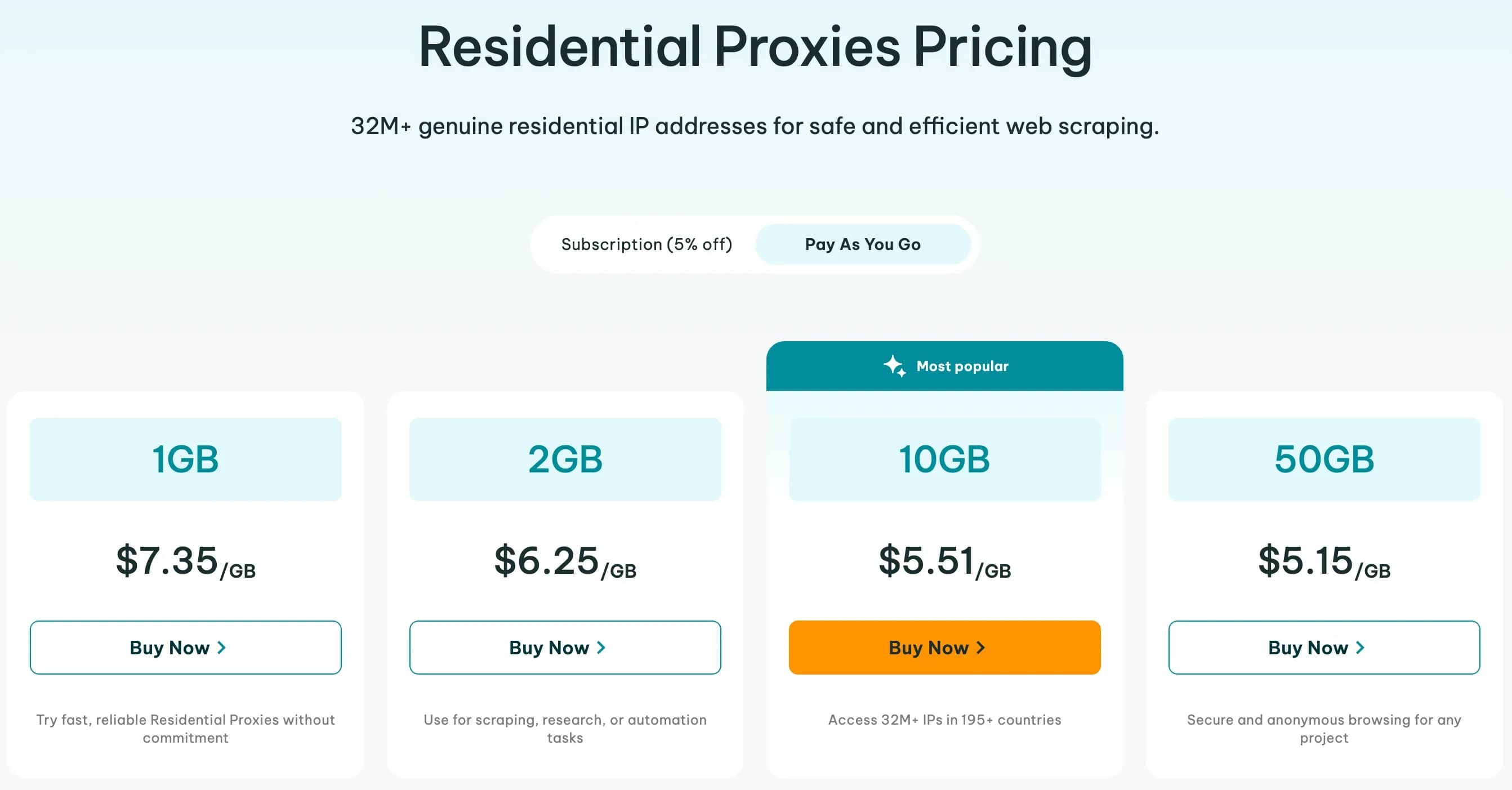
Особенности: высокая скорость, чистые пулы IP, которые идеально подходят под жесткие фильтры Google и YouTube Studio.
ASocks
Провайдер с максимально прозрачной и простой единой тарифной сеткой.
Резидентские и мобильные прокси: фиксированная оплата за потребленный трафик — $3.00 за 1 Гб. Никаких скрытых подписок и платежей. Также доступны безлимитные пакеты: резидентские прокси от $5 за порт/месяц, мобильные — от $15 за порт/месяц.
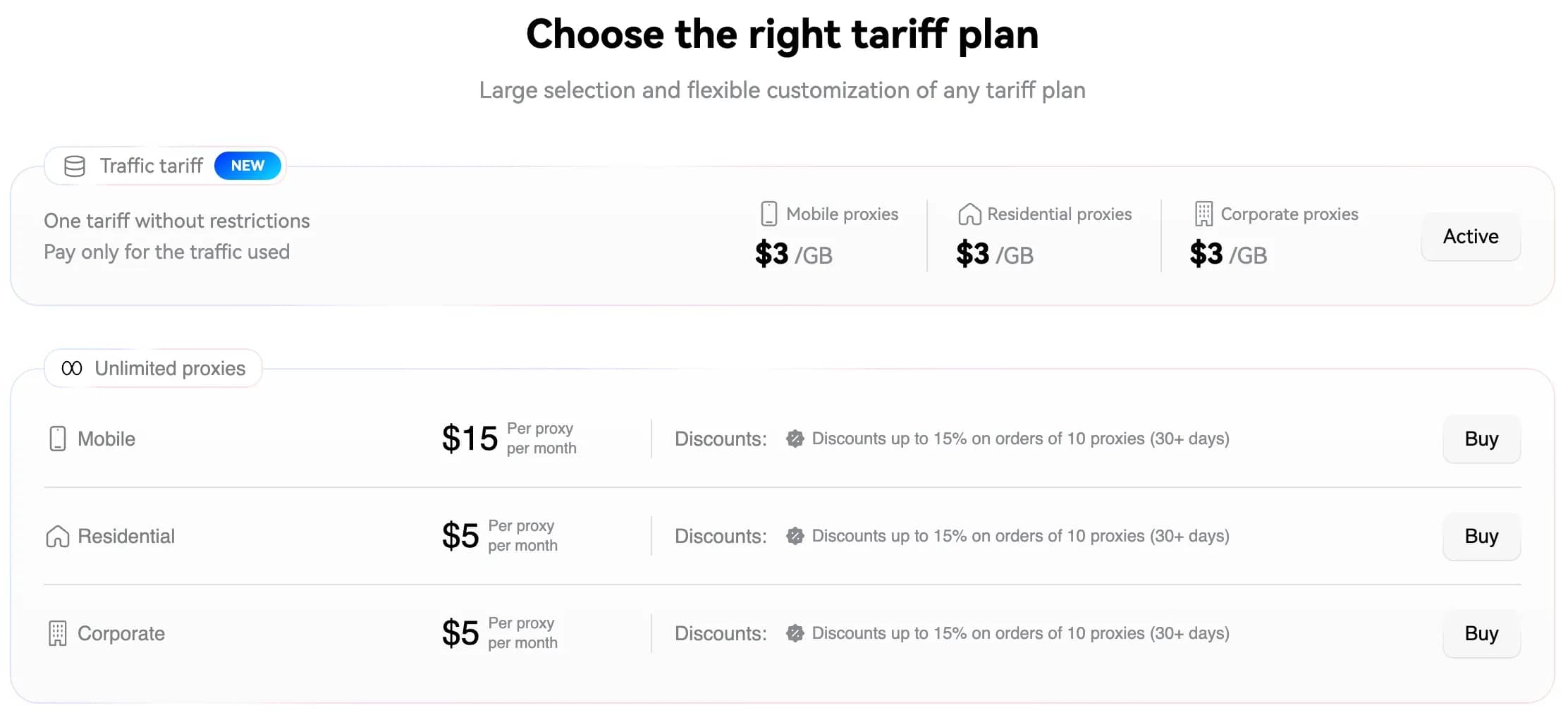
Особенности: отлично подходит для новичков и небольших проектов благодаря удобной тарификации и отсутствию минимального порога пополнения баланса.
Proxyline
Бюджетный провайдер, ориентированный на персональные дата-центровые прокси.
Индивидуальные IPv4-прокси: от $1.50 в месяц за адрес.
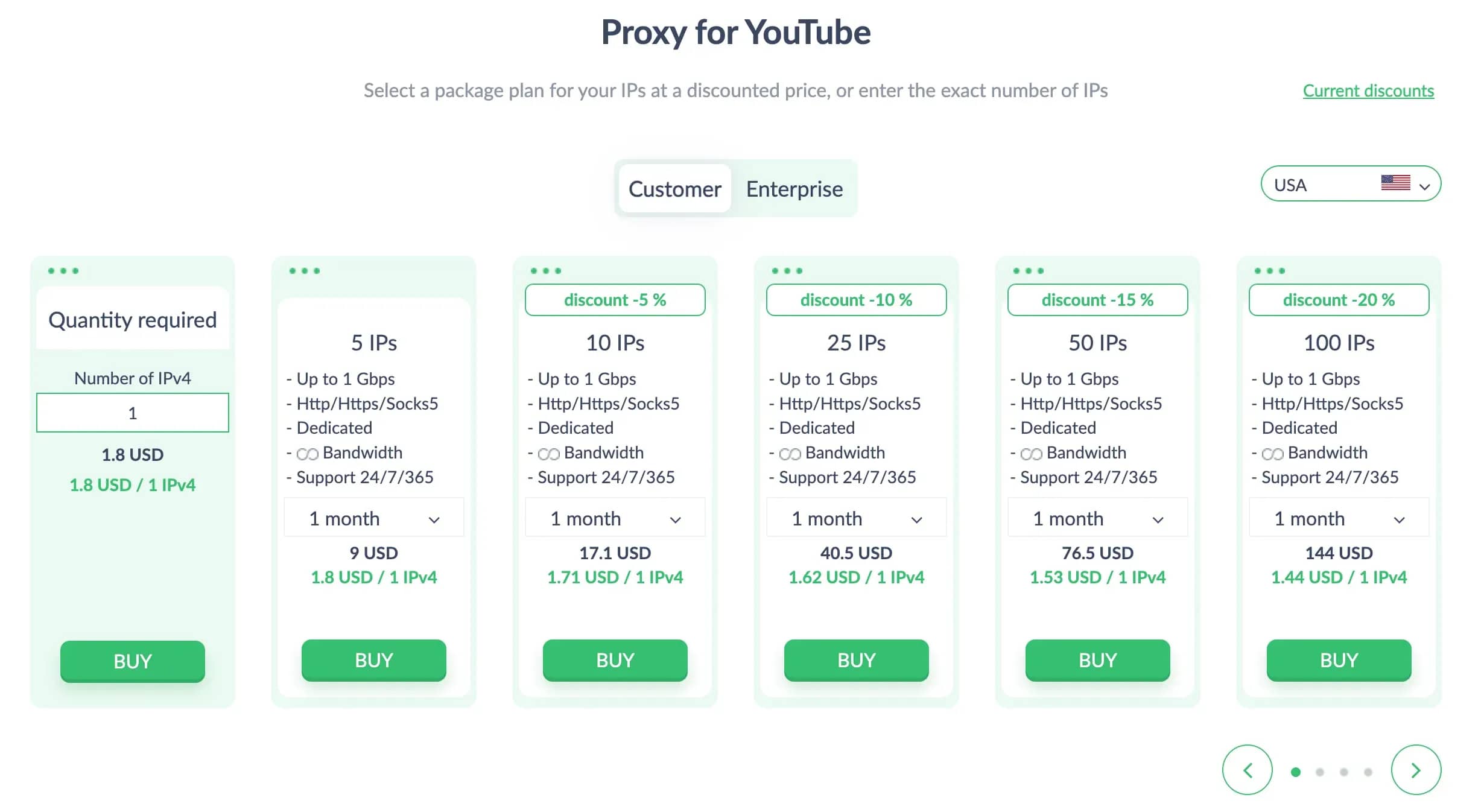
Shared IPv4 (совместные, до 3 человек): от $0.67 в месяц за адрес.
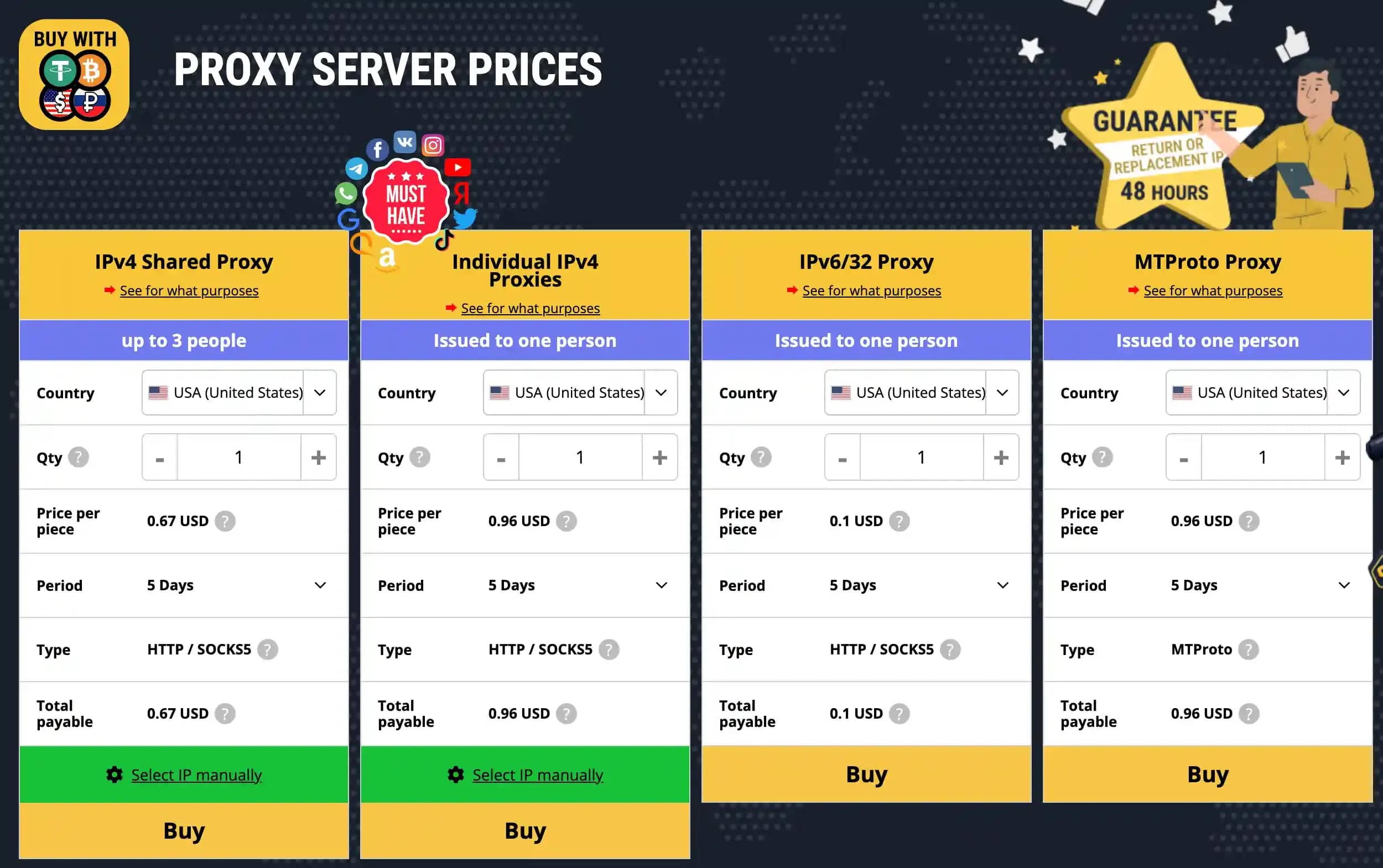
Особенности: низкая стоимость делает этот сервис оптимальным решением, если вам нужно много дешевых IP для обычного фонового просмотра YouTube-контента без жестких требований к трасту.
По соотношению цена/производительность для мобильных прокси благодаря гибкому выбору гео и операторов сотовой связи лидирует Proxy-Seller. Если же вам необходим полностью выделенный физический канал с поддержкой ротации по ссылке, присмотритесь к IPRoyal.
Для резидентских прокси лучшим выбором благодаря несгораемому трафику является IPRoyal, и ASocks, если вы хотите платить единую фиксированную цену за гигабайт без переплат.
Как настроить прокси для Ютуба на ПК
Настройка прокси на компьютере позволяет перенаправить трафик всей операционной системы или отдельного браузера.
Настройка в Windows 10/11
Для глобальной настройки системы:
- Откройте Параметры (сочетание клавиш Win + I) → перейдите в раздел Сеть и Интернет → выберите вкладку Прокси-сервер.
- В блоке Настройка прокси вручную нажмите кнопку Настройка напротив пункта Использовать прокси-сервер.
- Переведите тумблер в положение Вкл., введите IP-адрес и порт вашего прокси-сервера. Нажмите Сохранить. При первом открытии браузера система попросит ввести логин и пароль от прокси (если настроена авторизация).
Настройка в macOS
- Откройте Системные настройки → перейдите в раздел Сеть.
- Выберите ваше активное подключение (Wi-Fi или Ethernet) и нажмите кнопку Подробнее... (или Дополнительно).
- Перейдите на вкладку Прокси и отметьте галочкой нужный протокол (например, Веб-прокси (HTTP) или Socks-прокси).
- Введите IP и порт, при необходимости включите авторизацию и заполните поля с логином/паролем. Нажмите ОК и примените настройки.
Настройка в Google Chrome
Google Chrome по умолчанию использует глобальные настройки прокси-сервера вашей операционной системы (Windows или macOS). Чтобы настроить прокси исключительно внутри Chrome без влияния на другие программы, рекомендуется использовать бесплатное расширение, например Proxy SwitchyOmega:
- Установите расширение Proxy SwitchyOmega из интернет-магазина Chrome.
- Откройте настройки расширения, нажмите New Profile, укажите имя профиля.
- В таблице настроек выберите протокол (HTTP или SOCKS5) и введите параметры вашего прокси (IP и порт).
- При необходимости нажмите на иконку «замочка» справа, чтобы ввести логин и пароль для авторизации.
- Нажмите кнопку Apply Changes. Нажав на иконку расширения на панели Chrome, вы можете в один клик переключаться между вашим реальным IP и прокси-соединением.
Настройка в Mozilla Firefox
В отличие от Chrome, браузер Firefox имеет независимые встроенные настройки сети:
- Откройте настройки Firefox (три полоски в правом углу → Настройки).
- На вкладке Основные пролистайте страницу до самого низа до раздела Параметры сети и нажмите кнопку Настроить....
- Выберите пункт Ручная настройка прокси.
- Введите IP-адрес и порт в соответствующие строки (для HTTP или SOCKS). Если вы используете SOCKS5, убедитесь, что отметили пункт SOCKS v5.
- Нажмите ОК для сохранения параметров.
Перед тем как заходить в свой аккаунт YouTube, обязательно убедитесь, что ваше соединение замаскировано. Откройте любой специализированный сайт (например, whoer.net или 2ip.ru). Система должна показать страну и IP-адрес арендованного вами прокси-сервера, а также подтвердить отсутствие утечек вашего реального IP.
Как настроить прокси для YouTube на телефоне
Настройка прокси для Ютуба на Андроид
- Перейдите в Настройки → Подключения → Wi-Fi (или Сеть и интернет).
- Нажмите на иконку шестеренки (настройки) рядом с беспроводной сетью, к которой вы подключены.
- Нажмите кнопку Еще (или Дополнительно) и найдите пункт Прокси-сервер.
- Смените значение с Нет на Вручную.
- Заполните поля Имя хоста прокси (IP-адрес) и Порт. Нажмите Сохранить.
Настройка прокси в iOS
- Откройте Настройки → перейдите в раздел Wi-Fi.
- Нажмите на синюю иконку (i) справа от названия сети, к которой вы подключены.
- Пролистайте настройки вниз до конца и выберите пункт Настройка прокси.
- Переведите переключатель в режим Вручную.
- Заполните поля Сервер, Порт. Если прокси защищен паролем, включите тумблер Аутентификация и укажите ваши имя пользователя и пароль. Нажмите Сохранить в верхнем правом углу.
Если вам не хочется настраивать сеть Wi-Fi вручную или вам нужно использовать прокси при работе через мобильный интернет, воспользуйтесь специальным софтом:
- для Android — приложение Every Proxy или ProxyDroid (для устройств с root-правами). Они позволяют завернуть трафик в прокси-туннель в одно нажатие;
- для iOS — используйте бесплатный прокси-клиент Potatso Lite или популярный многофункциональный инструмент Shadowrocket, платное приложение в App Store, позволяющее управлять скриптами ротации и соединениями.
Заключение
Выбор прокси для Ютуба зависит от ваших потребностей и бюджета.
Если нужно простое и быстрое решение для обычного просмотра или разового обхода ограничений с хорошей скоростью — выбирайте индивидуальные IPv4 из дата-центров от Proxyline или проверенные резидентские пакеты с оплатой за гигабайт от Proxy-Seller.
Для профессиональной автоматизации, ведения сеток аккаунтов, парсинга данных или накрутки показателей оптимальным решением станут высокотрастовые мобильные прокси от IPRoyal или Proxy-Seller, либо динамические резидентские пулы от ASocks. Они гарантируют максимальный уровень анонимности и надежно защитят ваши проекты от банов и санкций со стороны YouTube.
Часто задаваемые вопросы
- Теоретически да, но вы столкнетесь с медленной загрузкой контента, постоянным сбросом качества видео до минимального, регулярными капчами и высоким риском утечки ваших личных данных.
- Если соединение отсутствует, проверьте: 1) не закончился ли оплаченный трафик у вашего провайдера прокси-услуг; 2) правильность ввода IP-адреса, портов SOCKS/HTTP и логина/пароля; 3) не заблокировал ли ваш интернет-провайдер доступ к IP прокси-сервера. Можно протестировать работоспособность адреса, подключив его на другом устройстве или сменив тип сети.
- Для накрутки активности необходимо использовать ротируемые резидентские прокси со сменой IP-адреса на каждый новый просмотр/сессию или пул мобильных прокси с быстрой сменой адреса по интервалам. Это гарантирует, что каждый просмотр будет засчитан платформой как уникальное действие от нового пользователя.
- Использовать один прокси-сервер для нескольких аккаунтов можно только в том случае, если эти каналы являются «белыми», вы ведете их вручную и не занимаетесь на них спамом или накруткой. Для профессионального арбитража и автоматизации совмещать аккаунты на одном IP категорически запрещен
- Мобильные прокси обладают высоким трастом со стороны алгоритмов Google. Из-за динамического распределения IP сотовыми операторами один мобильный адрес делят сотни обычных людей. Google не может забанить такой IP, так как это нарушит работу сервисов для огромного количества честных пользователей. Кроме того, мобильный прокси предоставляет безлимитный трафик в рамках вашего тарифа, в то время как за резидентский трафик приходится платить за каждый использованный гигабайт.

Лучшая альтернатива OBS Studio
Работа с веб-камерой на многих онлайн-платформах превращается в испытание. На экране появляется строгий контур — овал для лица или фиксированная рамка, а ваше изображение не совпадает с ним по размеру или положению. В результате система блокирует продолжение, требуя идеального попадания, и весь процесс работы оказывается под угрозой еще до его фактического начала. Долгое время единственным решением этой проблемы был обходной путь через OBS Studio.
SOCKS и HTTP-прокси: в чём ключевые отличия и как выбрать нужный вариант
Иногда бывает важно, чтобы сайт не увидел, с какого устройства пришёл запрос. В таких случаях на сцену выходит прокси, он становится прослойкой между вами и сайтом, берёт запрос на себя и отправляет его от своего имени. Сайт получает информацию не о вас, а о прокси. Это рабочий приём, когда нужно открыть страницу, заблокированную в вашем регионе, получить доступ к контенту с геозамками или не упереться в лимит, если отправляете много запросов подряд.
Почему Google блокирует аккаунты и при чем здесь ваш антидетект
Google в очередной раз усложнил механизмы цифровой идентификации, развернув новый, более сложный уровень защиты, основанный на проприетарных HTTP-заголовках. Это тихое изменение застало большую часть рынка врасплох, вызвав волну поспешных обновлений. Пока остальные спешно выпускали поверхностные «фиксы», мы поняли, что столкнулись не с мелкой проблемой, а с принципиальным сдвигом, требующим глубокого и всестороннего анализа.