Добавление и настройка прокси
В Linken Sphere доступны следующие способы добавления прокси
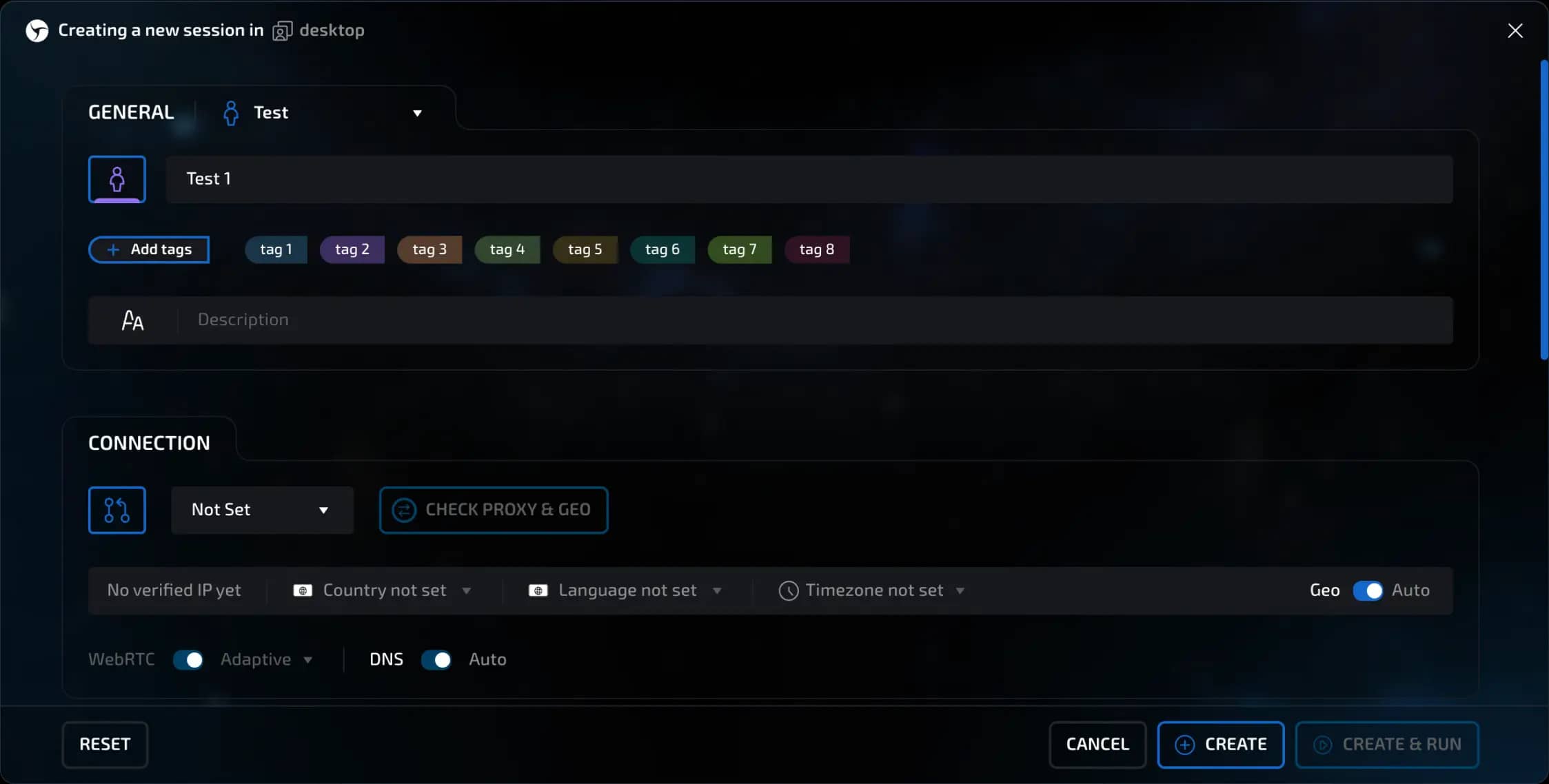
1. При создании новой сессии
В окне "Новая сессия" откройте блок "Соединение". Укажите тип прокси (HTTP / HTTPS, SOCKS5, SSH или DIRECT) и введите host, port, логин и пароль. Можно импортировать сразу несколько строк через "Быстрая вставка".
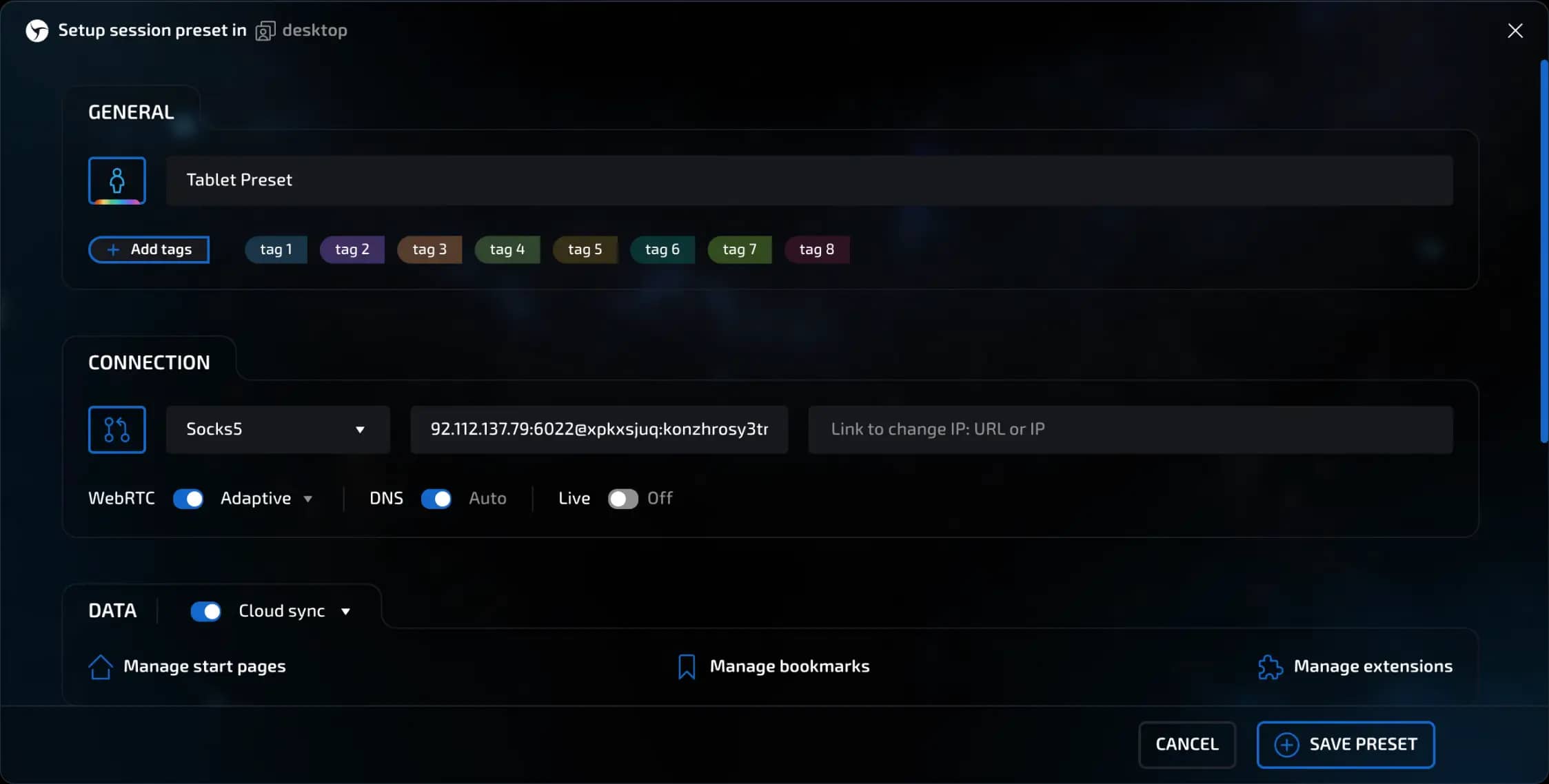
2. При создании или редактировании пресета
В меню "Пресеты" выберите "Создать пресет" либо откройте существующий. В блоке "Соединение" задайте нужные прокси‑параметры. Все сессии, созданные на основе этого пресета, наследуют указанный прокси.
3. Быстрая вставка прокси в менеджере сессий
В менеджере сессий привязать или заменить прокси можно тремя способами:
Кликните в колонке "Proxy" нужной строки и вручную введите или вставьте новую строку формата host:port:login:password.
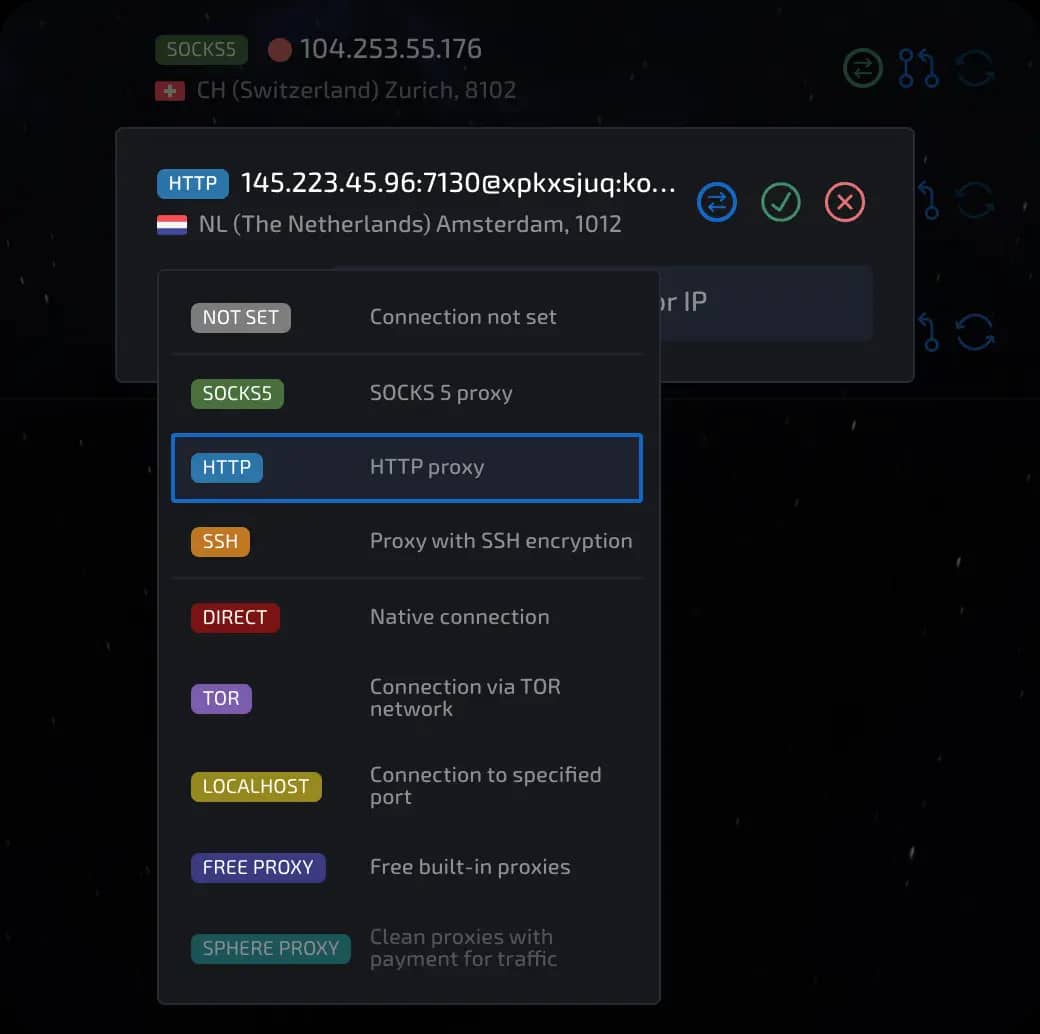
В колонке "Действия" (умные ярлыки) нажмите значок "две соединённые точки и стрелка" - откроется окно "Быстрая вставка", куда можно сразу вставить несколько прокси‑строк, по одной на строку.

Нажмите значок трёх точек справа от сессии, выберите "Установить прокси" и добавьте данные в появившемся окне.
invisible text for space
Сфера автоматически определит тип соединения, проверит прокси и привяжет его к выбранным сессиям.

4. Через Proxy Manager
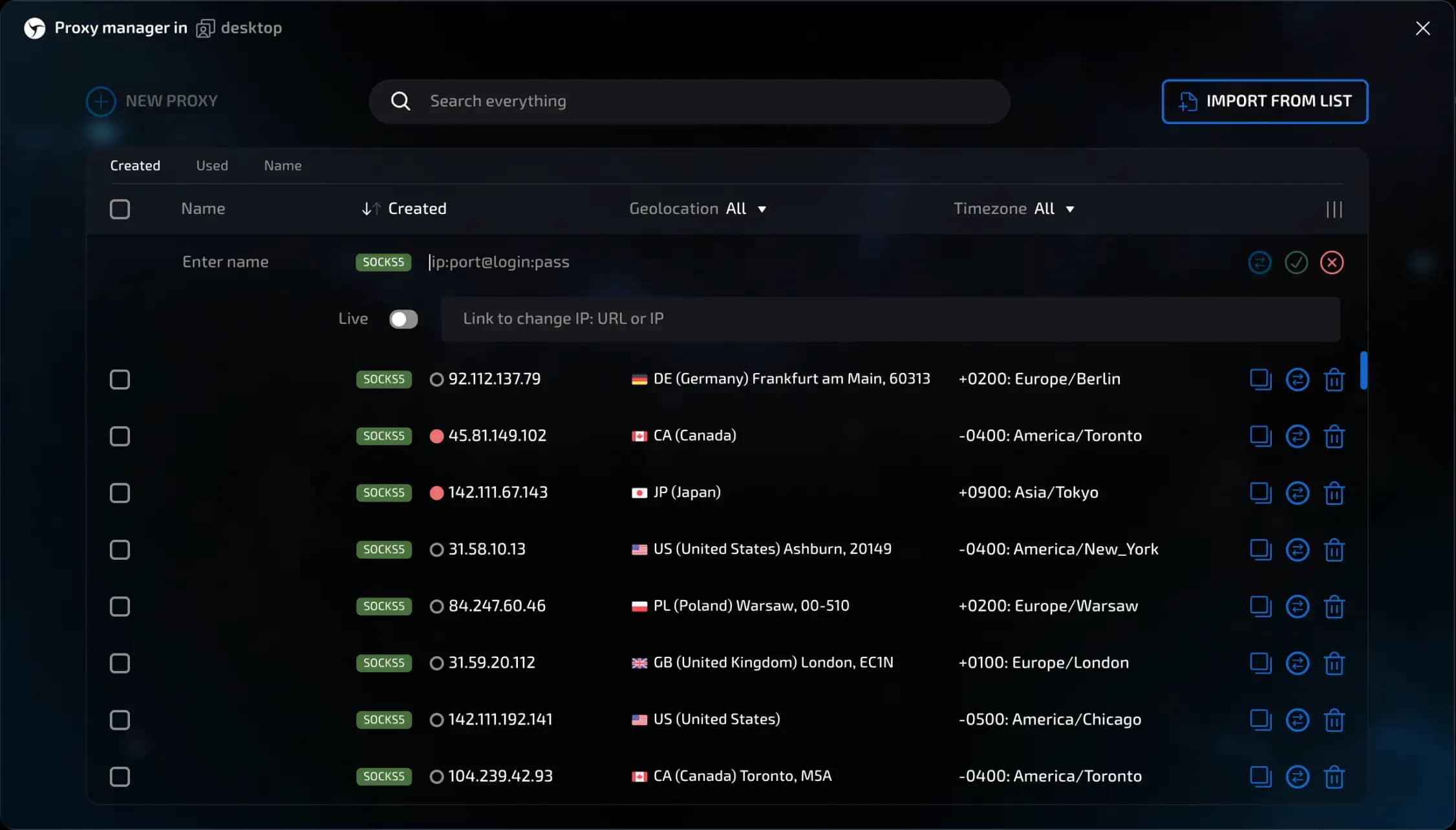
Открывается при нажатии на значок Прокси в верхнем правом углу панели инструментов. Здесь можно импортировать список или файл .txt / .csv, протестировать скорость и геолокацию, а затем массово применить выбранные прокси к сессиям или рабочим столам.
Кейс
Рассмотрим добавление прокси с использованием Прокси менеджера.
Proxy Manager - это встроенный инструмент для управления прокси-серверами в Linken Sphere. Он помогает добавлять, проверять, редактировать и использовать прокси при создании сессий.
Порядок действий:
1. Открытие Proxy Manager
Нажмите на иконку Прокси в верхнем правом боковом меню.

Откроется окно, где можно добавлять и настраивать прокси.
2. Добавление одного прокси вручную
Нажмите кнопку "Добавить".

Задайте имя (например, Proxy 1).
Укажите данные прокси:
IP-адрес
Порт
Логин и пароль (если есть)
После ввода данных автоматически запускается проверка прокси.
Подтягивается актуальный IP
Определяется геолокация
Если используете динамический прокси - активируйте "Live режим" и добавьте ссылку для смены IP.
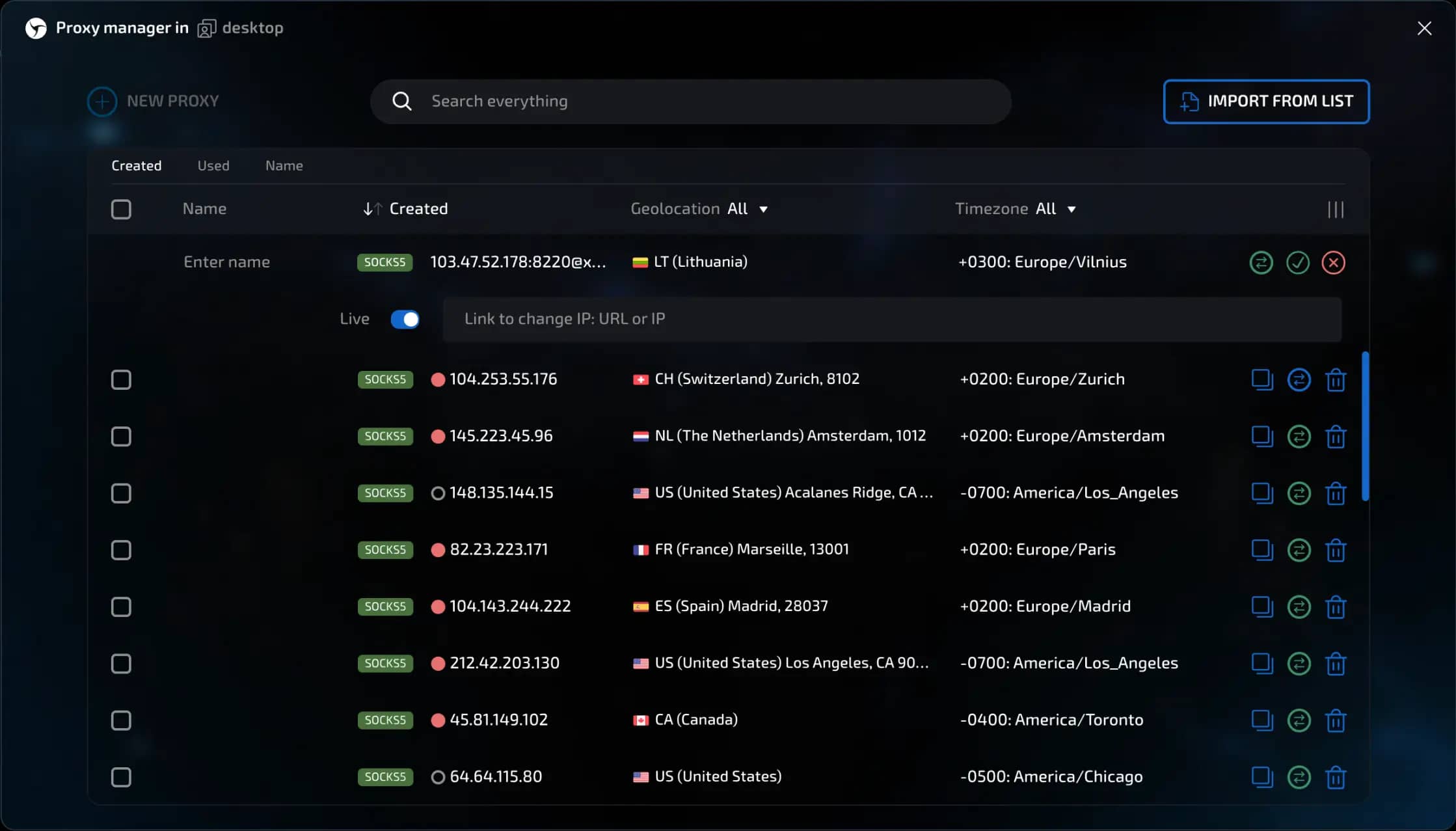
3. Работа с уже добавленными прокси
Вы можете:
Повторно проверять прокси
Сохранять изменения
Удалять неактуальные или нерабочие прокси

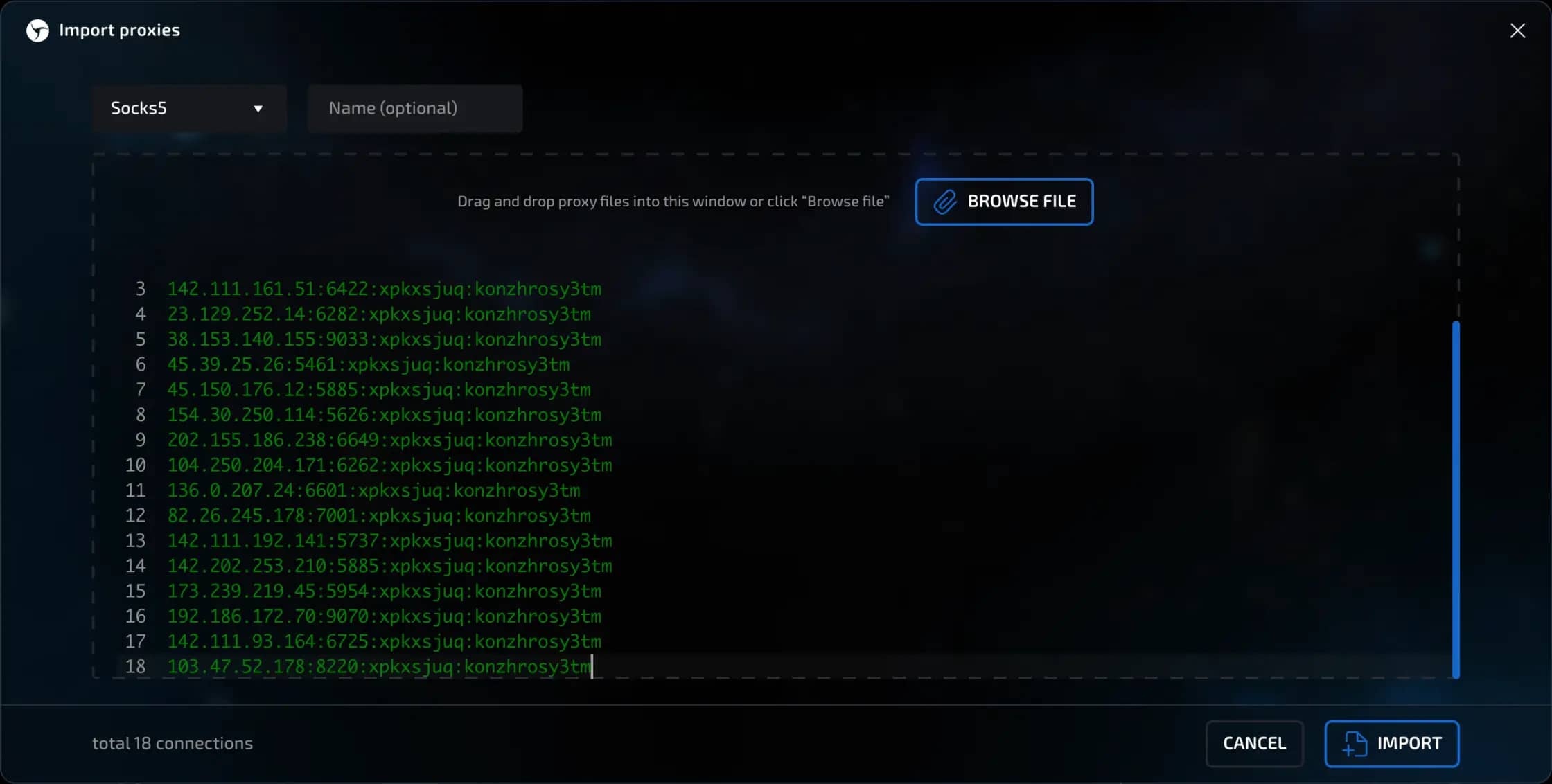
4. Импорт списка прокси
Нажмите кнопку "Импорт из списка".
В открывшемся окне:
Выберите протокол (например, SOCKS5)
Укажите общее имя для группы (например, по стране: US)
Вставьте список прокси в свободном формате (гибкий формат ввода)
Все прокси автоматически проходят проверку (IP, страна, zip-код)
Доступны массовые действия:
Проверка
Удаление
Экспорт в файл
Удаление дубликатов и нерабочих прокси
Клонирование между рабочими столами
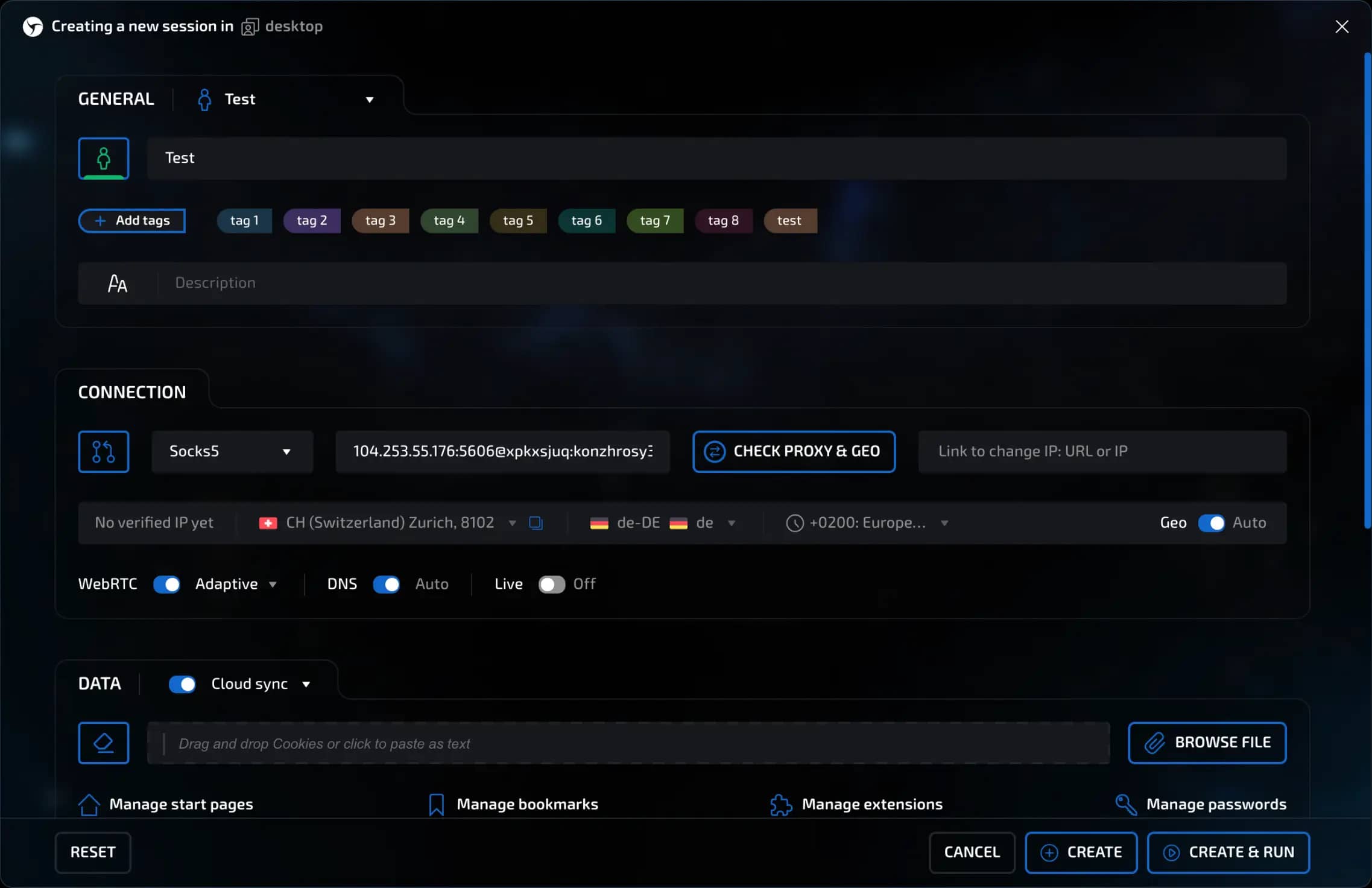
5. Использование прокси при создании одной сессии
Нажмите "Создать сессию".
Задайте имя (например, USA Proxy Test).
В блоке "Соединение" откройте Proxy Manager.
Выберите нужный прокси и нажмите "Установить".
Данные прокси автоматически подставятся
Нажмите "Создать".
Сессия проходит проверку соединения и создаётся.
В списке рабочих столов видно, что сессия связана с нужным прокси
Название прокси отображается в сессии
6. Массовое создание сессий с помощью Proxy Manager
Удалите предыдущую тестовую сессию (если нужно).
Создайте пресет:
Задайте имя (например, USA Proxy)
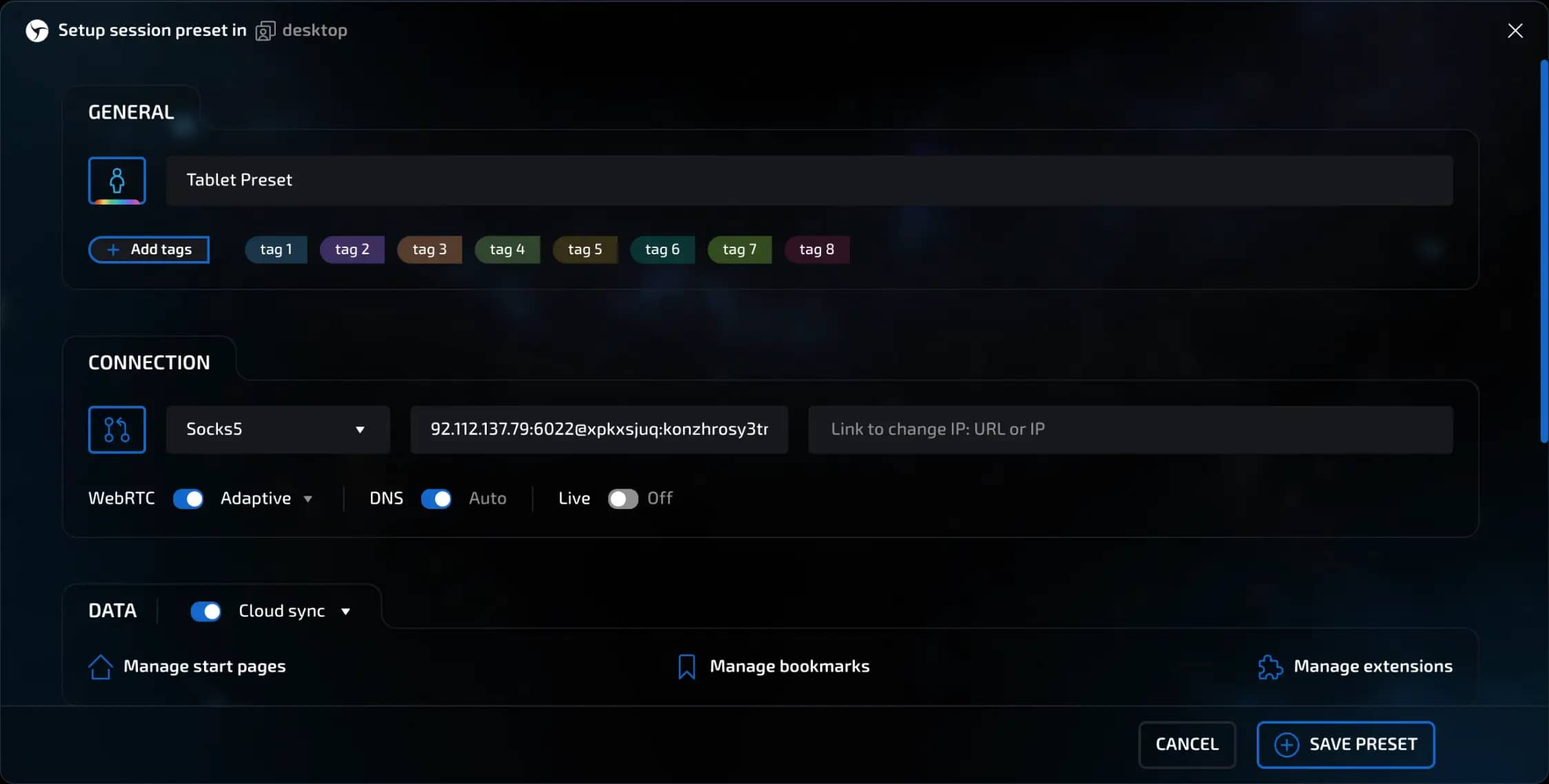
Откройте Proxy List - отображаются все добавленные прокси
Отметьте нужные прокси (красным цветом помечены уже использованные)
Нажмите "Установить"
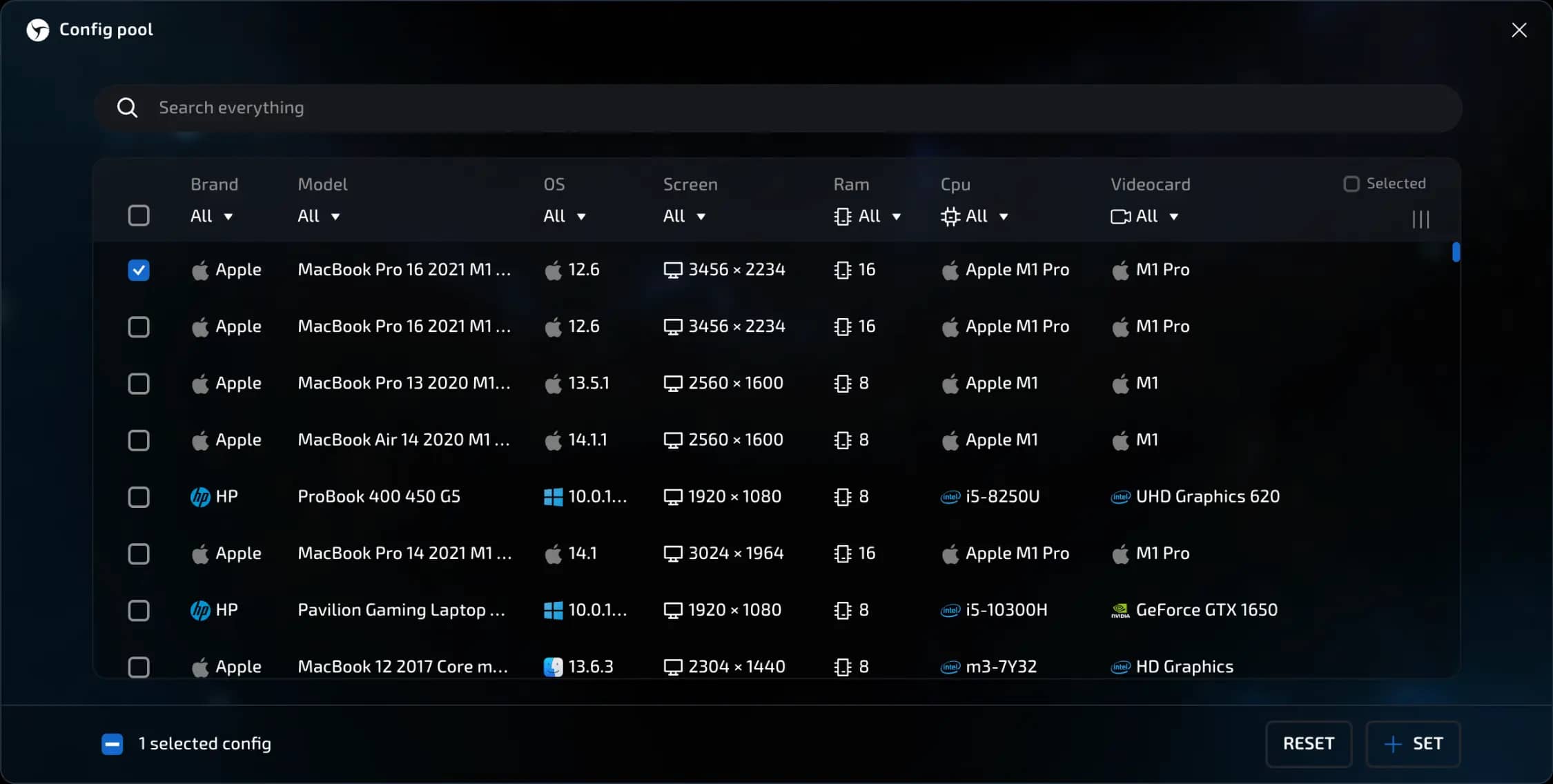
Автоматически подтянутся соединения (например, 10 штук)
Остальные параметры можно оставить по умолчанию
Нажмите "Создать" - сохранится пресет
Перейдите в окно массового создания сессий
Выберите созданный пресет, укажите количество сессий и нажмите "Создать"
Дождитесь завершения:
Получите уведомления о том, что Proxy Manager опустел и сессии созданы
У каждой сессии будет указано имя прокси и отметка, что он взят из Proxy Manager
invisible text for space
Теперь вы знаете, как:
Добавлять и настраивать прокси
Работать с одиночными и массовыми сессиями
Упрощать рутину с помощью пресетов и импорта

Полезные детали
Массовый импорт принимает как классический формат host:port:login:password, так и JSON‑конфигурации для Shadowsocks.
Предыдущая страница
Следующая страница