Работа с тегами и статусами
Теги и статусы позволяют гибко организовать и фильтровать ваши сессии на рабочем столе. С их помощью вы можете быстро находить нужные сессии, группировать их по смыслу и отслеживать прогресс в работе.
Создание тегов
Тег - это цветовая метка с названием, которую вы можете назначать сессиям для группировки и навигации.
Способ 1. При создании новой сессии
Начните создание новой сессии.
Перейдите во вкладку "Общие".
Найдите пункт "Добавить теги".
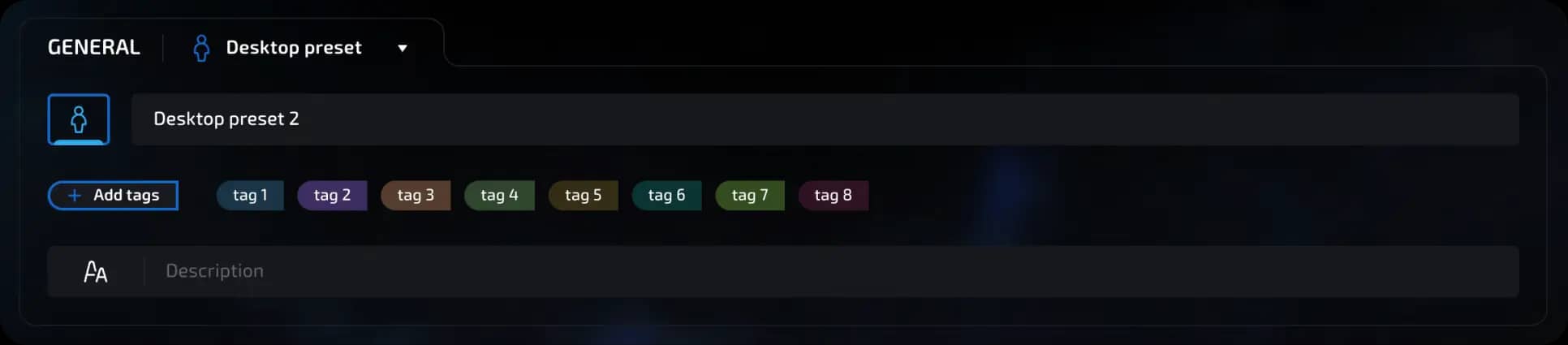
Введите название тега.
Выберите цвет из предложенных.
Нажмите "Сохранить".
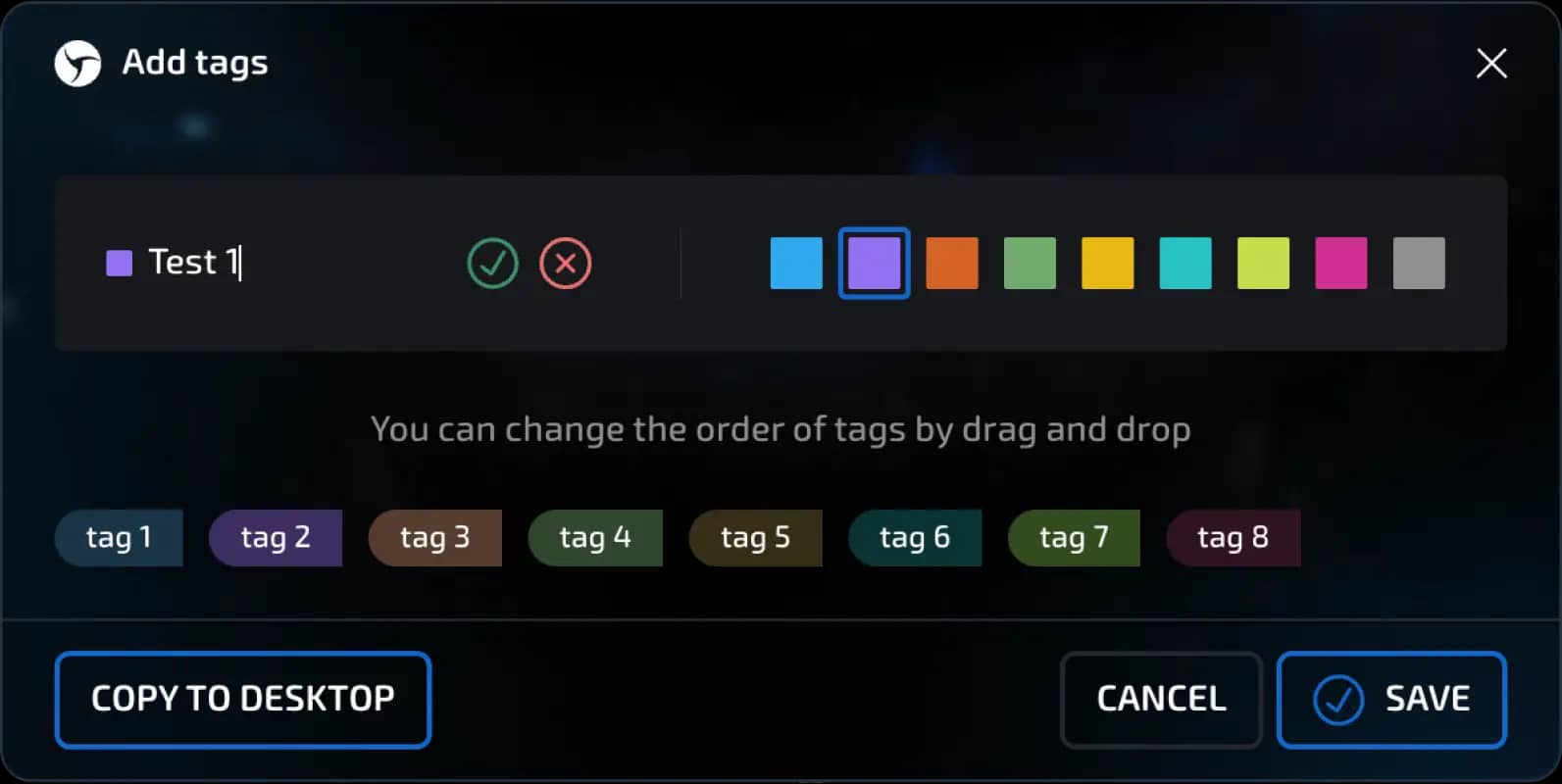
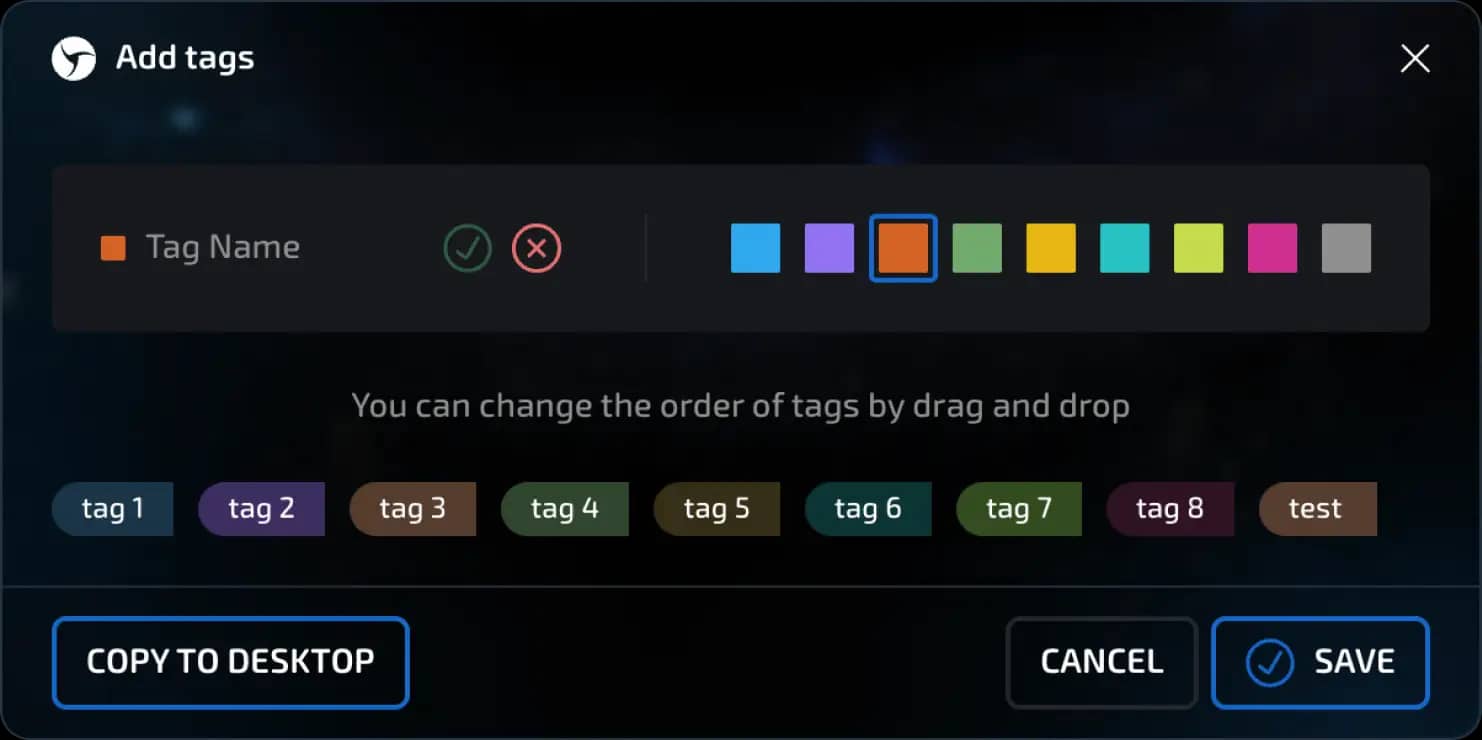
При нажатии на кнопку Copy to desktop, будет предложено выбрать целевой рабочий стол. Затем, после подтверждения по кнопке Copy - все теги с текущего десктопа будут скопированы на выбранный.
Способ 2. На существующей сессии
Есть два способа назначения/изменения тегов на существующей сессии: 1. Через меню быстрого изменения тегов (как раз описано ниже) 2. Через настройки сессии
Откройте ваш рабочий стол с существующими сессиями
Найдите сессию, к которой хотите добавить тег.
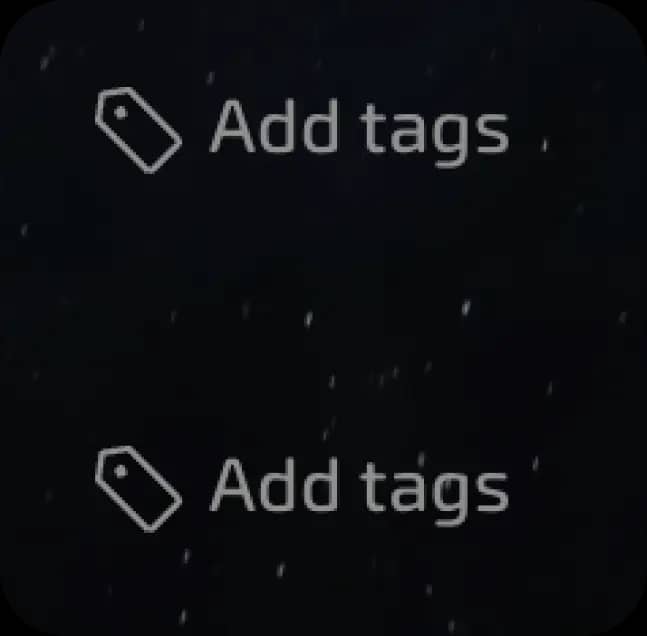
Нажмите на кнопку “Добавить тег”. Откроется меню быстрого изменения тегов. Колонка будет доступна, если ее отображение включено в настройках (три горизонтальные полоски в правом верхнем углу)
Введите название тега.
Выберите цвет.
Нажмите "Сохранить".
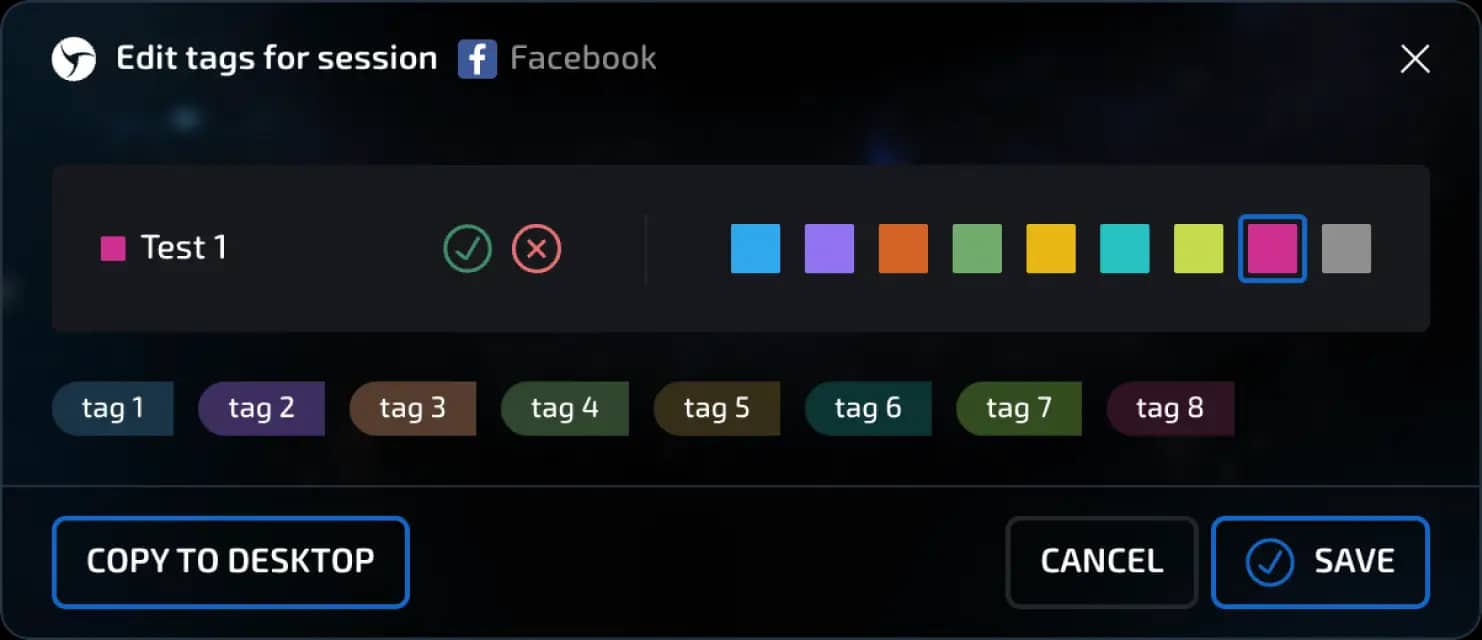
Как скопировать теги на другой рабочий стол
Откройте панель управления тегами по кнопке "Tags" справа вверху.

Нажмите "Add tags"

Нажмите кнопку "Копировать на рабочий стол".
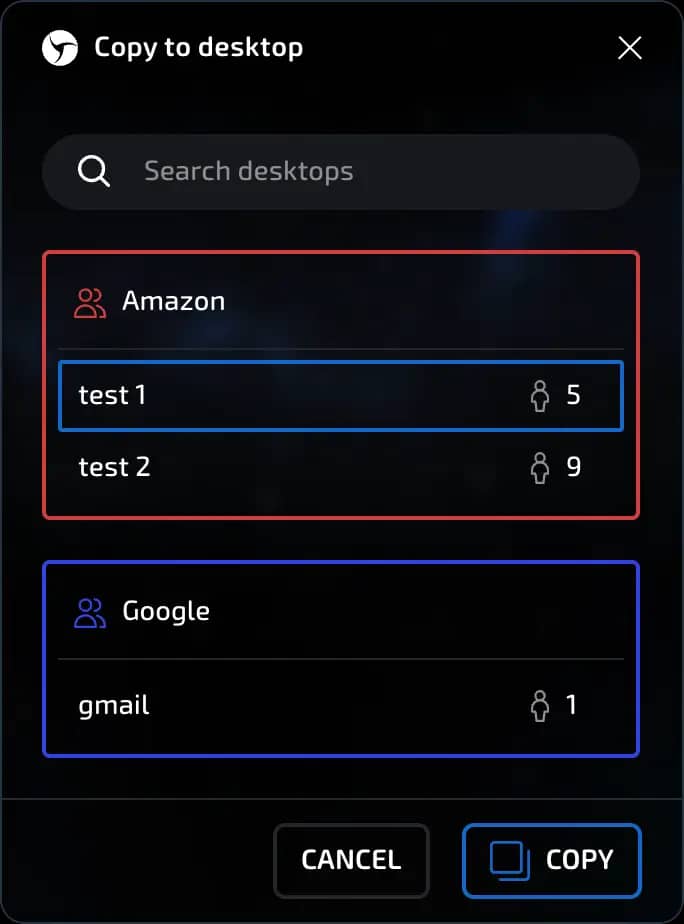
В открывшемся окне выберите нужный рабочий стол.
Для удобства вы можете воспользоваться строкой поиска - введите название рабочего стола.
Нажмите "Копировать". Выбранные теги будут перенесены на указанный рабочий стол.
invisible text for space
Обратите внимание: копирование не удаляет теги с текущего рабочего стола - они просто дублируются на другой.
Как изменить порядок тегов
Вы можете самостоятельно настраивать порядок отображения тегов на рабочем столе:
Откройте панель управления тегами по кнопке "Tags" справа вверху. - Нажмите "Add tags"
Наведите курсор на тег, который нужно переместить.
Зажмите левую кнопку мыши и перетащите тег в нужную позицию.
После завершения расстановки нажмите кнопку "Сохранить", чтобы изменения вступили в силу.
ВАЖНО!!! Изменённый порядок тегов сохранится только после нажатия кнопки "Сохранить".

Работа со статусами
Статус - это отдельная цветовая метка, с помощью которой можно фильтровать сессии и обозначать этапы их выполнения (например: "В работе", "Готово", "Тест" и т.д.).
Как создать и назначить статус
Перейдите на рабочий стол.
Найдите нужную сессию.
Нажмите на поле "Статус".
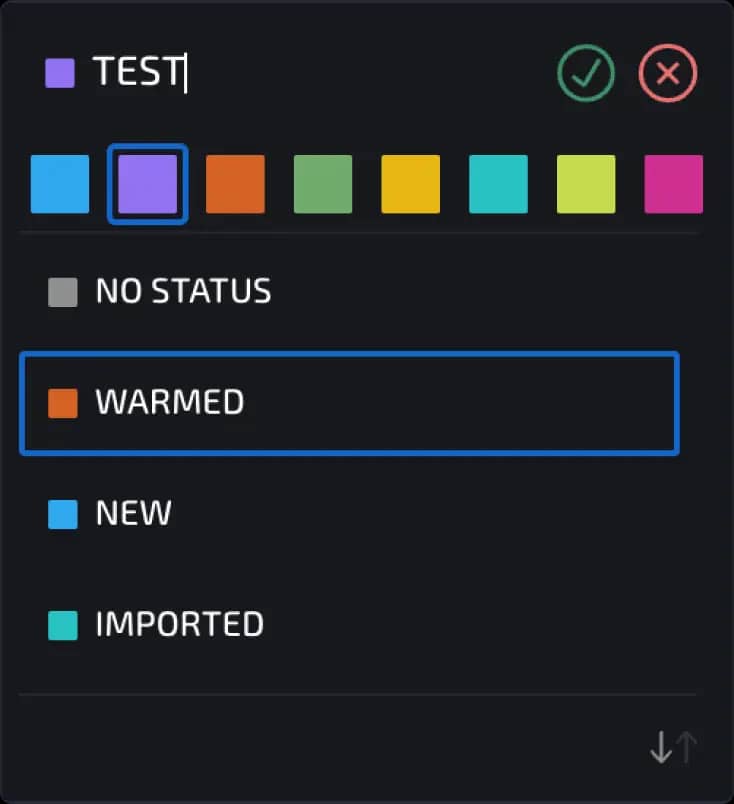
Введите название нового статуса (например, "Тест").
Выберите цвет статуса.
Нажмите на зелёную галочку для сохранения.
Теперь у выбранной сессии будет отображаться этот статус.
Также, статусы можно назначать через массовые действия над сессиями.
Фильтрация по статусам
Перейдите на рабочий стол.
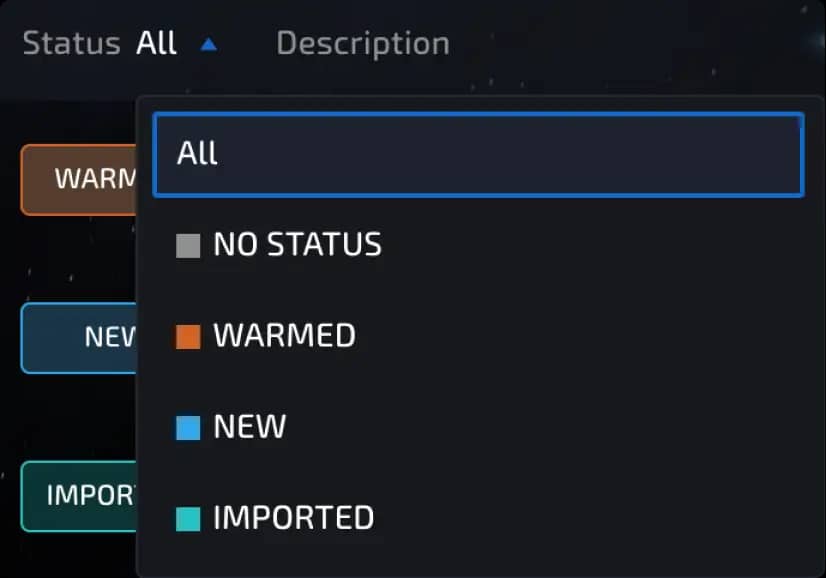
В верхней части интерфейса найдите колонку Статус. Нажмите на Все, чтобы открыть выпадающий список с доступными статусами.
Выберите нужный статус - на рабочем столе останутся только подходящие сессии
Предыдущая страница
Следующая страница