Proxy Aracı Olarak Keenetic Router
Giriş
Bazen, cihazların yazılımını değiştirmeden trafiklerini proxy üzerinden geçirme ihtiyacı doğar. Bu, temel protokollerin işlevselliğini bozmadan proxy kullanımını desteklemeyen fiziksel cihazlar veya yazılımlarla çalışırken faydalı olabilir.
Piyasada genellikle Raspberry Pi veya diğer tek kartlı bilgisayarlar için genişletilmiş işlevselliğe sahip özel donanım yazılımı (firmware) şeklinde sunulan üçüncü taraf çözümler bulunmaktadır. Bu tür yazılımların maliyeti 400 ile 700 dolar arasında değişmektedir (cihazın kendi maliyeti hariç).
Ancak kurulum karmaşıklığı, yüksek fiyatı ve özel forumlardaki karışık yorumlar göz önüne alındığında, bu seçeneğin pek de uygun fiyatlı olduğu söylenemez.
Bu nedenle, aynı görevin daha az masrafla çözülmesini sağlayan ve herkesin erişebileceği alternatif çözümleri keşfetmeye karar verdik.
Keenetic Yönlendiriciler
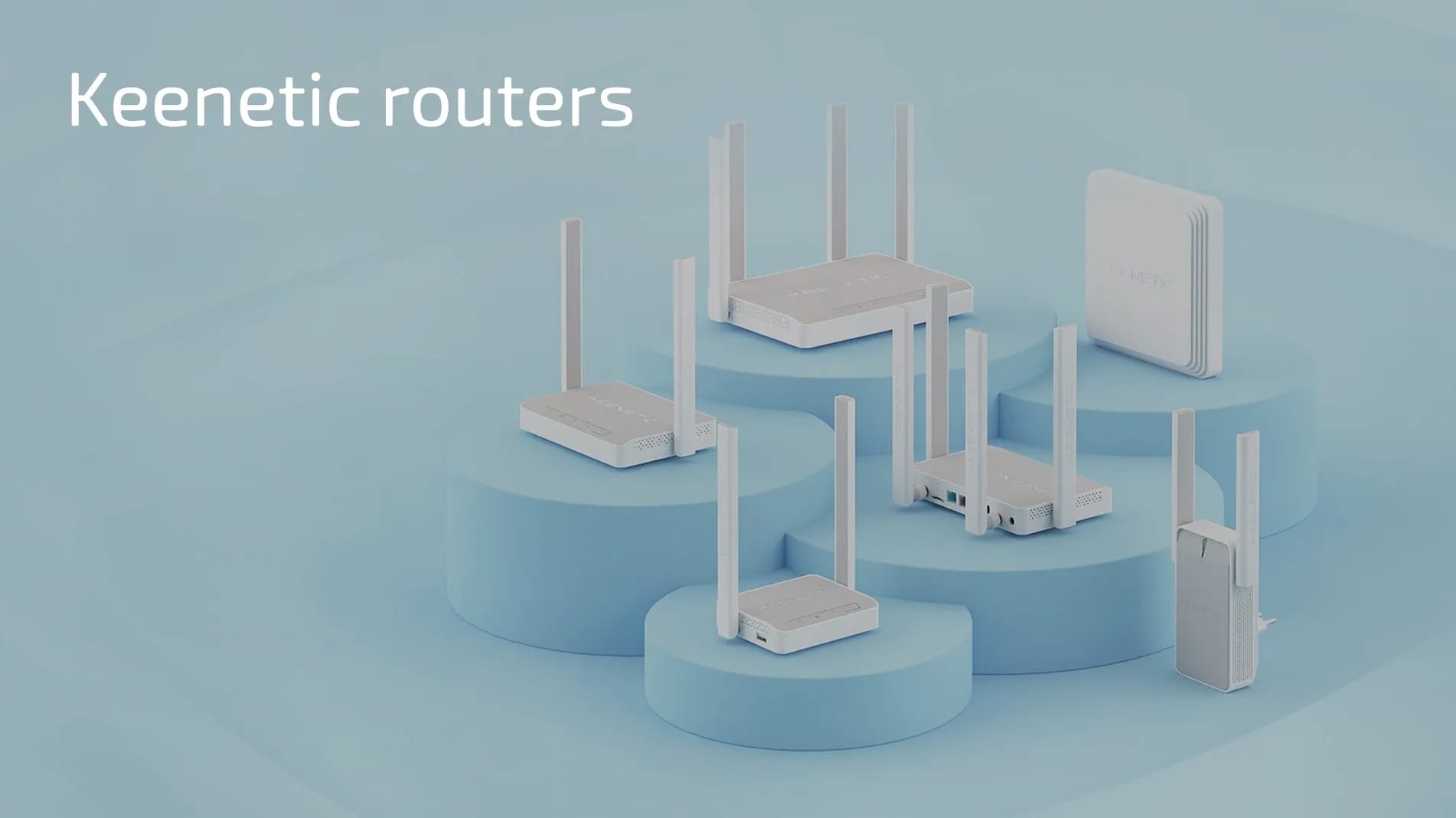
Bu görev için uygun bir yönlendirici ararken dikkatimizi Keenetic serisine çevirdik. Bu cihazlar, makul bir fiyata üstün işlevsellik sunan çözümler olarak pazarlanmaktadır.
Avantajları
- Güçlü donanım ve optimize edilmiş yazılım sayesinde istikrarlı performans ve yüksek veri hacmi (throughput)
- Esnek yapılandırma — hem yeni başlayanlar hem de ileri düzey kullanıcılar için uygun
- Mesh Wi-Fi desteği — birden fazla cihazdan kesintisiz bir ağ oluşturma yeteneği
- Güvenlik — düzenli güncellemeler, WPA3 desteği ve yerleşik koruma mekanizmaları
- Modüler sistem — kullanıcılar KeeneticOS aracılığıyla ihtiyaç duydukları özellikleri (VPN istemcileri, sunucular, proxy'ler, kanal dengeleme vb.) seçebilirler
- Gelişmiş proxy yetenekleri — Socks5, OpenVPN, WireGuard, L2TP, PPTP ve diğer bağlantı protokolleri için destek
- Uygun fiyatlandırma — orta sınıf bir cihaz 100 doların altında bulunabilir
- Destek ve aktif topluluk — özel forumlarda tartışmalar ve geniş bir kullanıcı tabanı
Model ve Seçim
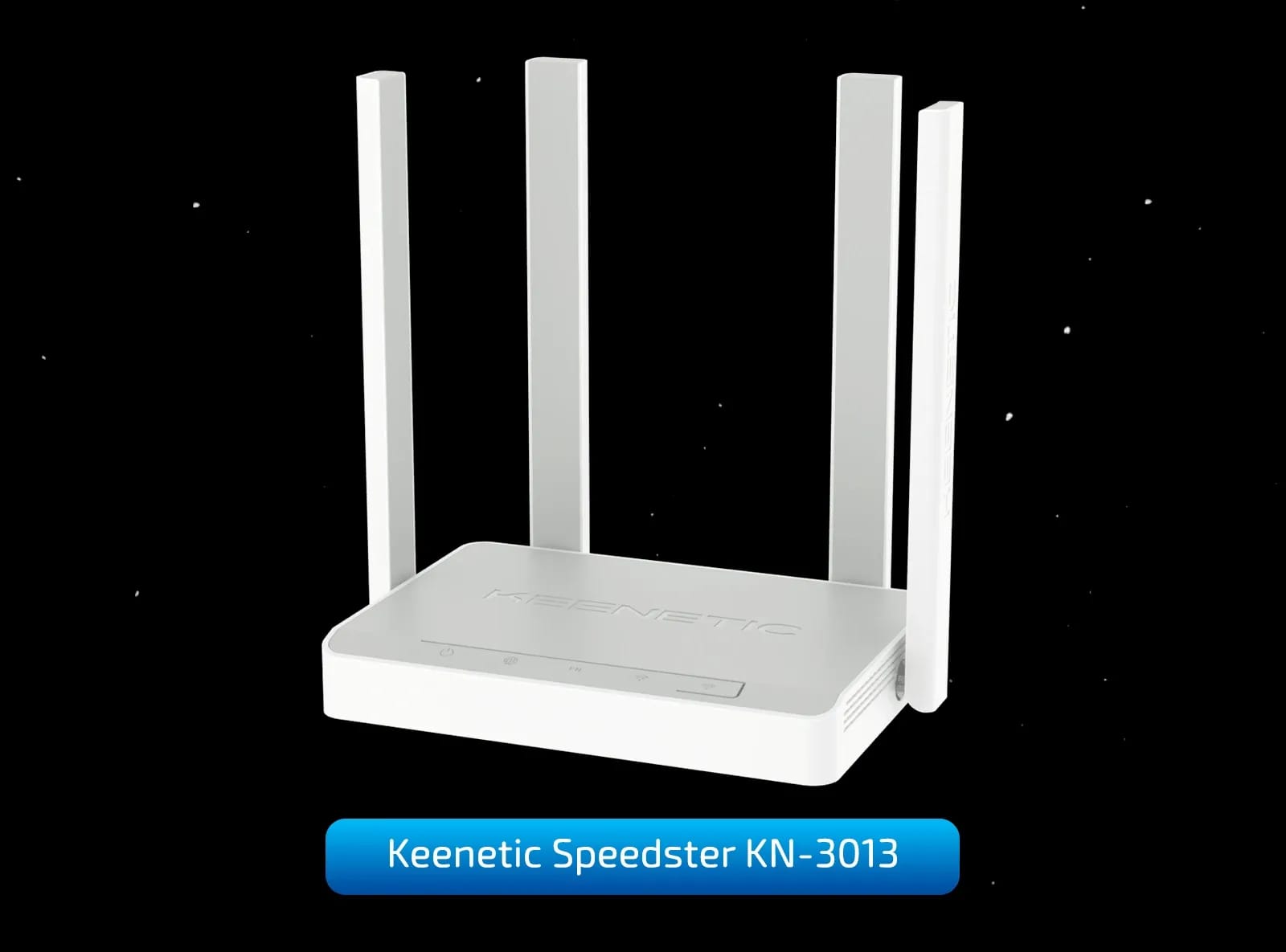
Bu rehberde Keenetic Speedster (KN-3013) kullanılmaktadır.
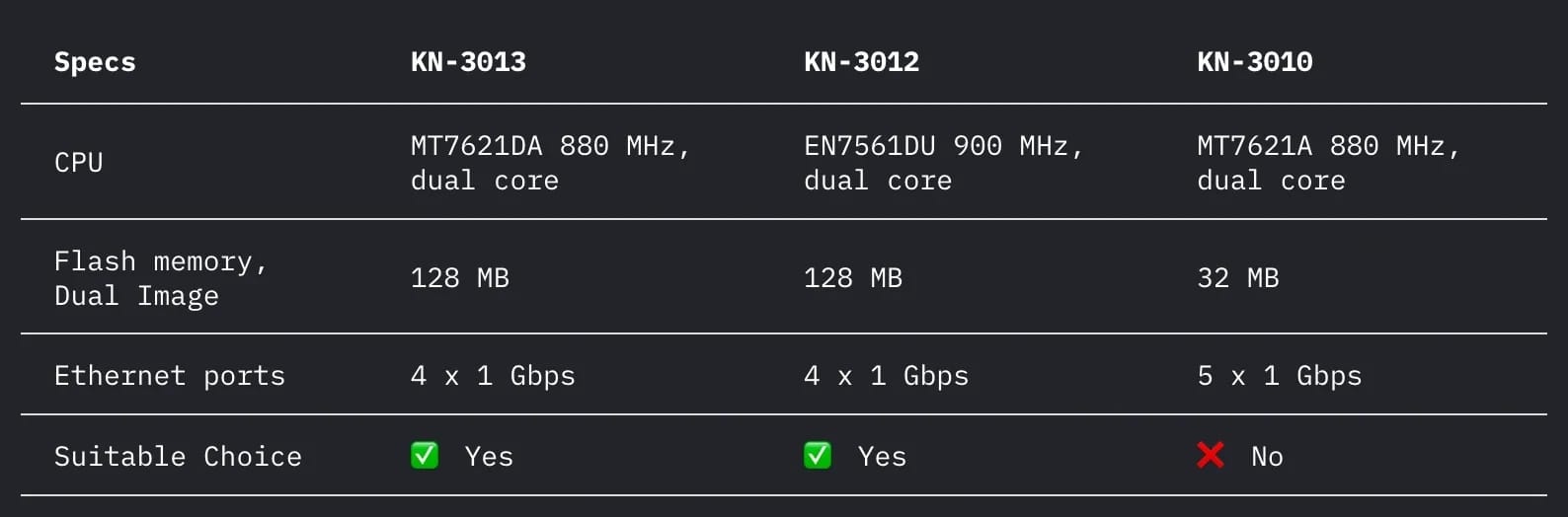
Bu modelin, temel olarak işlemci türü ve flash bellek boyutu bakımından farklılık gösteren üç revizyonu vardır.
KN-3013 veya KN-3012'nin seçilmesi önerilir. Ancak KN-3010, yetersiz flash bellek nedeniyle uygun değildir. İşletim sisteminin kendisi bir yana, her bağlantı yapılandırması veya yüklenen yazılım modülü bir miktar yer kaplar.
Gerekli bağlantı protokollerini destekleyen KeeneticOS üzerinde çalıştıkları için diğer Keenetic yönlendiriciler de uygundur.
Bir cihaz seçerken aşağıdaki özellikleri göz önünde bulundurun:
- Flash bellek boyutu — 128 MB veya üzeri önerilir
- RAM — minimum 128 MB
- CPU saat hızı — 800 MHz veya üzeri önerilir
Paket İçeriği
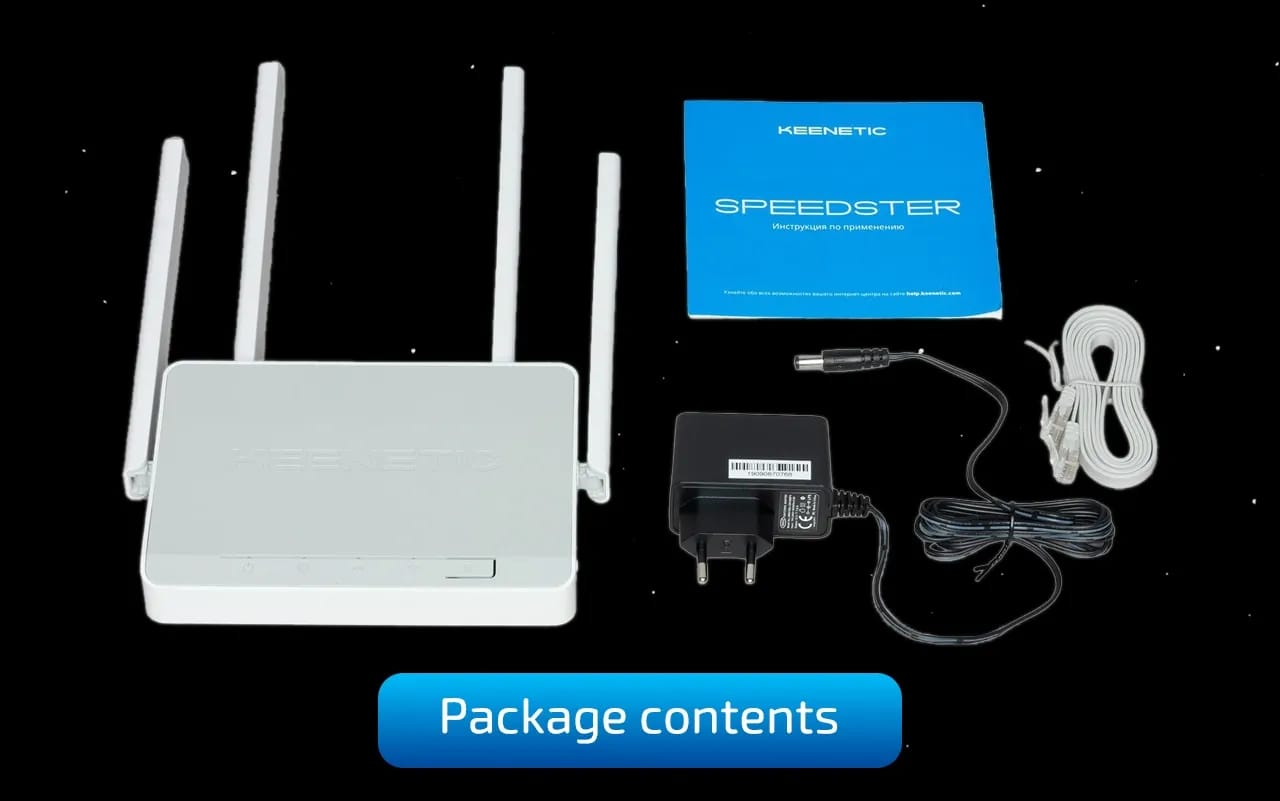
Paket şunları içerir:
- Yönlendirici (Router)
- Ethernet kablosu
- Güç adaptörü (100-240V)
- Kullanım kılavuzu
Kuruluma Hazırlık
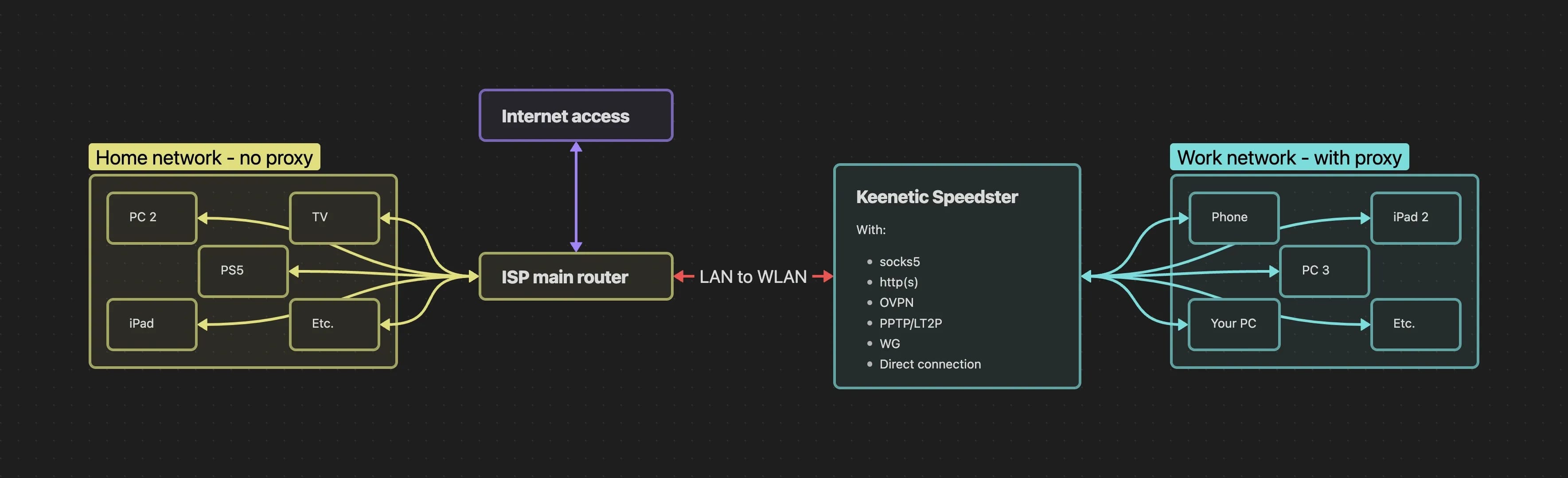
Yukarıdaki şema, ağın nasıl çalışacağını açıkça göstermektedir. Keenetic, ana yönlendiriciye bağlanır ve ayrı bir ağ oluşturur. Bu kurulum ana ev ağınızı etkilemez: birincil yönlendirici yalnızca internete bir ağ geçidi olarak kullanılır ve yalnızca Keenetic ağına bağlı cihazlar proxy üzerinden geçirilir.
Hazırlık Adımları:
#### 1. Yönlendiriciyi kutusundan çıkarın ve antenleri kullanım için konumlandırın.
#### 2. Yönlendiriciyi güç kaynağına bağlayın.
#### 3. Cihazın altındaki etiketi kontrol edin. Bağlantı ayrıntılarını içerir.
- SSID (Wi-Fi ağ adı)
- Şifre
- Kurulum adresi —
my.keenetic.net
Yönlendirici açıldığında otomatik olarak bir Wi-Fi ağı oluşturacaktır. Bağlanmak için etiketteki bilgileri kullanın.
Yönlendirici Kurulumu
Wi-Fi ağına bağlandıktan sonra, cihazınızda bir tarayıcı açın ve kuruluma başlamak için my.keenetic.net adresine gidin.
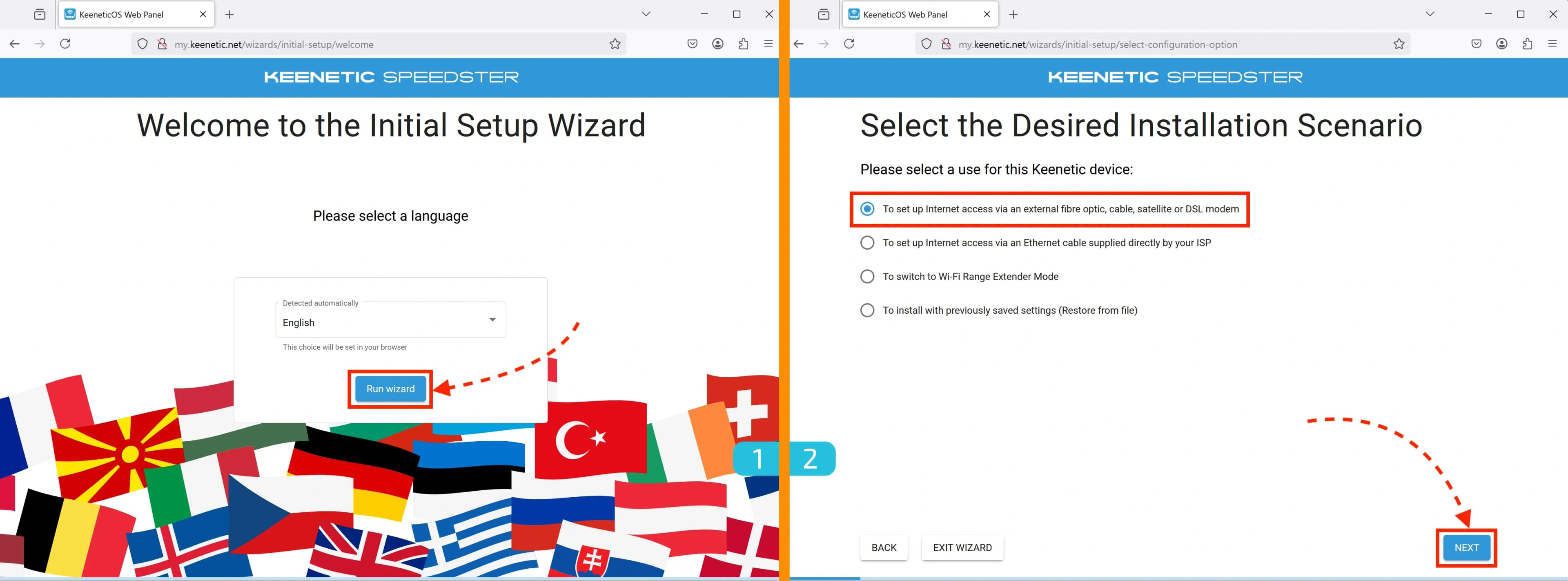
#### 1. Dil Seçimi
Tercih ettiğiniz dili seçin ve "Sihirbazı çalıştır (Run wizard)" düğmesine tıklayın.
#### 2. Kullanım Senaryosu
İlk seçeneği seçin:
"Harici bir fiber optik, kablo, uydu veya DSL modem üzerinden İnternet erişimi kurmak için (To set up Internet access via an external fibre optic, cable, satellite or DSL modem)"
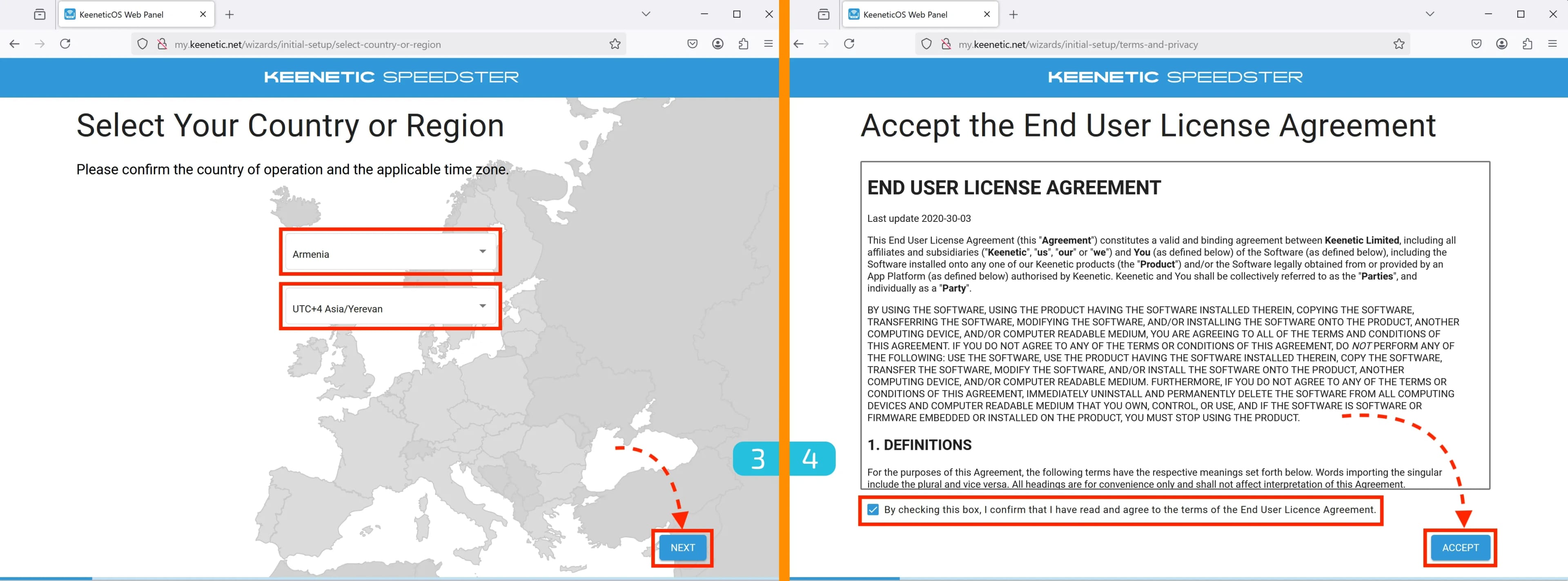
#### 3. Bölge Ayarları
Ülkenizi ve saat diliminizi seçin.
#### 4. Kullanıcı Sözleşmesi
Kullanım koşullarını kabul edin. Bu aşamada, onay kutusunun aktif hale gelmesi için birkaç dakika beklemeniz gerekebilir.
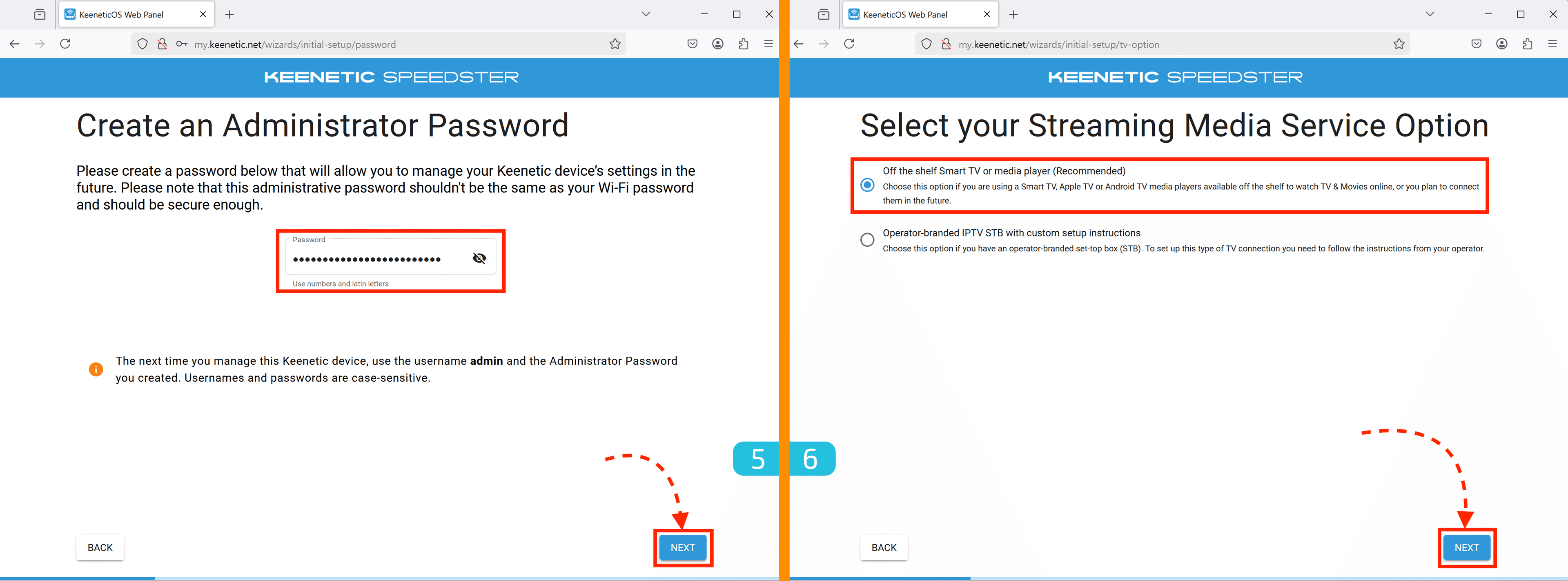
#### 5. Yönetici Şifresi
Cihazın kontrol paneline giriş yapmak için kullanılacak yönetici şifresini belirleyin. Kaydettiğinizden emin olun!
#### 6. Medya Hizmeti Kurulumu
İlk seçeneği seçin:
"Hazır Smart TV veya medya oynatıcı (Önerilen) (Off the shelf Smart TV or media player (Recommended))"
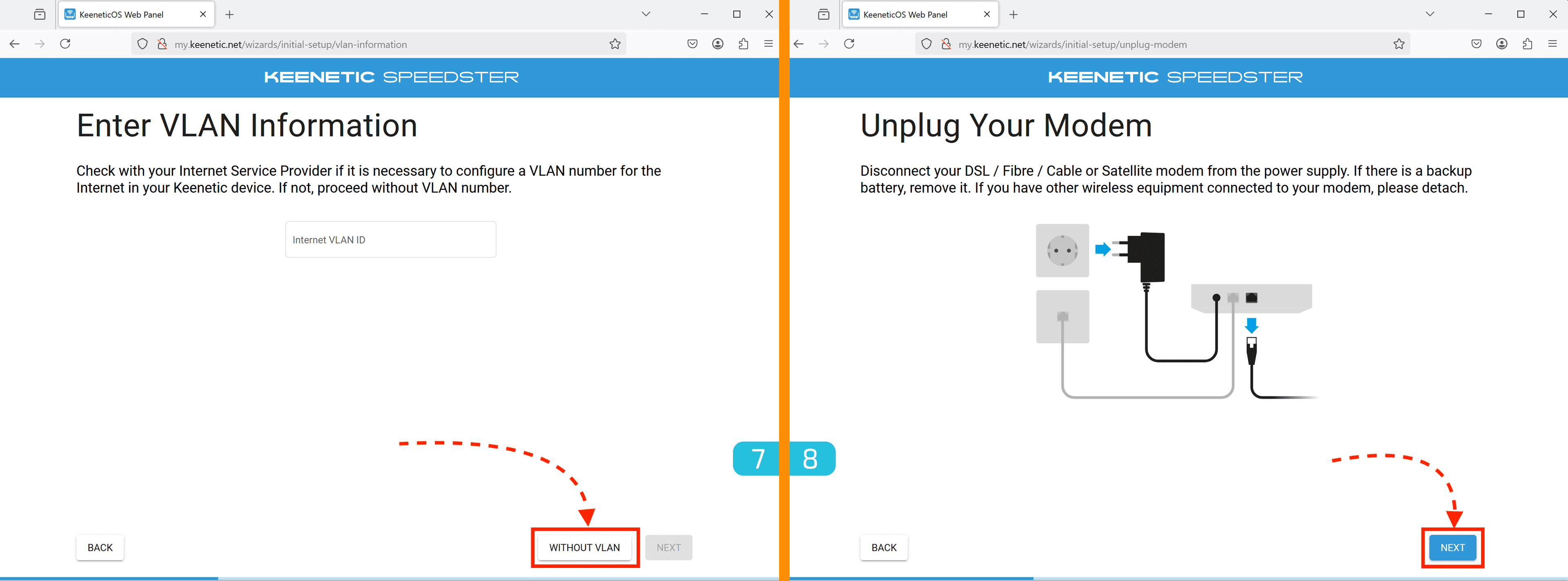
#### 7. İnternet Bağlantısı Kurulumu
Keenetic, internet sağlayıcınızın önceden yapılandırılmış yönlendiricisine bağlanacağı için "VLAN OLMADAN (WITHOUT VLAN)" seçeneğine tıklayın.
#### 8. Ana Yönlendiriciyi Kapatma (İsteğe Bağlı)
Çoğu durumda, ana yönlendiricinizi kapatmanıza gerek yoktur.
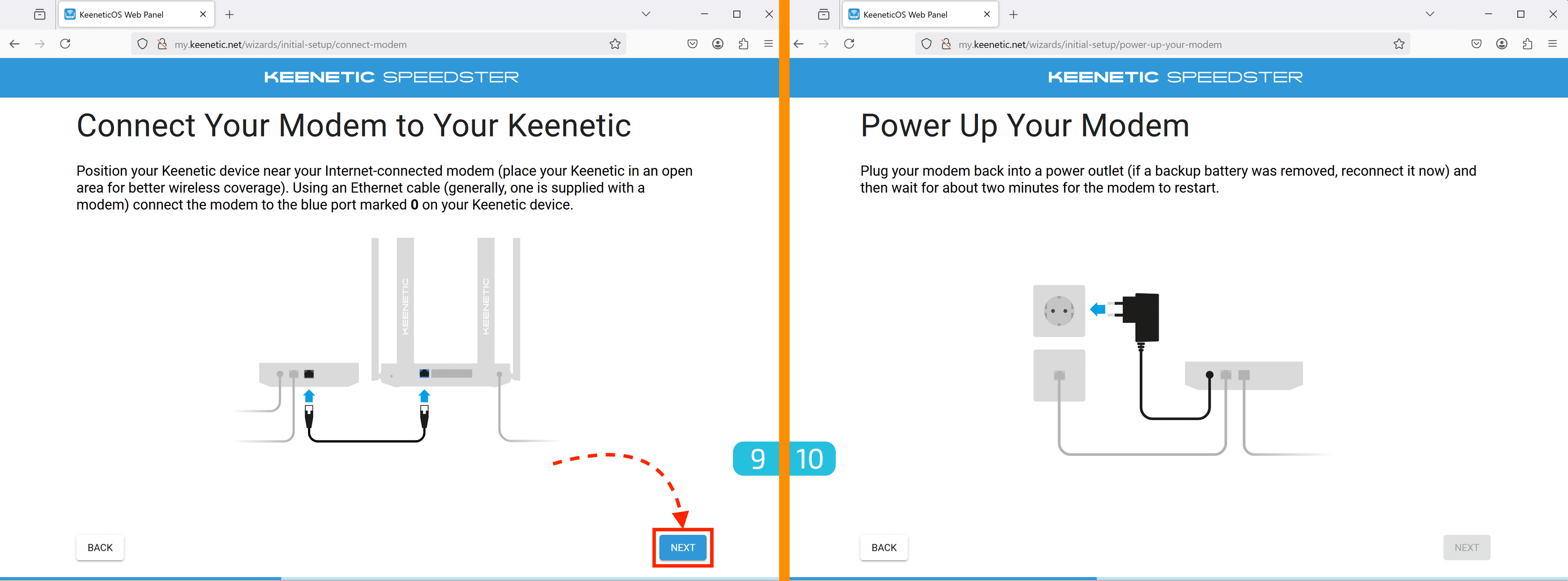
9. Keenetic'i Ana Yönlendiriciye Bağlama
- Keenetic cihazını ana yönlendiricinizin yanına yerleştirin.
- Paketten çıkan Ethernet kablosunu alın.
- Bir ucunu ana yönlendiriciye bağlayın (mavi olanı değil, beyaz veya sarı Ethernet portunu kullanın!).
- Diğer ucunu Keenetic üzerindeki WAN portuna (0) bağlayın — bu port mavidir.
#### 10. Ana Yönlendiriciyi Açma
Eğer 8. adımda ana yönlendiriciyi kapattıysanız, şimdi tekrar açın.
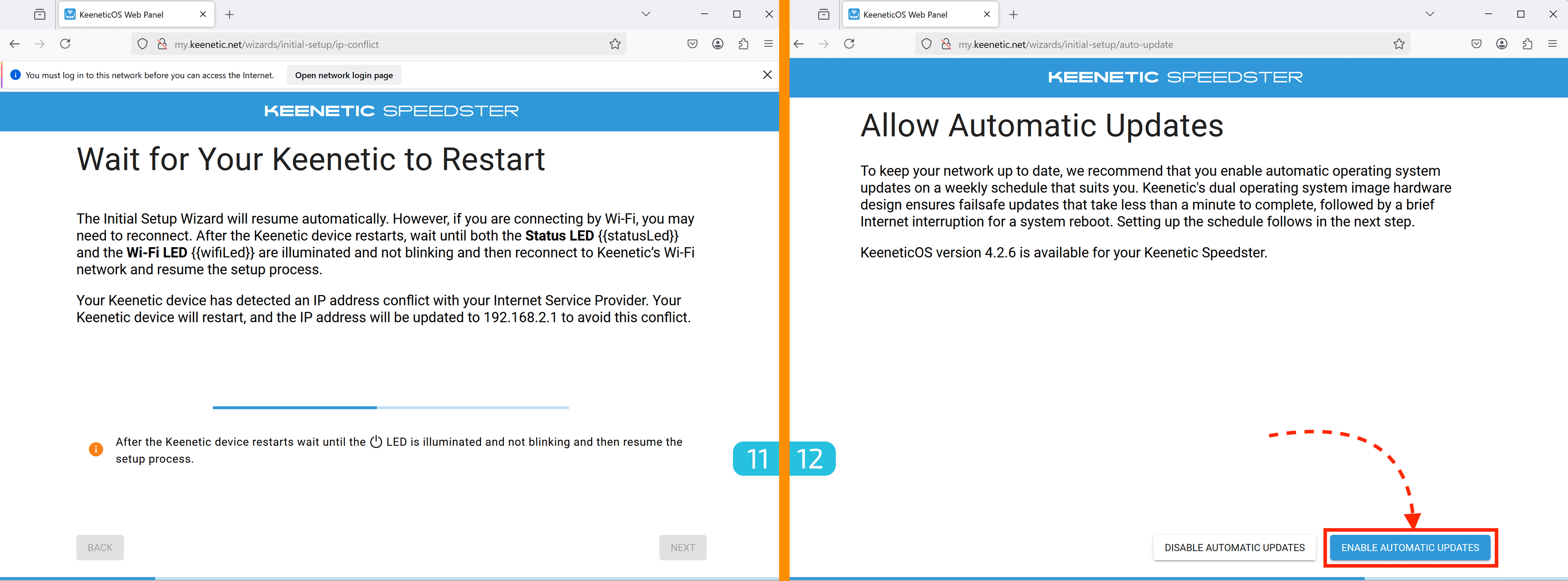
#### 11. Yeniden Başlatmayı Bekleme
Cihazın yeniden başlatılmasını bekleyin (bu işlem 2 dakikaya kadar sürebilir).
#### 12. Otomatik Güncellemeleri Etkinleştirme
Cihazın güncellemeleri otomatik olarak yüklemesine izin verin.
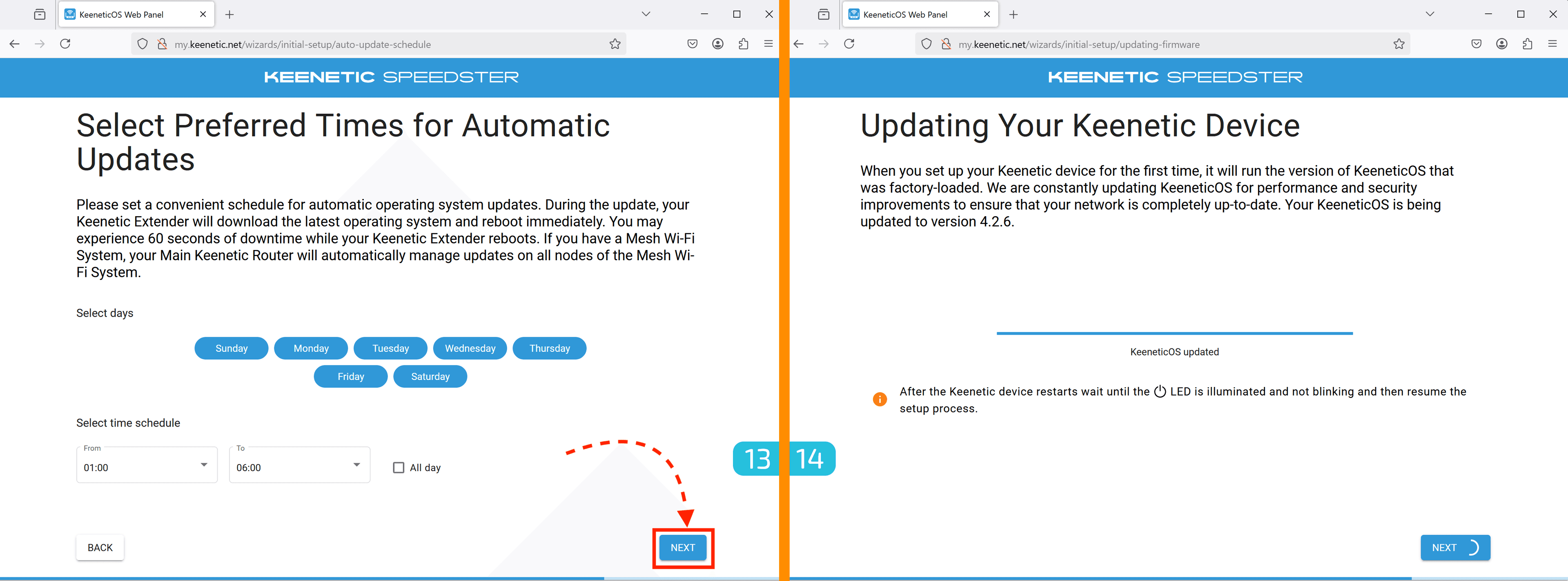
#### 13. Güncelleme Zamanlaması Yapılandırması
Güncelleme işlemi 60 saniyeye kadar kesintiye neden olabilir, bu nedenle uygun bir güncelleme zamanlaması ayarlamanız önerilir. Emin değilseniz, varsayılan ayarları bırakın — bunları daha sonra değiştirebilirsiniz.
#### 14. Donanım Yazılımı (Firmware) Güncellemesi
Donanım yazılımı güncellemesinin tamamlanmasını bekleyin (bu işlem en fazla 3 dakika sürecektir).
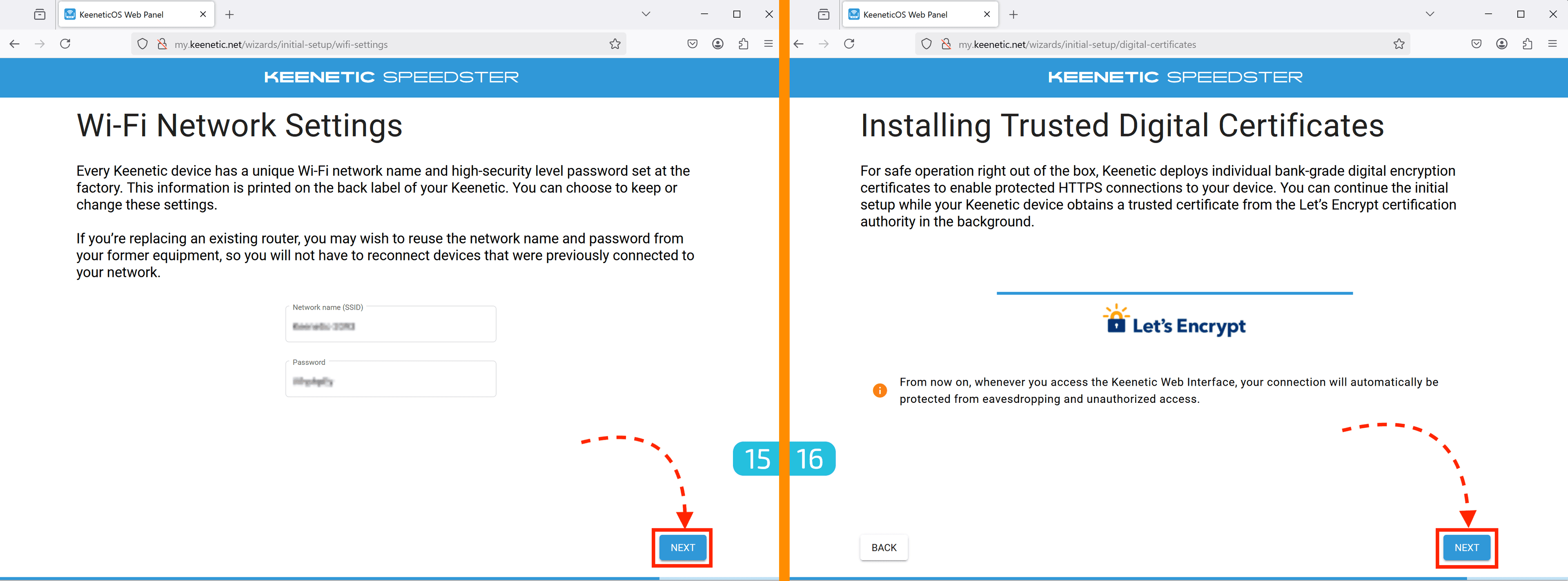
#### 15. Wi-Fi Ağ Kurulumu
Bu adımda Wi-Fi ağ adını ve şifresini değiştirebilirsiniz (varsayılan olarak etiketteki bilgilerle eşleşirler). Bu ayarlar daha sonra değiştirilebilir.
#### 16. Let's Encrypt Sertifikası Düzenlenmesi
Keenetic, cihaz kontrol panelinde HTTPS bağlantılarını desteklemek için otomatik olarak bir sertifika düzenleyecektir.
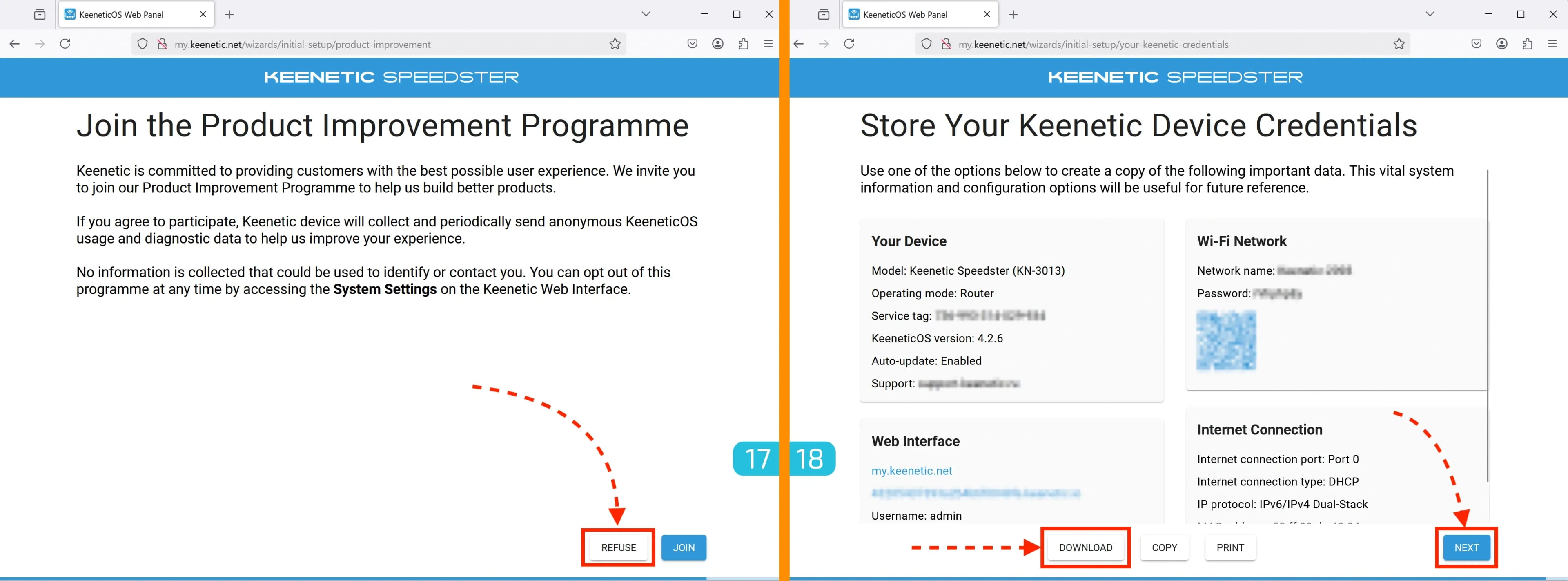
#### 17. İyileştirme Programını Reddetme
Ürün iyileştirme programına katılmanız istendiğinde, reddetmeyi seçin.
#### 18. Erişim Verilerini Kaydetme
Bu aşamada, cihaz için tüm erişim kimlik bilgilerinin kaydedilmesi önerilir. Bu, gelecekte yeniden yapılandırma yapmak zorunda kalmanızı önlemeye yardımcı olacaktır.
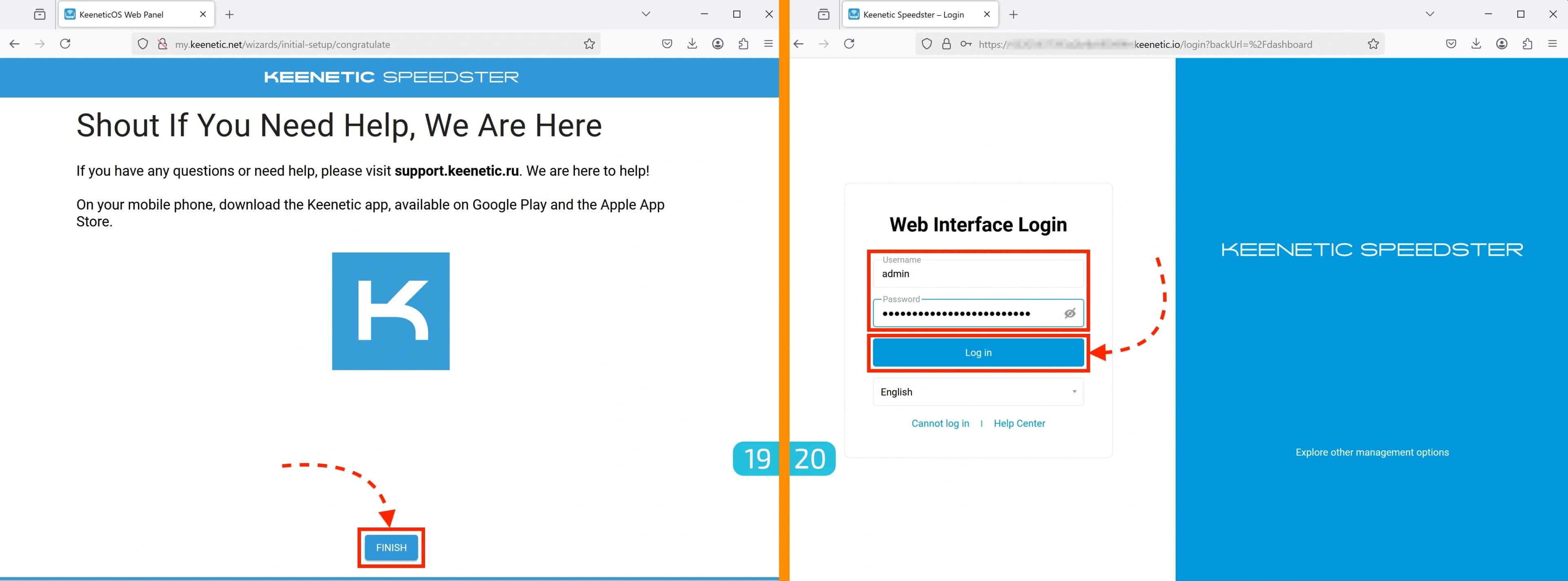
#### 19. İlk Kurulumu Tamamlama
"Bitir (Finish)" düğmesine tıklayın.
#### 20. Kontrol Paneline Giriş Yapma
Kurulumu tamamladıktan sonra kontrol paneli giriş sayfasına yönlendirileceksiniz. Şunları girin:
- Kullanıcı Adı (Username) —
admin - Şifre (Password) — 5. adımda belirlediğiniz şifre
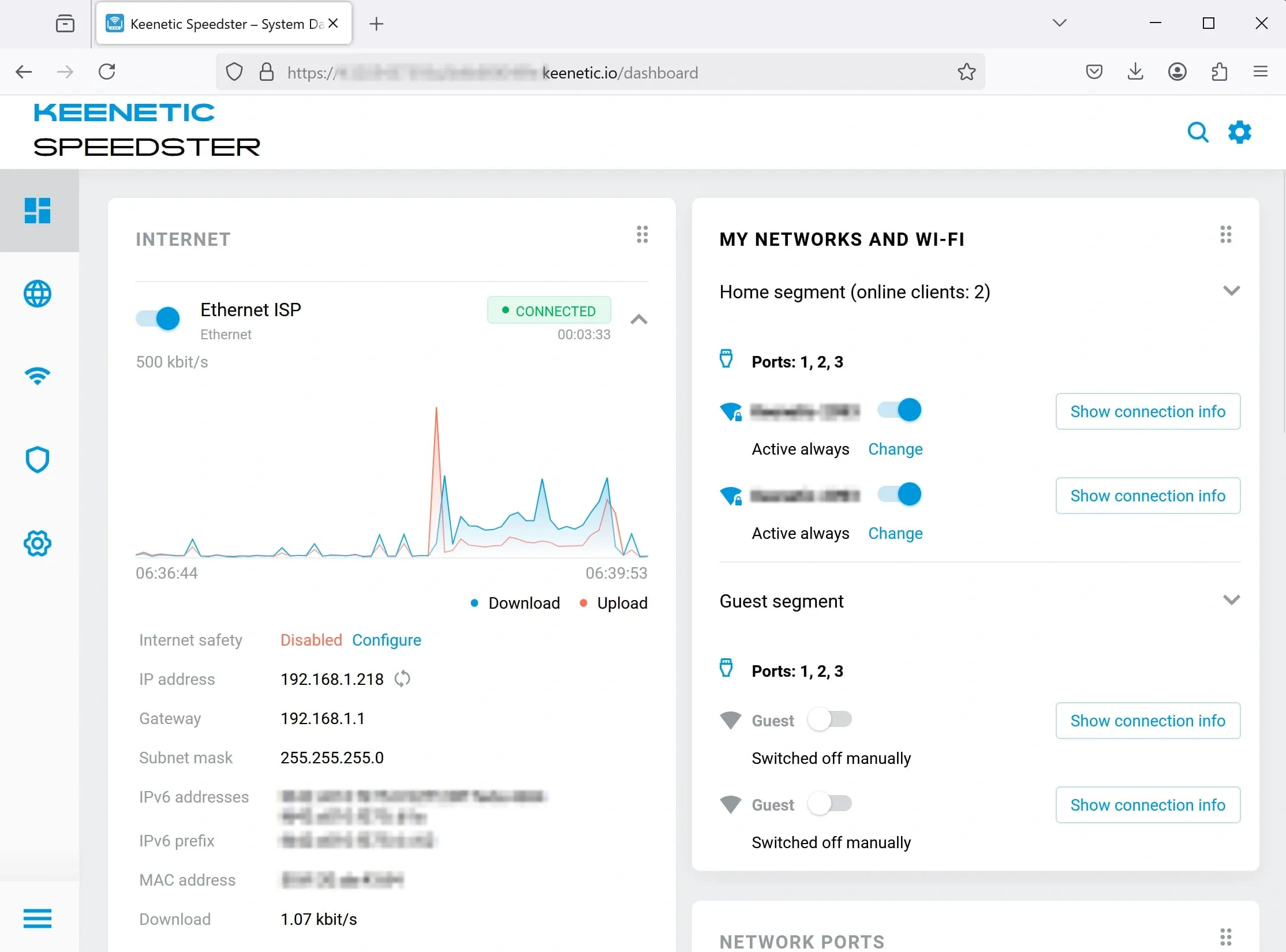
Artık yönlendiricinin kontrol panelindesiniz. Bu noktada, herhangi bir proxy aracı uygulamadan internet bağlantısını ana yönlendiriciden gelen kablo üzerinden basitçe aktarır.
Bileşenleri Yükleme
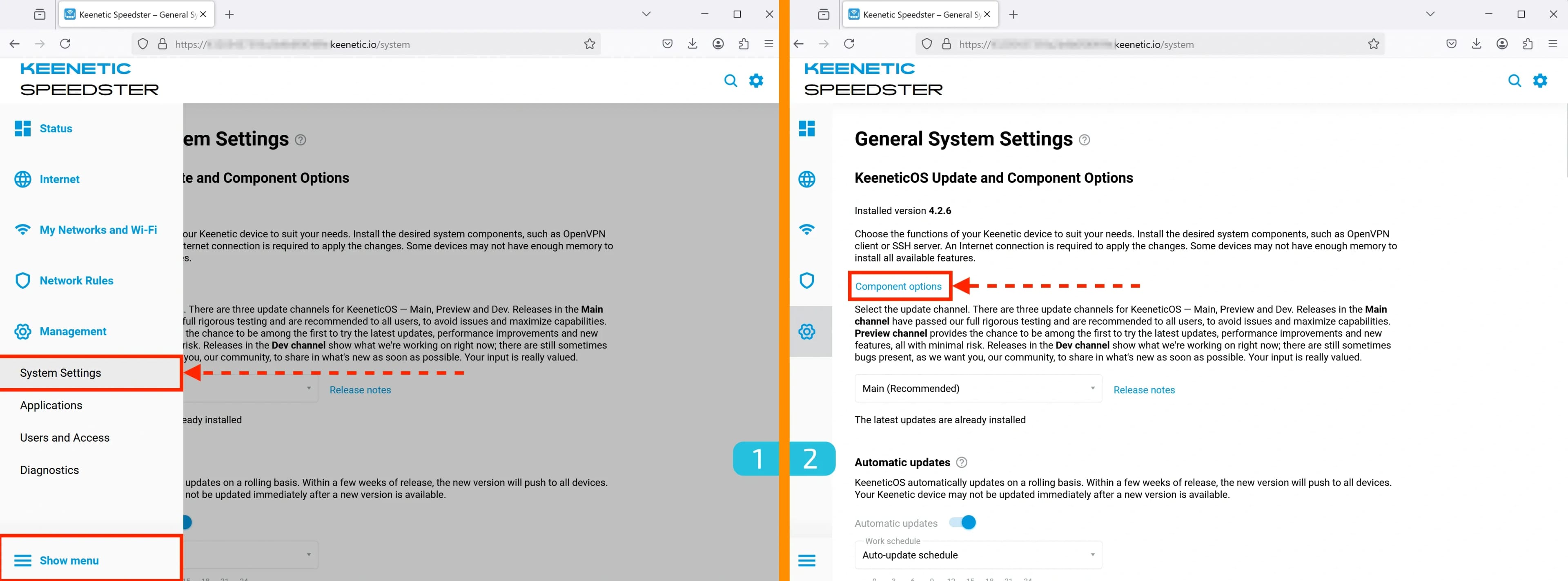
#### 1-2. Ayarlara Erişim
- Yönetim (Management) → Sistem Ayarları (System Settings) bölümüne gidin
- "Bileşen seçenekleri (Component options)"ne tıklayın
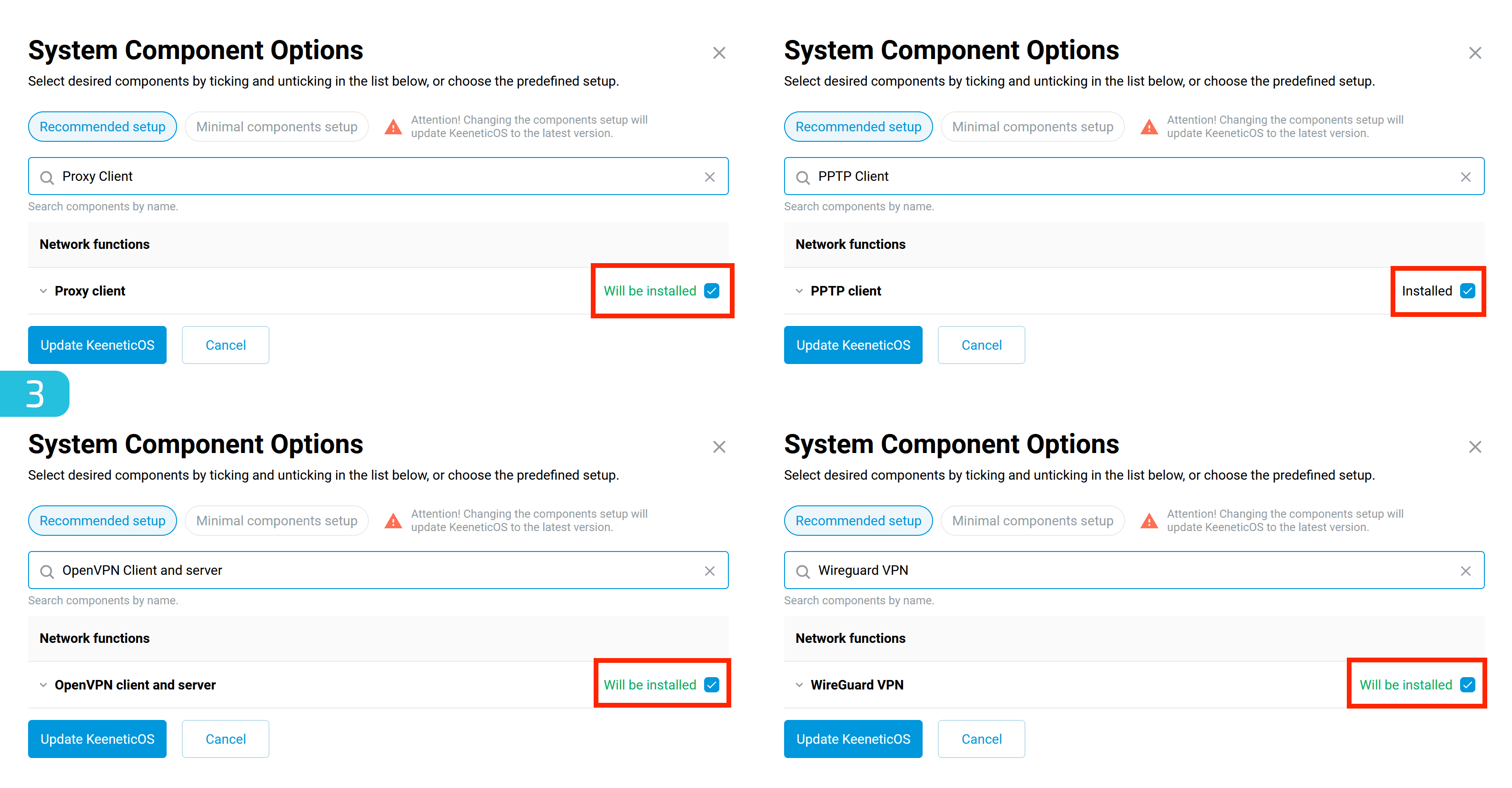
#### 3. Gerekli Bileşenleri Doğrulama ve Yükleme
Aşağıdaki bileşenlerin yüklü olduğundan emin olun:
- Proxy İstemcisi (Proxy Client)
- PPTP İstemcisi (PPTP Client)
- OpenVPN İstemcisi ve Sunucusu (OpenVPN Client and Server)
- Wireguard VPN (gerekirse)
Eğer eksik bir bileşen varsa, aşağıdaki resimde gösterildiği gibi adının yanındaki kutuyu işaretleyin.
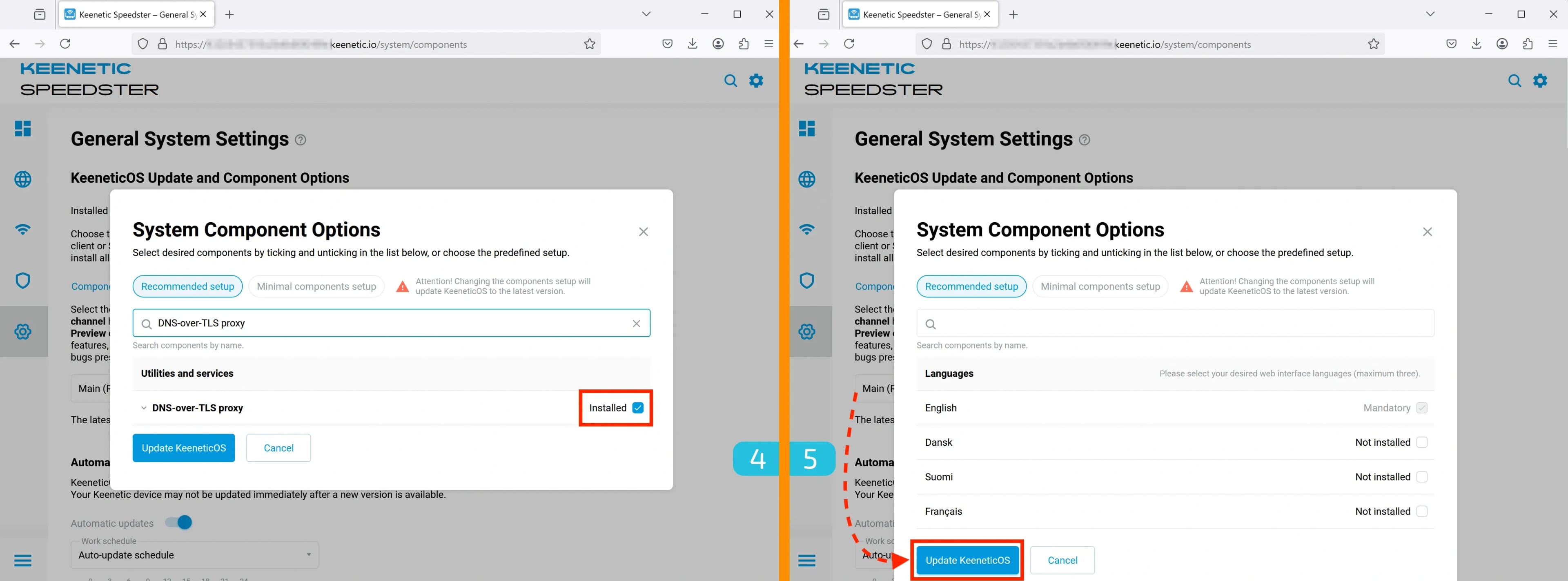
#### 4. DNS-over-TLS Desteğini Doğrulama
DNS-over-TLS proxy bileşeninin yüklü olduğundan emin olun — bu, proxy'nin düzgün çalışması için gereklidir.
#### 5. KeeneticOS'u Güncelleme
Gerekli tüm bileşenleri seçtikten sonra "KeeneticOS'u Güncelle (Update KeeneticOS)" düğmesine tıklayın.
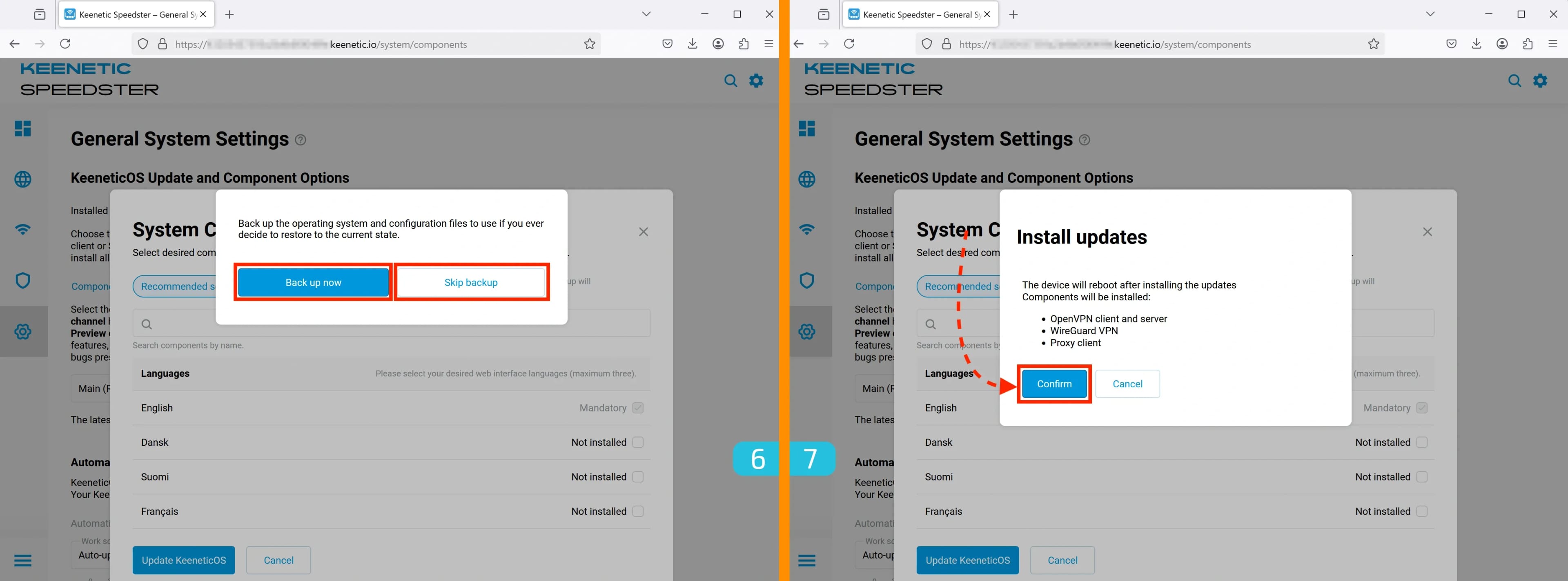
#### 6. Yedek Oluşturma (İsteğe Bağlı)
Bu aşamada ayarlarınızın bir yedeğini oluşturabilirsiniz.
#### 7. Bileşen Kurulumunu Onaylama
Yüklenecek bileşenleri listeleyen Güncellemeleri yükle (Install updates) başlıklı bir pencere açılacaktır. Devam etmek için "Onayla (Confirm)" düğmesine tıklayın.
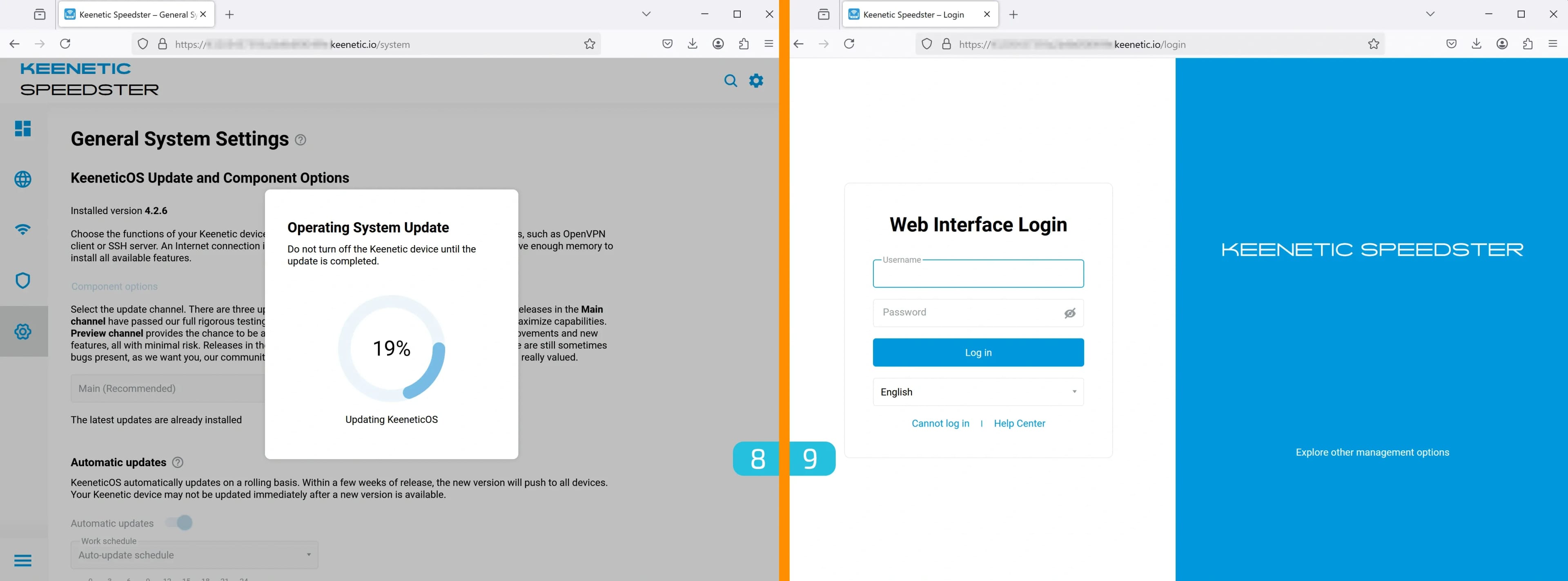
#### 8. Güncellemeyi Bekleme
Güncelleme işlemi en fazla 3 dakika sürecektir.
#### 9. Kontrol Paneline Yeniden Giriş Yapma
Bileşenler yüklendikten sonra giriş sayfasına yönlendirileceksiniz. Şunları girin:
- Kullanıcı Adı (Username) —
admin - Şifre (Password) — daha önce belirlediğiniz şifre.
SOCKS5 Proxy Kurulumu
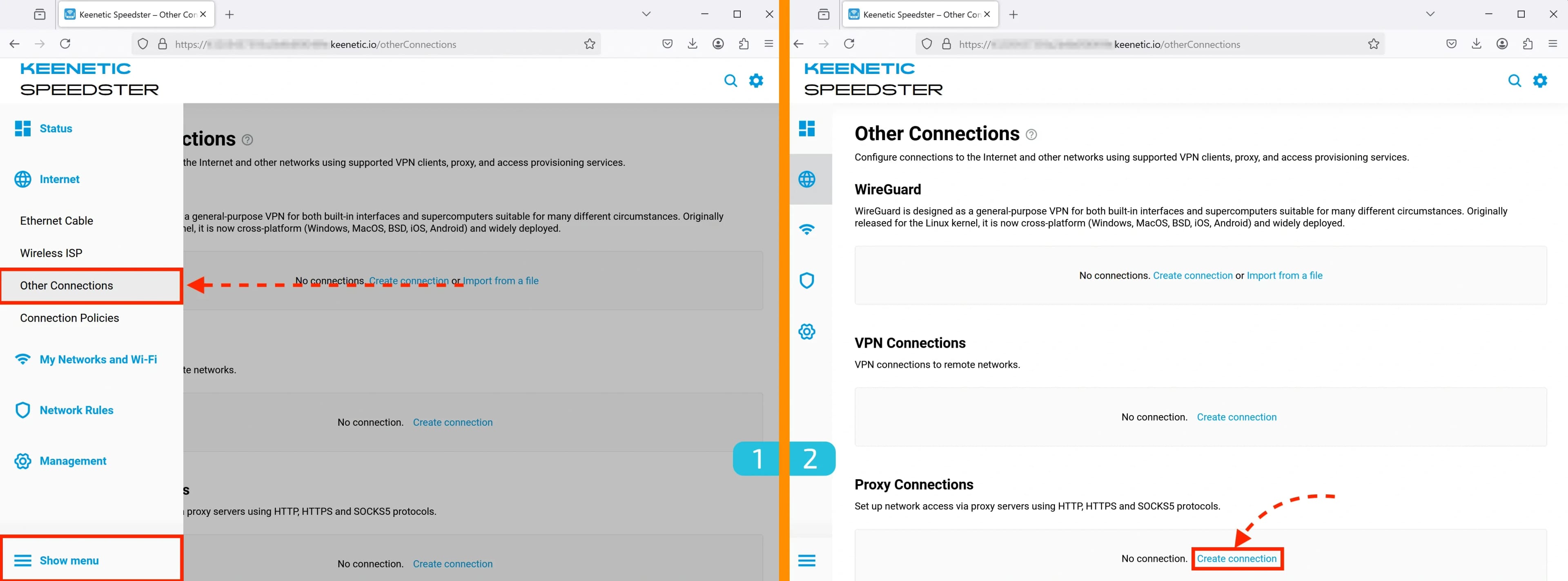
#### 1. Bağlantı Ayarlarına Erişim
İnternet (Internet) → Diğer bağlantılar (Other connections) bölümüne gidin.
#### 2. Yeni Bağlantı Ekleme
Bu bölümde çeşitli bağlantı türleri ekleyebilirsiniz:
- WireGuard
- PPTP ve L2TP
- OpenVPN
- HTTP/S ve SOCKS5 proxy
Önemli:
- HTTP/S proxy'leri protokol düzeyinde UDP'yi desteklemez.
- SOCKS5 teknik olarak UDP'yi destekler, ancak tüm proxy hizmetleri bu seçeneği sunmaz.
Kurulumu SOCKS5 kullanarak göstereceğiz. Proxy Bağlantıları (Proxy Connections) bölümünde, "Bağlantı oluştur (Create connection)" düğmesine tıklayın.
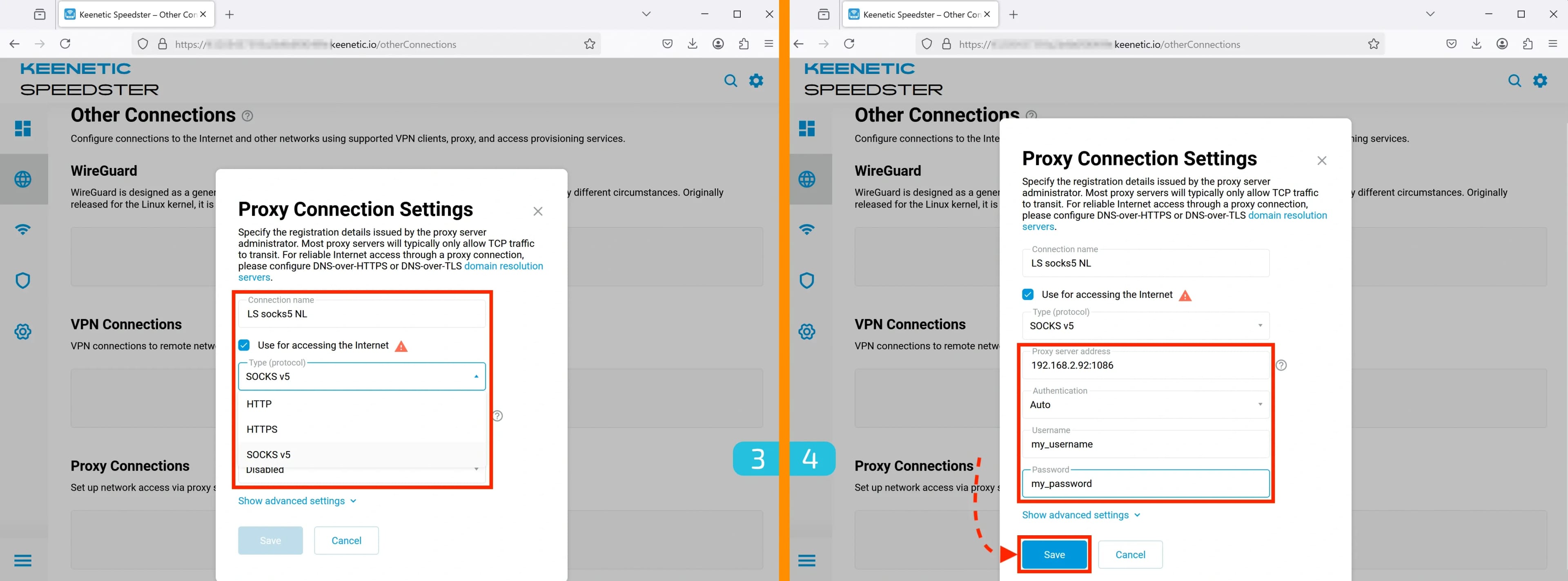
3. Bağlantıyı Yapılandırma
- Bağlantı için uygun bir ad girin.
- "İnternete erişim için kullan (Use for accessing the Internet)" kutusunu işaretleyin.
- Protokol olarak SOCKS5'i seçin.
#### 4. Proxy Ayrıntılarını Girme
- Proxy sunucunuzun
IP:PORTbilgisini girin. - Kimlik doğrulama gerekiyorsa, kullanıcı adınızı ve şifrenizi girin.
- "Kaydet (Save)" düğmesine tıklayın.
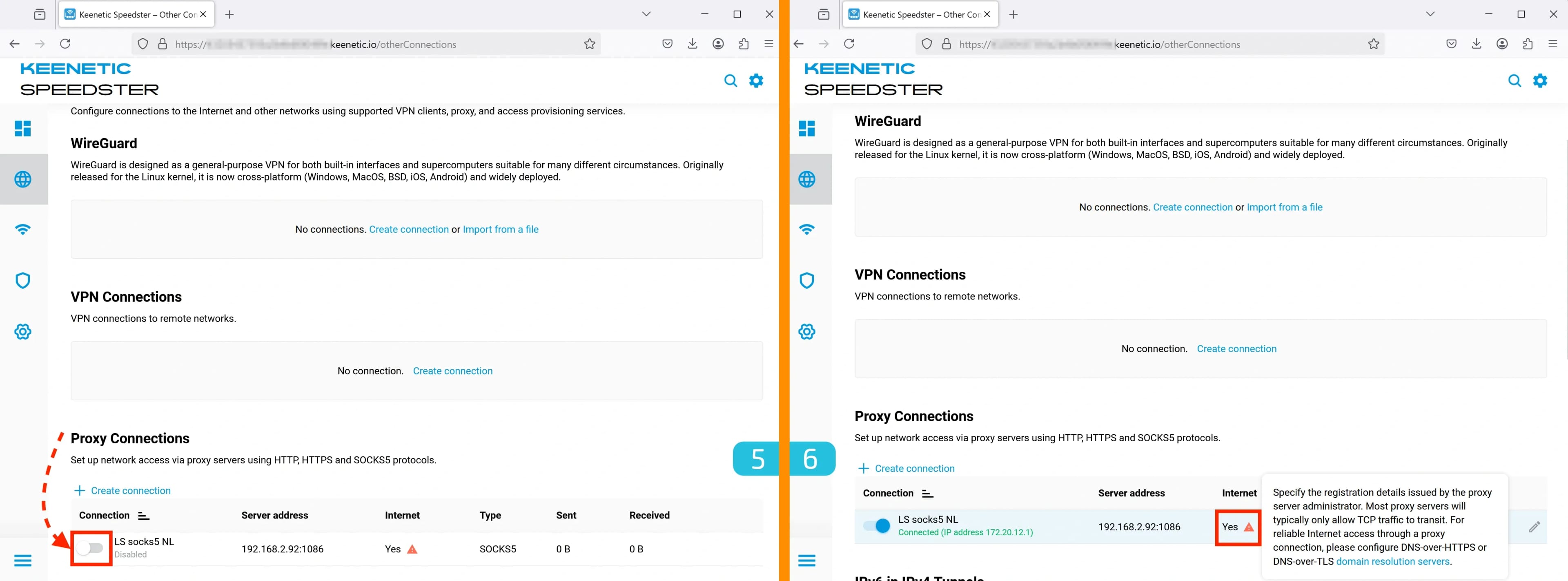
#### 5. Bağlantıyı Etkinleştirme
Soldaki anahtarı değiştirerek proxy'yi etkinleştirin.
#### 6. Proxy için DNS Yapılandırması
Bağlantı etkinleştirildiğinde, İnternet sütununda bir ünlem işareti belirecektir. Bu, DNS'in yapılandırılması gerektiği anlamına gelir.
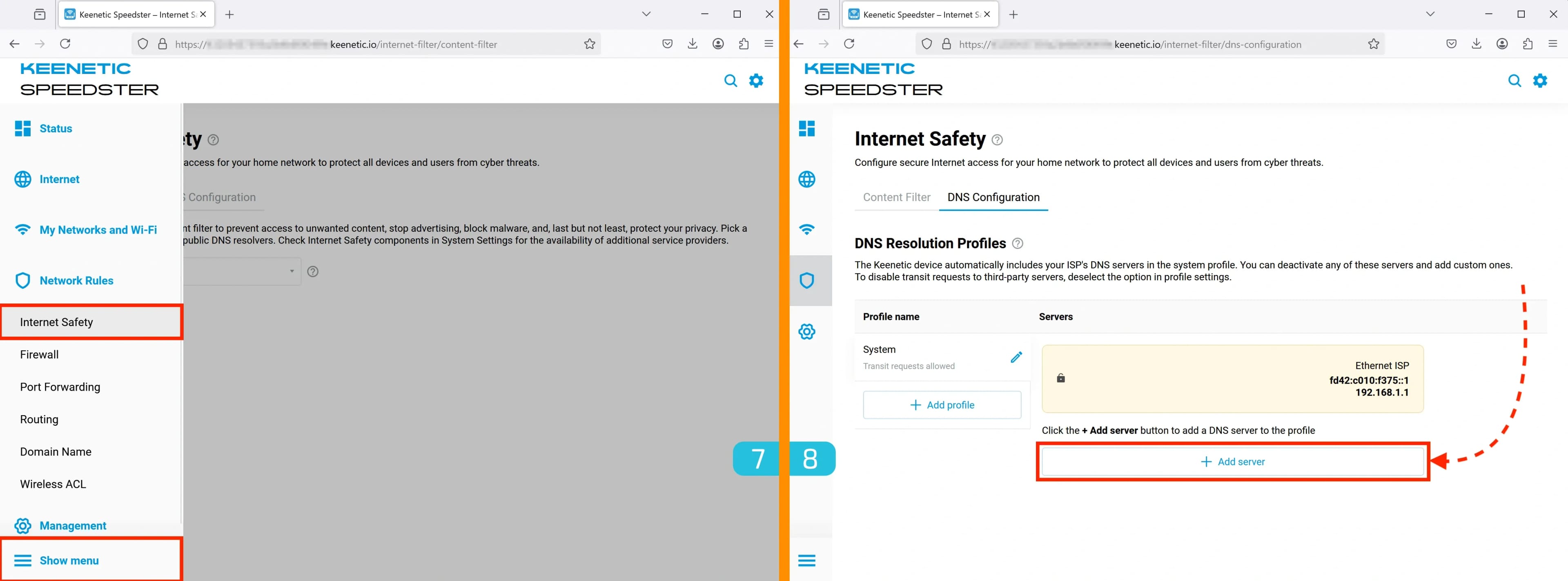
#### 7. DNS Ayarlarını Açma
DNS'i yapılandırmak için Ağ Kuralları (Network Rules) → İnternet Güvenliği (Internet Safety) bölümüne gidin.
#### 8. DNS Sunucusu Ekleme
DNS Yapılandırması (DNS Configuration) sekmesinde, "Sunucu ekle (Add server)" düğmesine tıklayın.
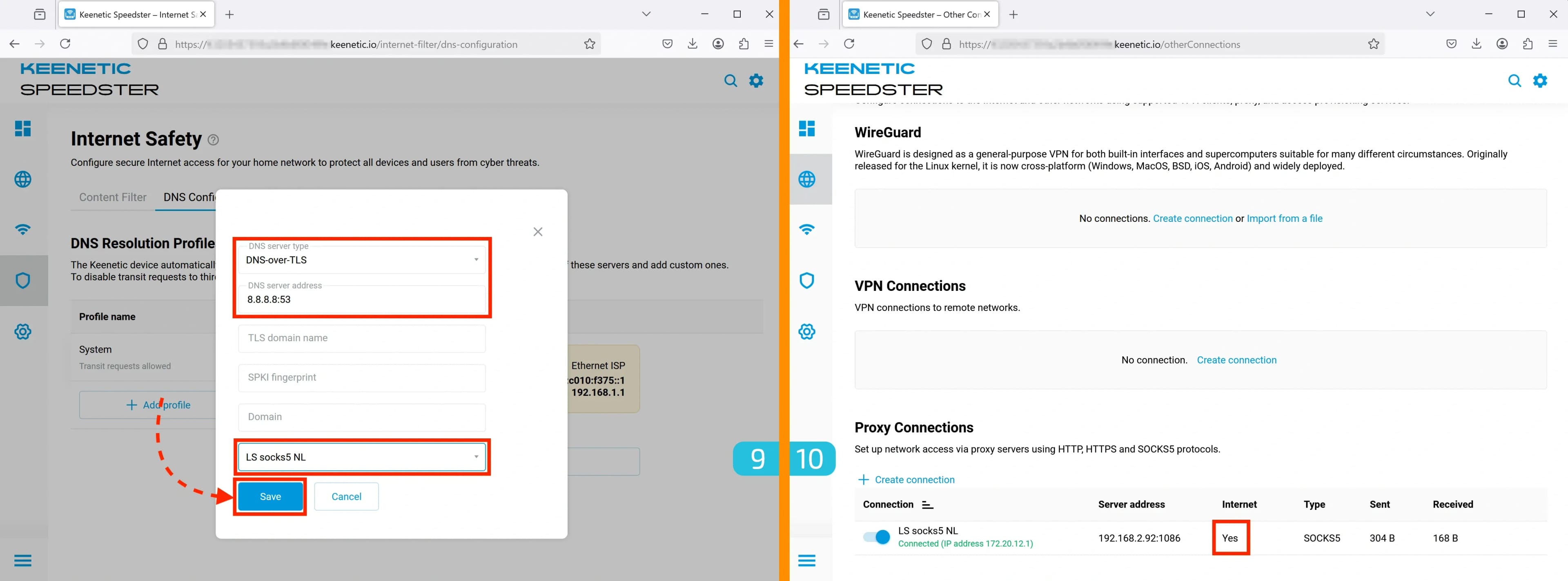
9. DNS Yapılandırması
Google DNS kullanacağız:
- DNS sunucu türü (DNS server type): "DNS-over-TLS"
- DNS sunucu adresi (DNS server address):
8.8.8.8:53 - Alt kısımda, arayüz olarak kendi proxy'nizi seçin.
İstediğiniz herhangi bir DNS sunucusunu kullanabilirsiniz; aşağıdakiler desteklenmektedir:
- DoT (DNS over TLS)
- DoH (DNS over HTTPS)
- Normal DNS
Alternatif DNS sunucuları:
Cisco OpenDNS, LLC
``
208.67.220.220
208.67.222.222
Neustar Security Services
``
199.85.127.10
199.85.126.10
Neustar Security Services
``
64.6.65.6
64.6.64.6
The Constant Company, LLC
``
8.26.56.26
8.20.247.20
level3
``
209.244.0.3
209.244.0.4
4.2.2.1
4.2.2.2
4.2.2.3
4.2.2.4
Oracle Corporation
``
216.146.35.35
216.146.36.36
OVH SAS
``
5.135.183.146
The Constant Company
``
195.46.39.39
Amazon.com, Inc.
``
54.174.40.213
52.3.100.184
Level 3 Communications, Inc.
``
54.229.171.243
Amazon.com, Inc
``
54.183.15.10
Amazon Technologies Inc.
``
185.37.37.37
Cloudflare
``
82.196.13.196
Strong Technology, LLC
``
64.145.73.2
209.107.219.3
SoftLayer
``
104.236.217.252
Ripe
``
185.52.1.146
Amazon Technologies Inc
``
128.199.248.157
185.135.8.197
#### 10. Proxy Hazırlığını Doğrulama
DNS'i ayarladıktan sonra proxy'nin yanındaki ünlem işareti kaybolacak ve bu, yapılandırmanın başarılı olduğunu gösterecektir.
Bağlantı İlkesi Oluşturma
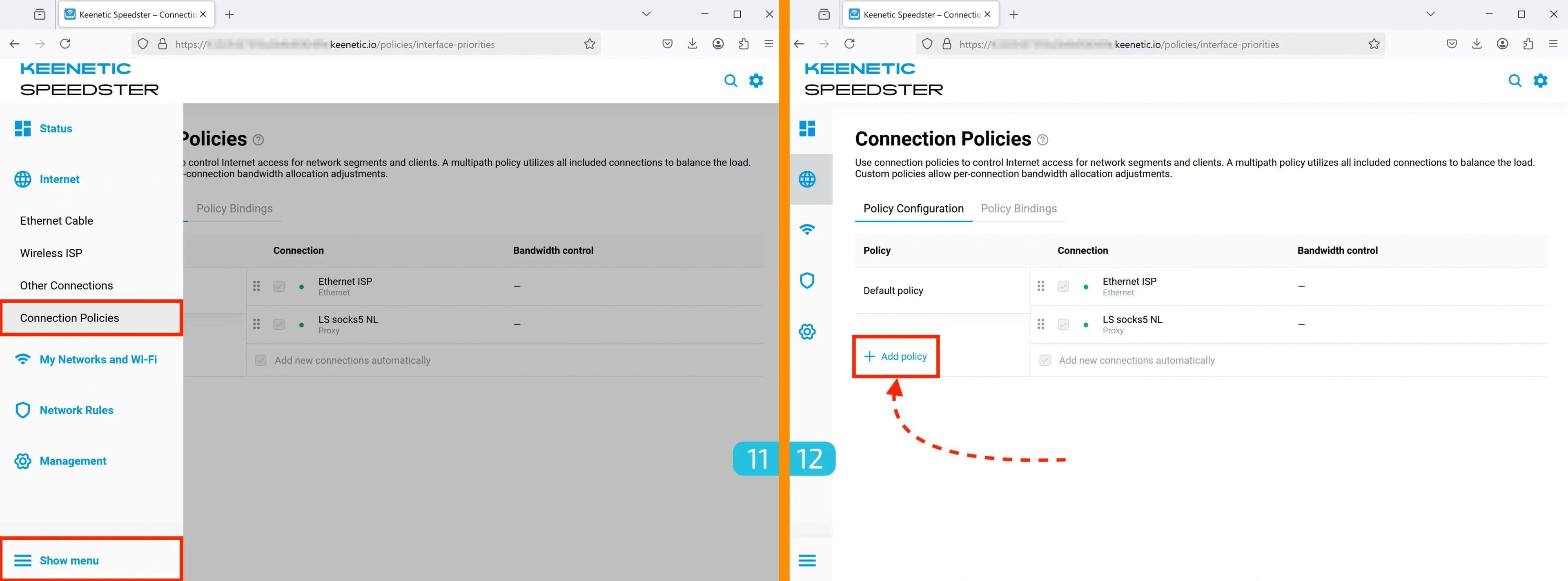
#### 11. İlke Ayarlarına Erişim
İnternet (Internet) → Bağlantı İlkeleri (Connection Policies) bölümüne gidin.
#### 12. Yeni Bir İlke Oluşturma
İlke ekle (Add policy) düğmesine tıklayın.
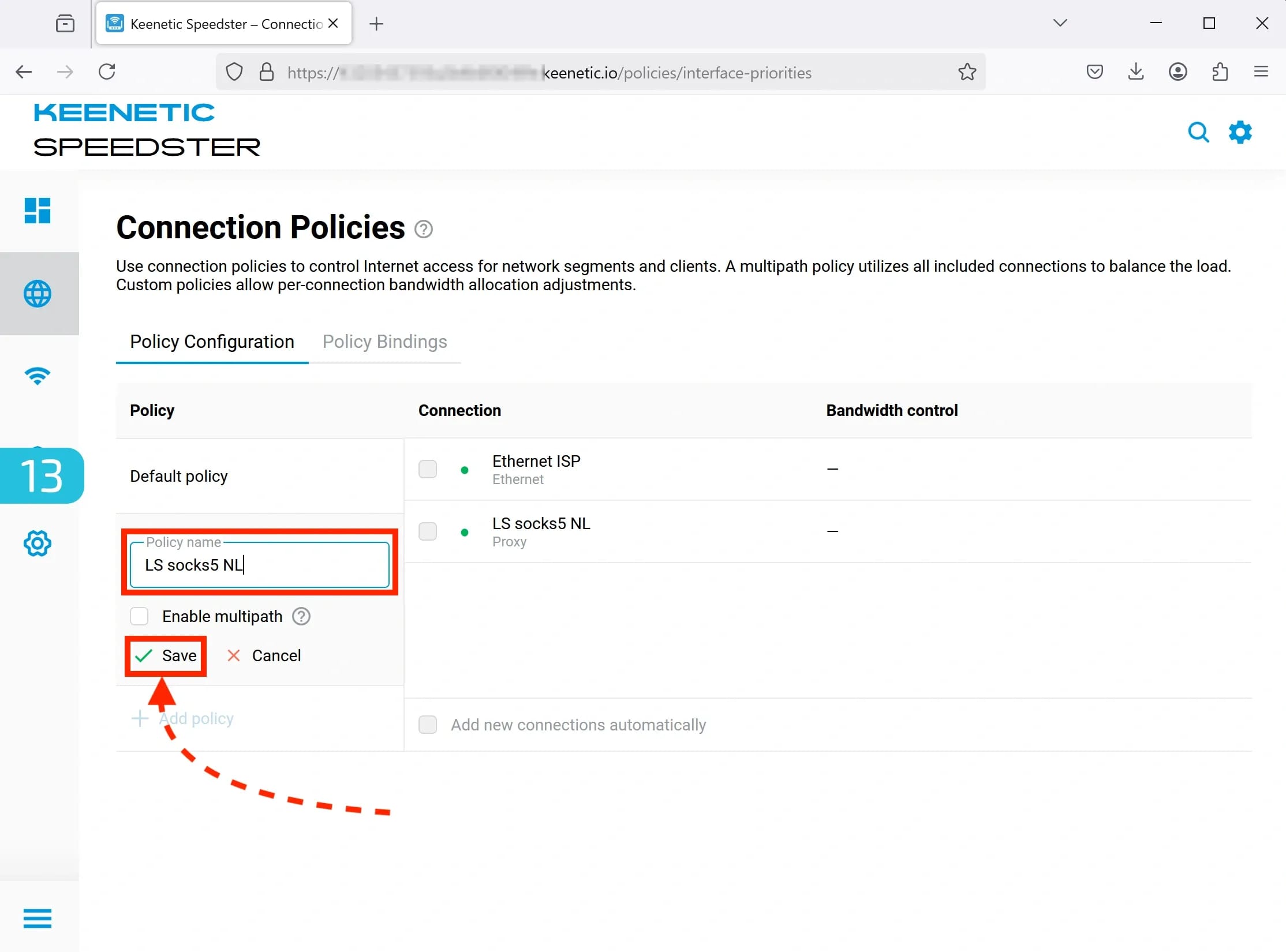
13. Bağlantı İlkesini İsimlendirme
- Karışıklığı önlemek için proxy ile aynı adı kullanın
- "Kaydet (Save)" düğmesine tıklayın.
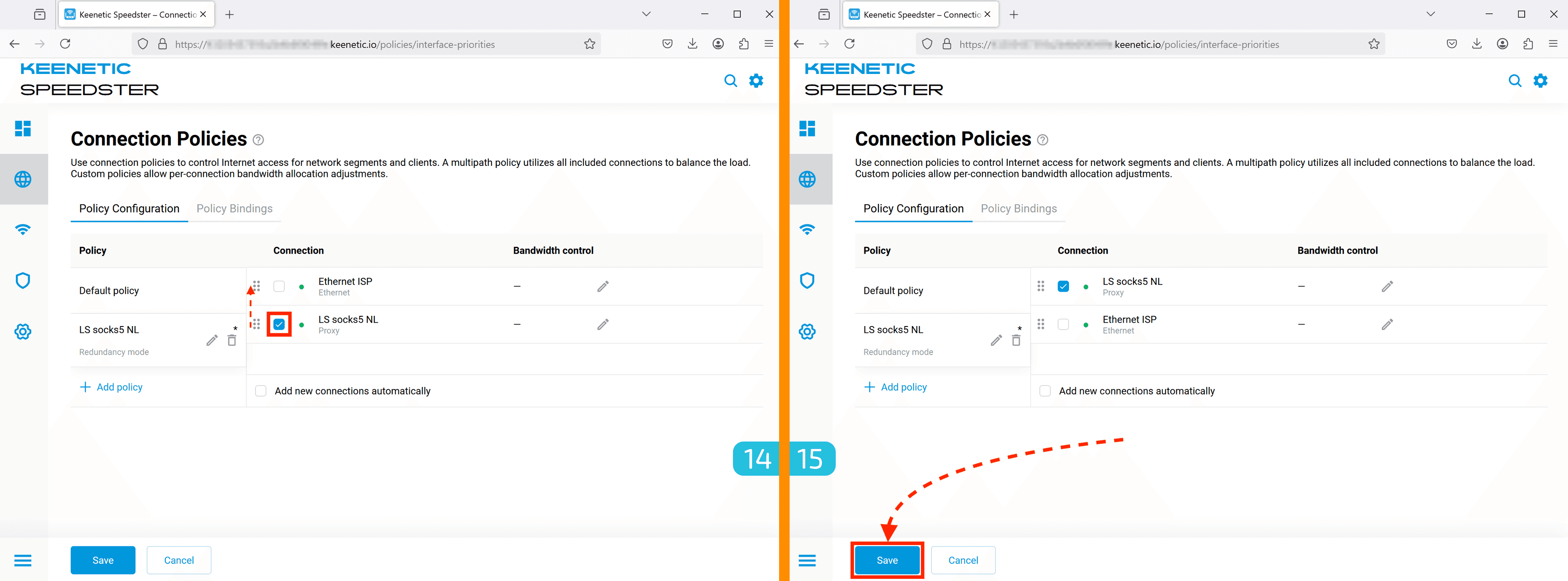
14-15. İlkeyi Etkinleştirme
- Proxy'nizin solundaki kutuyu işaretleyin.
- Onu en üste sürükleyin.
- "Kaydet (Save)" düğmesine (sol alttaki düğme) tıklayın.
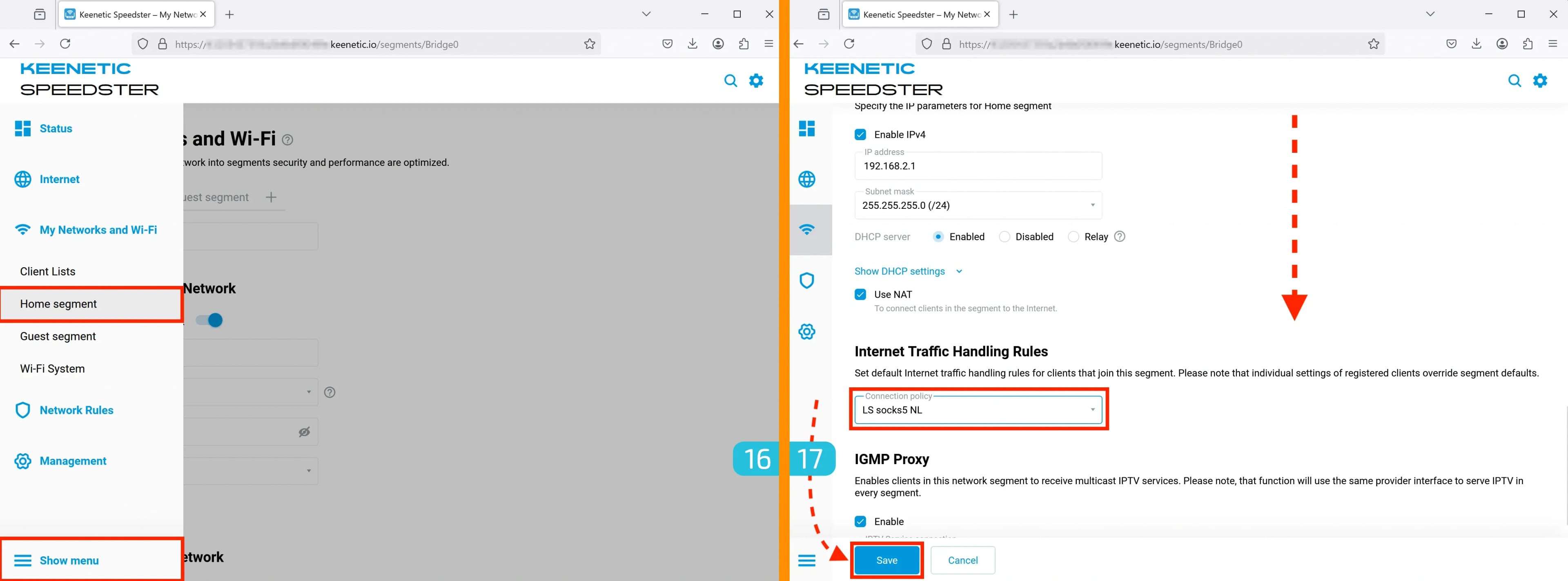
16-17. İlkeyi Bir Ağ Segmentine Uygulama
İlkeyi mevcut ağ segmentine uygulayın. Ayrıca birden fazla segment oluşturabilir ve çeşitli bağlantıları aynı anda (örneğin farklı cihazlardan) kullanmak için bunlara farklı ilkeler atayabilirsiniz.
- Ağlarım ve Wi-Fi (My Networks and Wi-Fi) → Ev segmenti (Home segment) bölümüne gidin.
- İnternet Trafiği İşleme Kuralları (Internet Traffic Handling Rules) bölümünde, oluşturulan ilkeyi seçin.
- "Kaydet (Save)" düğmesine (sol alttaki düğme) tıklayın.
VPN Kurulumu
KeeneticOS'ta VPN kurulumu (OpenVPN, PPTP, L2TP) proxy yapılandırmasına benzer şekilde yapılır, ancak bazı farklılıklar vardır.
1. Temel VPN Ayarları
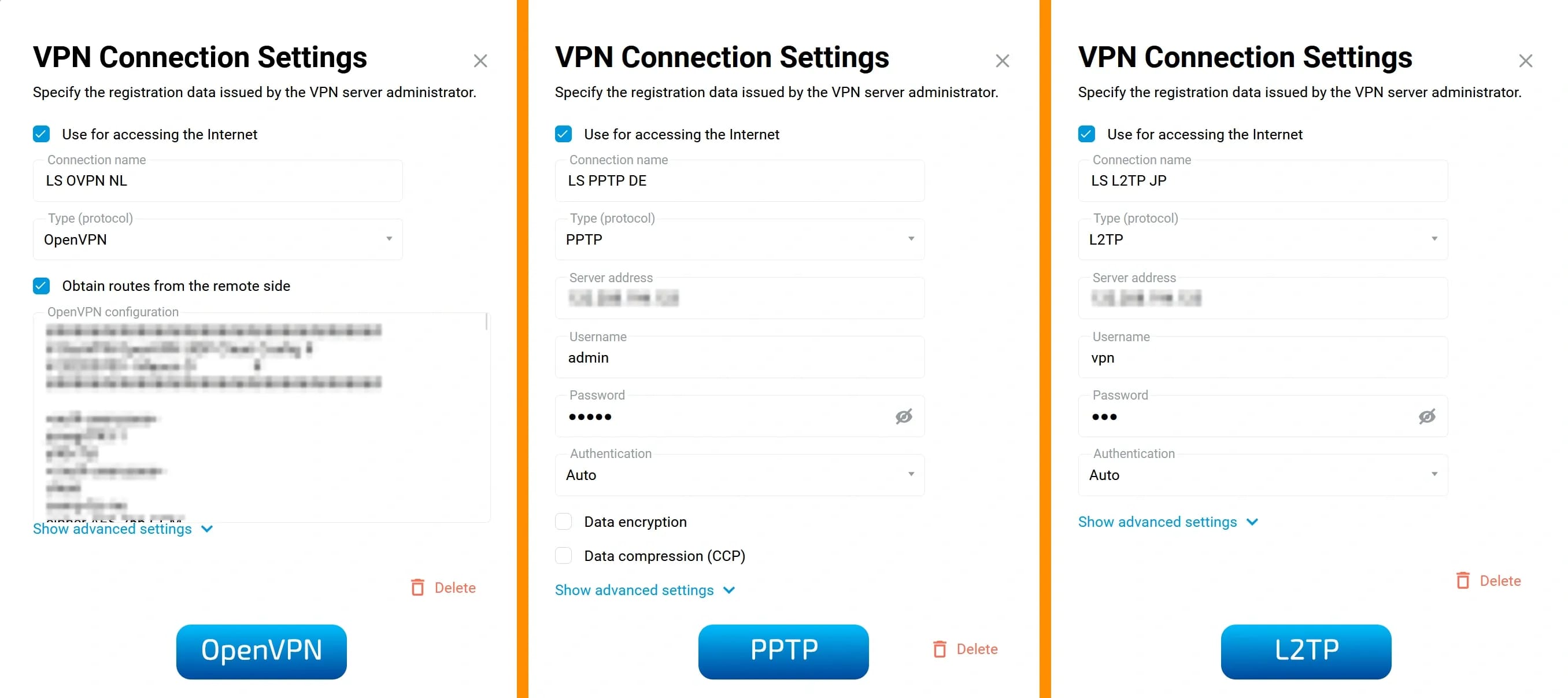
Kurulum penceresinde aşağıdaki seçenekleri işaretleyin:
- İnternete erişim için kullan (Use for accessing the Internet) – bağlantının internet erişimi için kullanılmasına izin verir.
- Uzak taraftan rotaları al (Obtain routes from the remote side) – OpenVPN'in düzgün çalışması için gereklidir.
Önemli:
Genellikle VPN için DNS'i ayrıca ayarlamak gerekli değildir, ancak bu kullandığınız yapılandırmaya bağlıdır. Test sırasında DNS sızıntıları fark ederseniz, manuel olarak bir DNS sunucusu belirleyebilirsiniz.
2. Bağlantı Sorunlarını Giderme
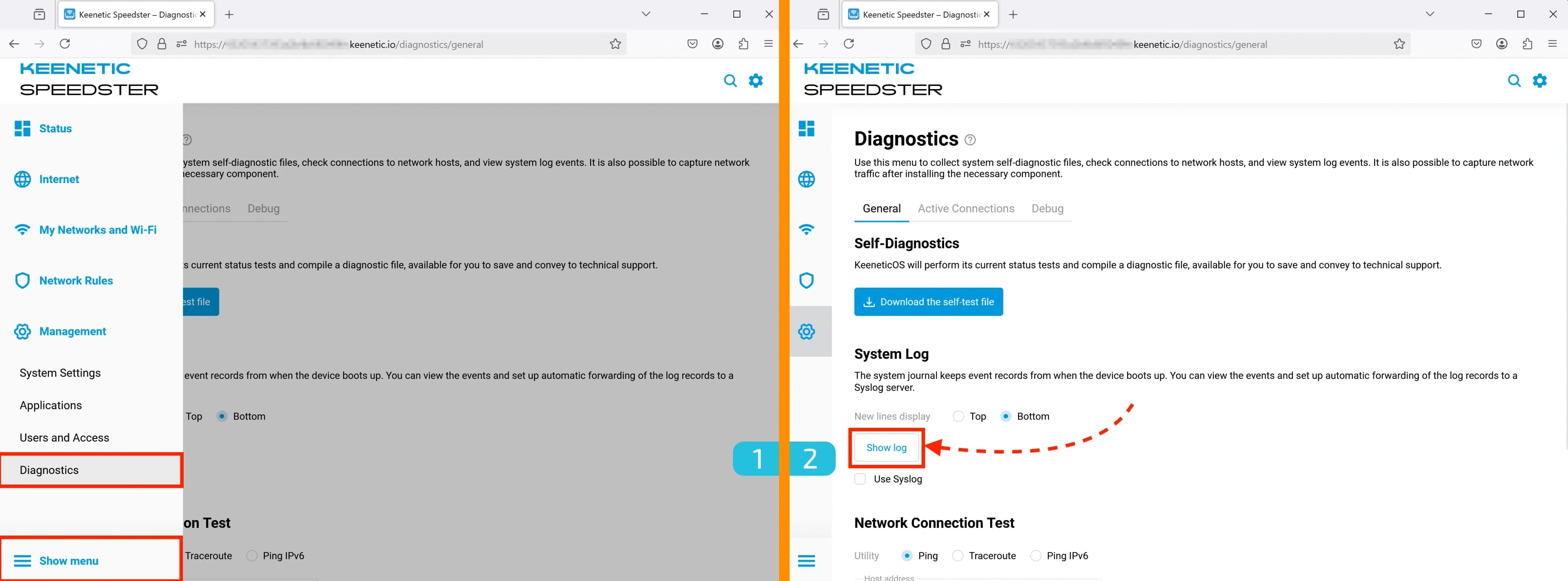
Bağlantı sorunları yaşıyorsanız günlükleri (log) kontrol edin:
- Yönetim (Management) → Tanılama (Diagnostics) bölümüne gidin.
- Neyin yanlış gittiği hakkında ayrıntılı bilgi bulmak için Günlüğü göster (Show log) düğmesine tıklayın.
3. OpenVPN Yapılandırmaları ile Çalışma
Önemli:
KeeneticOS'ta VPN kullanıcı adı/şifresi girmek için ayrı bir pencere yoktur. Bu nedenle, kimlik bilgilerini yapılandırma dosyasına manuel olarak eklemelisiniz.
Yapılandırmaya Kullanıcı Adı ve Şifre Nasıl Eklenir
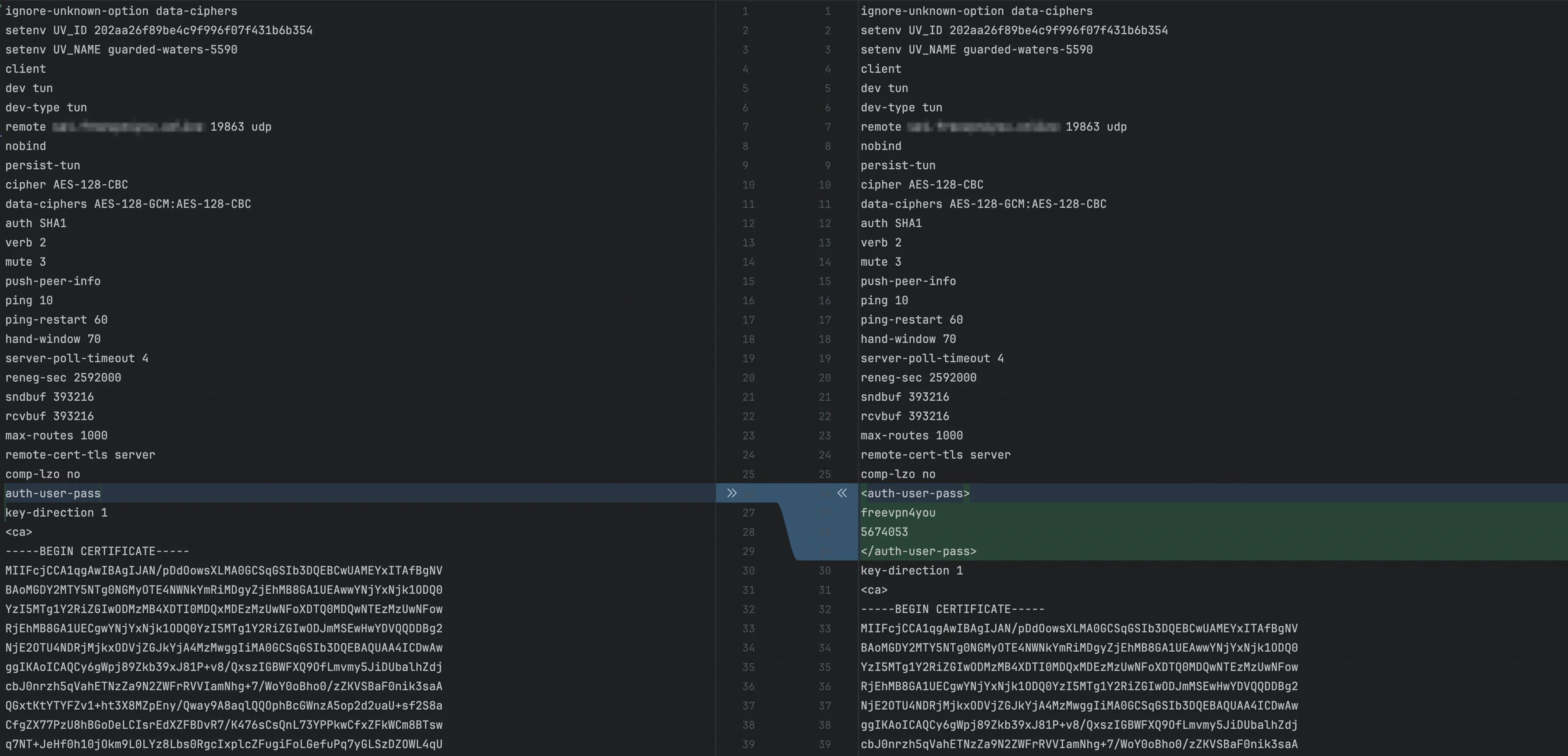
##### 1. .ovpn yapılandırma dosyanızı bir metin düzenleyicide açın
##### 2. auth-user-pass satırını bulun
##### 3. Şununla değiştirin:
``
username
password
Burada:
- username — kullanıcı adınız.
- password — şifreniz.
4. OpenVPN Yapılandırmaları için Keenetic OS Gereksinimleri
Keenetic OS yalnızca belirli OpenVPN parametrelerini destekler. Desteklenen seçeneklerin tam listesine şuradan ulaşabilirsiniz: https://community.openvpn.net/openvpn/wiki/Openvpn24ManPage
Desteklenmeyen parametrelerin kullanılması hatalara neden olabilir ve VPN işlevselliğini bozabilir. Örneğin, bazı OpenVPN yapılandırmaları Keenetic OS tarafından desteklenmeyen setenv opt block-outside-dns parametresini içerir. Sorunları önlemek için bunu kaldırın veya yorum satırı haline getirin.
Bağlantı Testi
Bir Keenetic yönlendirici üzerinde SOCKS5 proxy kullanarak elde edilebilecek sonuçları değerlendirmek için bir dizi test çalıştıracağız. Sonuçlar diğer bağlantı türlerinde farklılık gösterebilir.
Keenetic ağına bağlı bir cihaz kullanarak Linken Sphere'i veya başka bir tarayıcıyı başlatın.
Eğer Linken Sphere kullanıyorsanız:
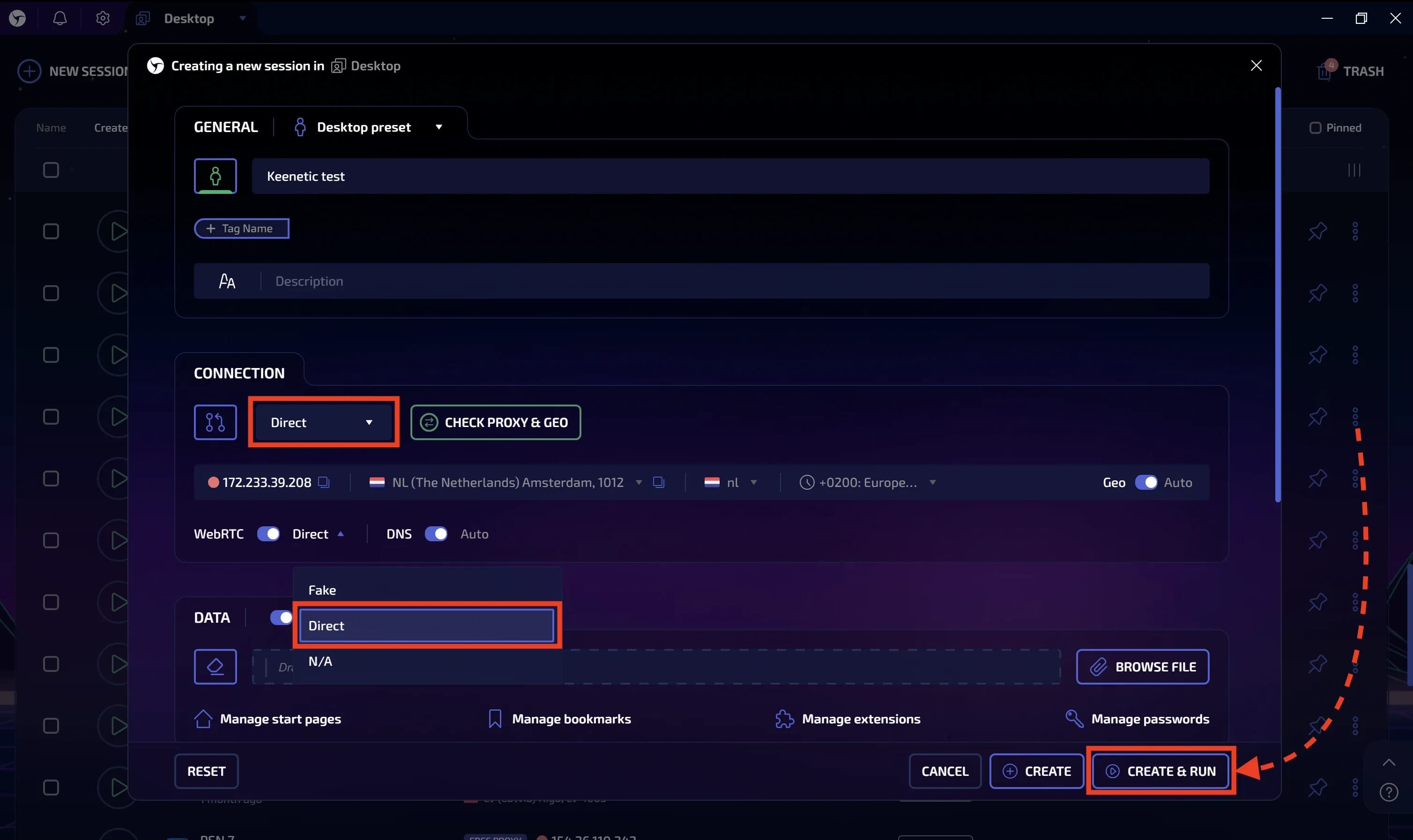
1. Yeni bir oturum oluşturun.
2. Bağlantı türü olarak Doğrudan (Direct) seçeneğini seçin (trafik doğrudan akar)
3. WebRTC'yi "Doğrudan (Direct)" moduna geçirin. Bu, harici proxy'den tam olarak yararlanmak için gereklidir.
4. Oturumu başlatın.
1. WebRTC Üzerinden UDP Desteğini Kontrol Etme
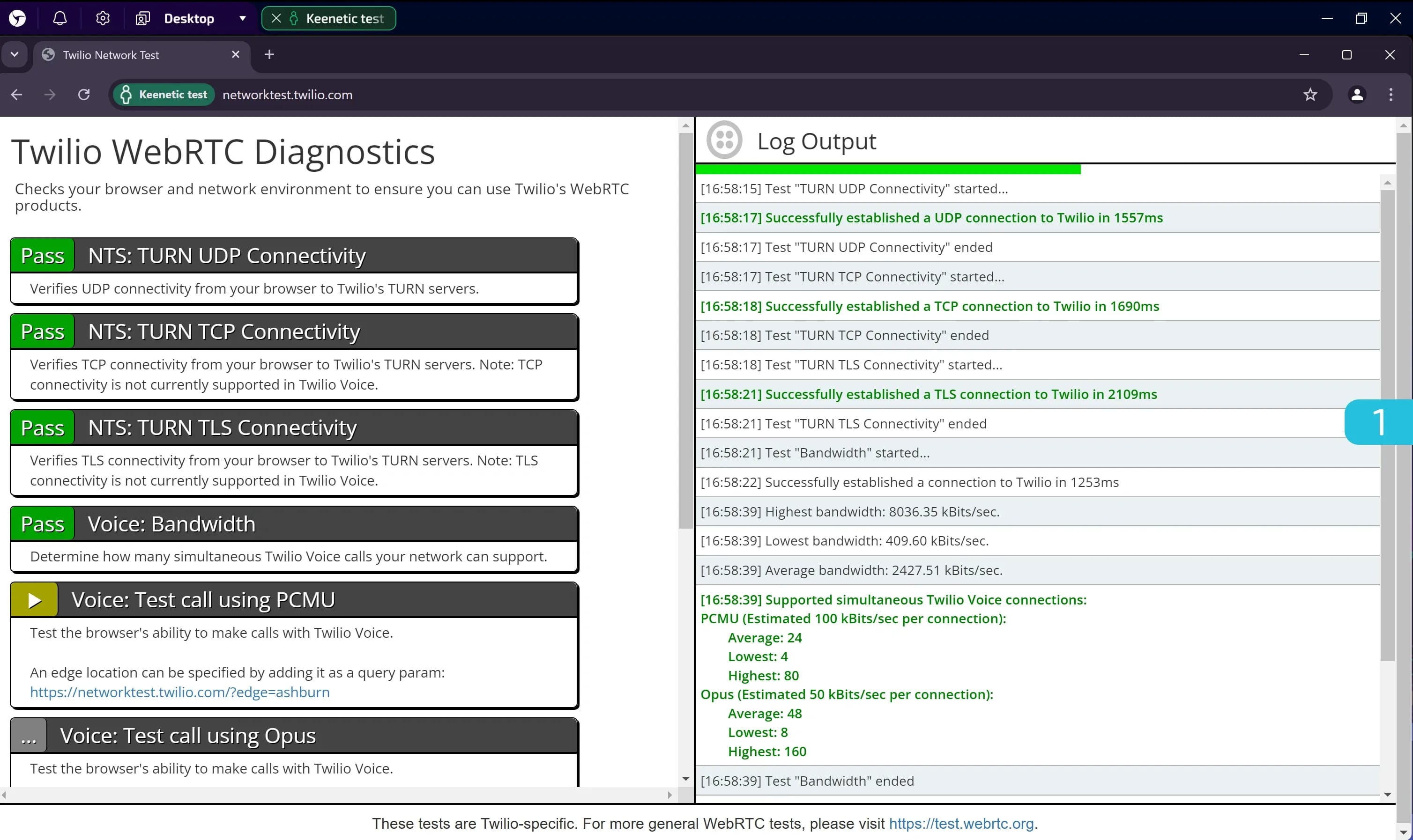
Şuraya gidin: https://networktest.twilio.com/
Bu denetleyici, tarayıcınızın WebRTC'de TURN üzerinden UDP ve TCP'yi destekleyip desteklemediğini doğrulamanıza yardımcı olur.
Gerekli testlerin durumu Geçti (Pass) olmalıdır, bu her şeyin doğru çalıştığını gösterir.
2. DNS Sızıntı Testi
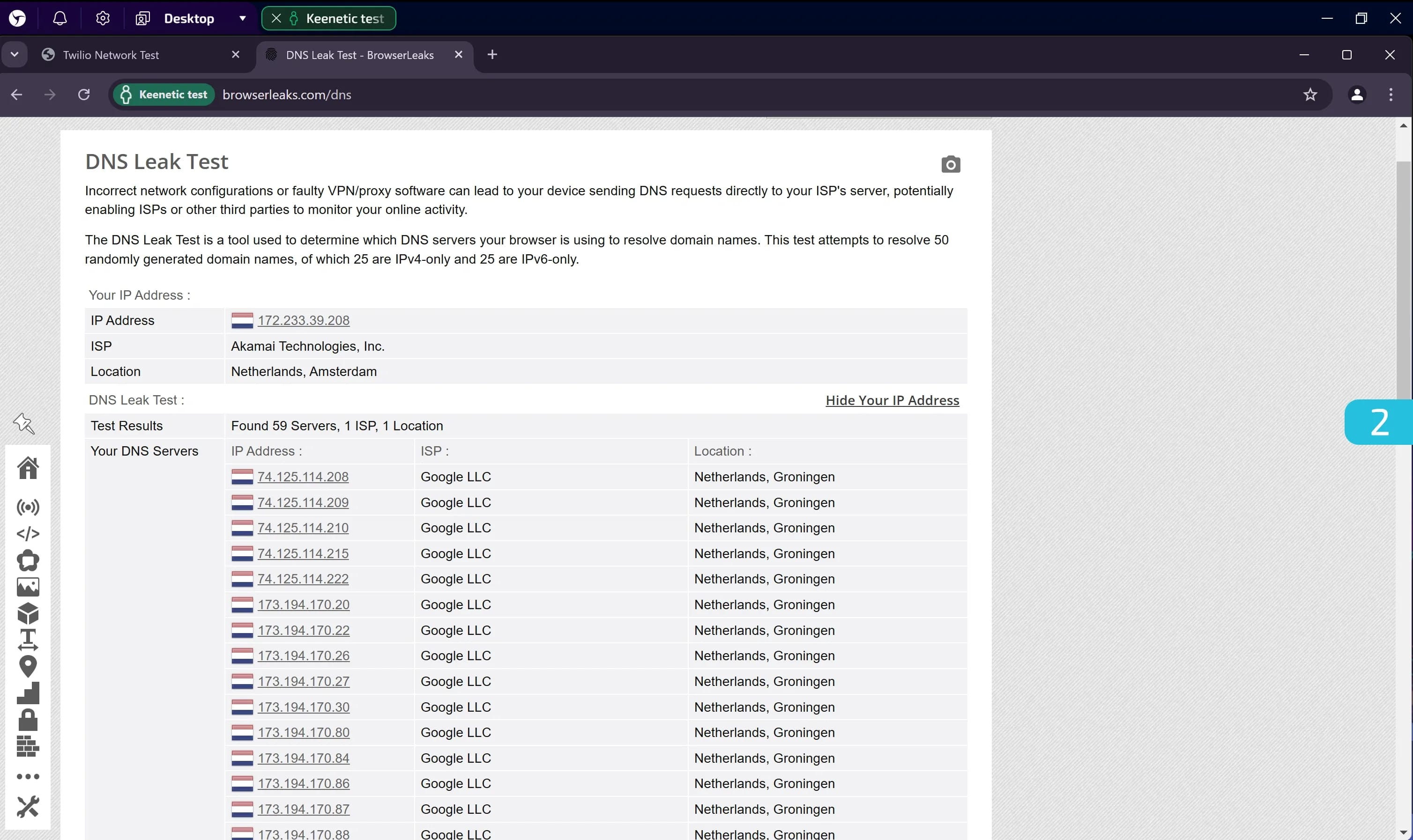
Şuraya gidin: https://browserleaks.com/dns
Bu test, tarayıcınızın alan adlarını çözümlemek için hangi DNS sunucularını kullandığını ortaya çıkarır.
Tespit edilen tüm DNS sunucularının beklenen İSS (ISP) ve konumla eşleşip eşleşmediğine dikkat edin.
Yukarıdaki ekran görüntüsünde, tek bir İSS ve konum gösterilmektedir, bu iyi bir sonuçtur.
3. WebRTC Üzerinden Gerçek IP Sızıntı Kontrolü
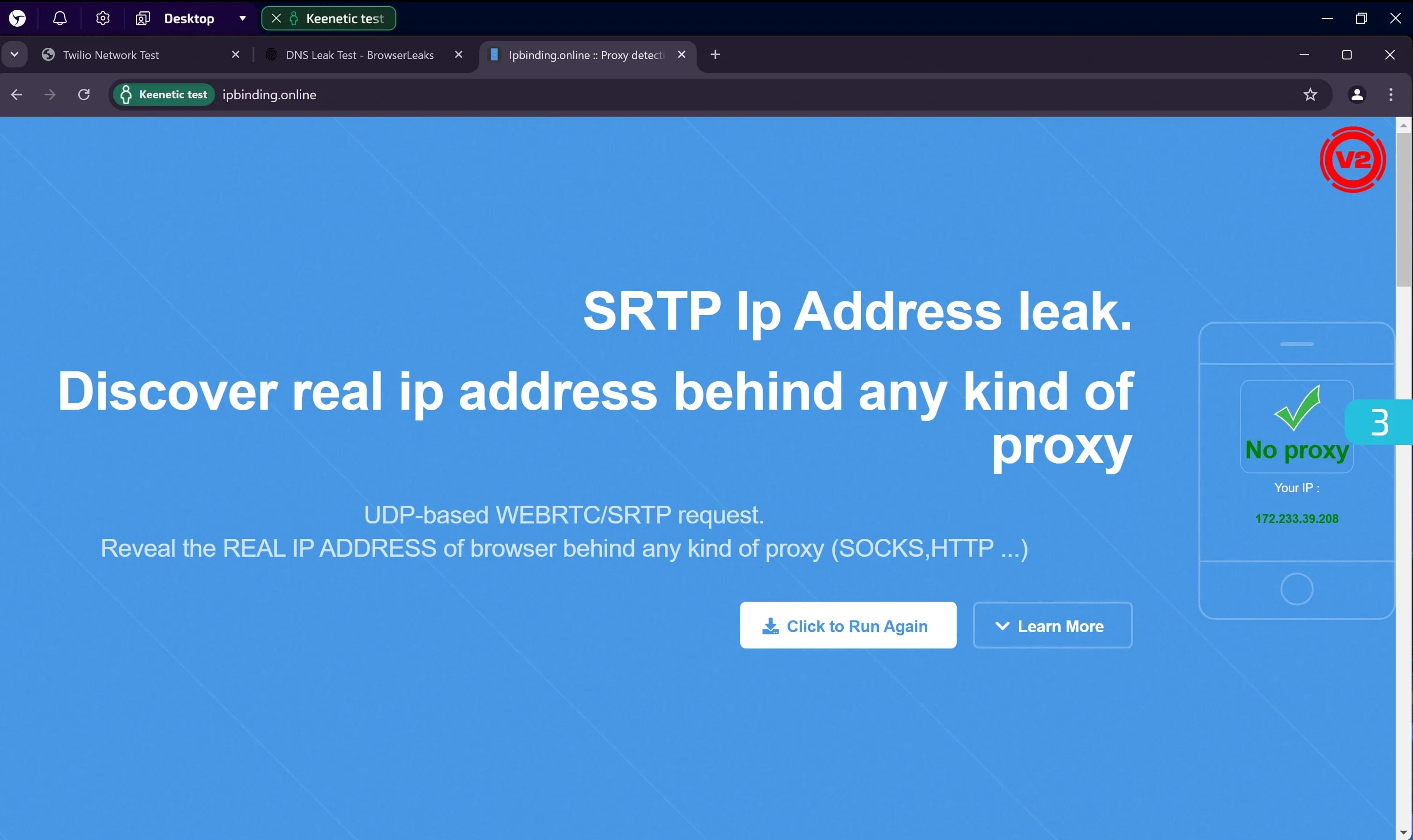
Şuraya gidin: https://ipbinding.online/
Bu test, bir TURN sunucusuna yapılan SRTP istekleri aracılığıyla herhangi bir sızıntıyı belirlemeye yardımcı olur.
- Sızıntı yoksa — görüntülenen IP adresi proxy'nin IP'si ile eşleşecektir.
- Sızıntı varsa — gerçek IP adresiniz gösterilecektir.
- İstek engellenirse — bir hata görünecek veya kontrol hiçbir zaman bitmeyecektir.
Bizim durumumuzda test başarıyla geçti: görüntülenen IP, proxy'nin IP'si ile eşleşti.
4. Fake Vision Üzerinde Tam Test
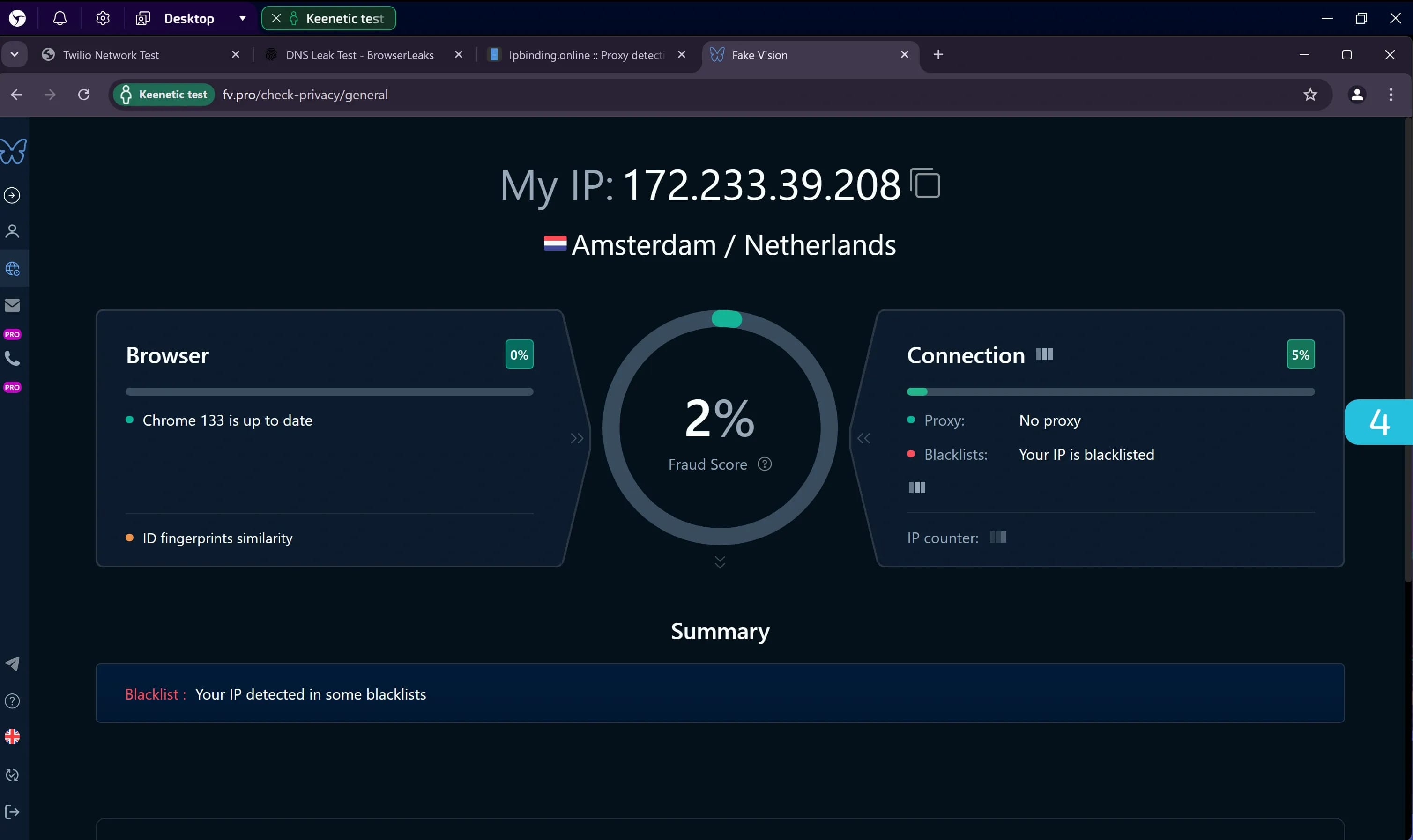
Şuraya gidin: https://fv.pro/
Bu hepsi bir arada denetleyici, tarayıcı parmak izleri, ortam ve bağlantı dahil olmak üzere çok sayıda parametreyi analiz eder.
Hatalar ve tutarsızlıklar Özet (Summary) bloğunda gösterilir. Testimizde, proxy IP'si bazı kara listelerde göründü, ancak bu IP veya proxy değiştirilerek çözülebilir. Bunun dışında her şey yolundaydı.
5. QUIC Desteğini Kontrol Etme
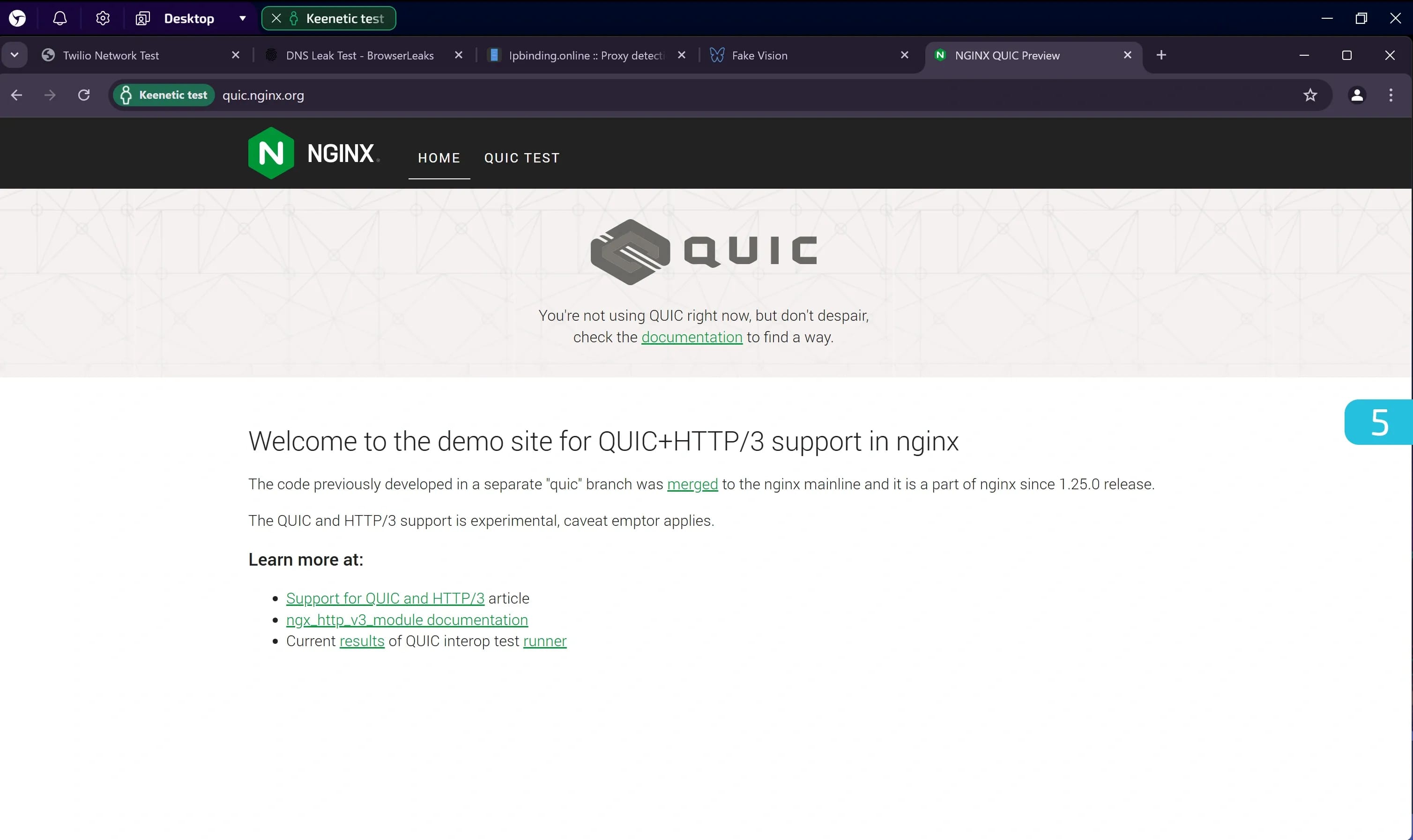
Şuraya gidin: https://quic.nginx.org/
QUIC, UDP tabanlı bir taşıma protokolüdür. Son zamanlarda, dolandırıcılık önleme (anti-fraud) sistemleri bu desteği giderek daha fazla dikkate almaktadır.
Keenetic üzerinden SOCKS5 kullanıldığında, yukarıdaki resimde de doğrulandığı gibi QUIC desteği yoktur. Alternatif bağlantı protokolleri kullanılarak etkinleştirilmesi mümkün olabilir.
Sonuç
Keenetic yönlendiricileri kullanmak, bu işlevselliği kutudan çıktığı haliyle desteklemeyen cihazlar için trafiği proxy üzerinden geçirmenin kolay ve uygun fiyatlı bir yolunu sunar. Bu rehberde yer alan testler sayesinde, bu seçeneğin sizin için uygun olup olmadığını önceden değerlendirebilirsiniz.
Tam proxy kullanımı, olası veri sızıntılarını en aza indirerek bir dizi avantaj sunar. Ancak, bağlı cihazlardan gelen tüm trafiğin proxy (veya VPN) üzerinden yönlendirileceğini ve bağlantının kararlılığının ve hızının hem internet sağlayıcınıza hem de seçtiğiniz proxy hizmetine bağlı olduğunu anlamak önemlidir.
Sorumluluk Reddi:
Yönlendirici kurulum hizmetleri sunmuyoruz, ancak gerekli tüm bilgiler açık kaynaklarda mevcuttur. Bu rehberdeki talimatları izleyerek cihazı kendiniz yapılandırabilir ve ekstra maliyet olmadan çalışan bir çözüm elde edebilirsiniz.

Linken Sphere'de Güncellenmiş Video Akışı Değişimi
Tekrar hoş geldiniz, arkadaşlar! Bugün, ürünümüzün son güncellemesindeki temel yenilikleri incelemeye devam ediyoruz. En önemli iyileştirmelerden biri, KYC doğrulamalarını ve web kamerası erişimi gerektiren diğer prosedürleri geçmek için kullanılan bir araç olan yerleşik video ak

Proxy vs. VPN vs. Antidetect Tarayıcı
Çevrimiçi ortamda anonim kalmak istiyorsunuz, ancak sayısız gizlilik aracı arasında kaybolmak çok kolay. Bazıları proxy'den daha iyisi olmadığına inanıyor. Diğerleri sadece VPN'lere güveniyor. Ve bir de üçüncü bir seçenek var: anti-detect (tespit önleyici) tarayıcılar. Bunlar, en

Çevrimiçi Anonimlik — Bir Efsane mi Yoksa Doğru Araçlar Meselesi mi?
Her eylemin dijital bir ayak izi bıraktığı topyekûn gözetim çağında internette anonimlik mümkün mü? Bu soru; artan sayıdaki yüksek profilli kişisel veri sızıntıları, çevrimiçi taciz vakaları ve dijital sansürün artması gibi kullanıcıların gizlilik konusundaki savunmasızlığını açı