Прогрев сессий
Что такое прогрев в Linken Sphere
Прогрев - это автоматическая функция в браузере Linken Sphere, предназначенная для подготовки сессии к работе с целевыми сайтами. Она имитирует поведение обычного пользователя: заходит на популярные в регионе заданного прокси/соединения сайты, автоматически посещает сайты из списка (сгенерированного автоматически, или определенного пользователем), включая просмотр этих сайтов вглубь (согласно настройкам прогрева), а также выполняет действия, похожие на реальную активность человека в интернете.
invisible text for space
Цель прогрева - создать у антибот-систем впечатление, что вы - живой пользователь, а не бот. Это снижает риск блокировок, подозрений и капч при последующей работе.
Как работает прогрев
Linken Sphere запускает специальный алгоритм, который открывает список популярных сайтов (включая Google, YouTube и др.), собирает cookies и генерирует историю.
Прогрев работает без участия пользователя - всё происходит автоматически.
invisible text for space
В процессе выполнения прогрева создаются и сохраняются:
Cookies;
LocalStorage;
История посещений;
И другие данные, с которыми взаимодействуют сайты из списка для посещения
Таймер прогрева - что он означает
Во время прогрева вы видите таймер. Он показывает предварительное время завершения - ориентировочную оценку, когда может закончиться процесс.
invisible text for space
Однако важно понимать:
Прогрев может завершиться раньше или позже указанного времени - это нормально.
Продолжительность зависит от многих факторов, включая работу сайтов и прокси.
Изменение времени прогрева не означает ошибку и не влияет на качество результата.

От чего зависит качество прогрева
Ключевые факторы, влияющие на эффективность прогрева и количество собранных куки:
invisible text for space
Качество и чистота прокси:
Быстрые, стабильные и "чистые" прокси (которые не вызывают подозрений у сайтов и не провоцируют капчи) позволяют загрузить больше сайтов и эффективнее собирать данные.
Если прокси "засвеченные" или часто вызывают капчи - количество собранных куки может быть значительно ниже.
Капчи:
На некоторых сайтах может появляться капча. Если она всплывает слишком часто - прогрев замедляется, а сбор данных осложняется.
Особенности сайтов:
Некоторые сайты требуют обязательного принятия Cookie Consent (Согласия на использование файлов Cookie)
Заключение
Прогрев - это важный этап подготовки сессии к работе. Он делает поведение браузера более естественным, снижает подозрения со стороны антибот-систем и позволяет начинать работу с максимально "живой" сессией.
Кейсы
Как прогреть одну сессию
Создание новой сессии
Нажмите кнопку "Создать сессию".
Укажите название (например, “Test Session”).
Выберите тип соединения, например, FreeProxy.
Проверьте соединение - после этого автоматически подставятся параметры языка, таймзоны и геолокации.
invisible text for space
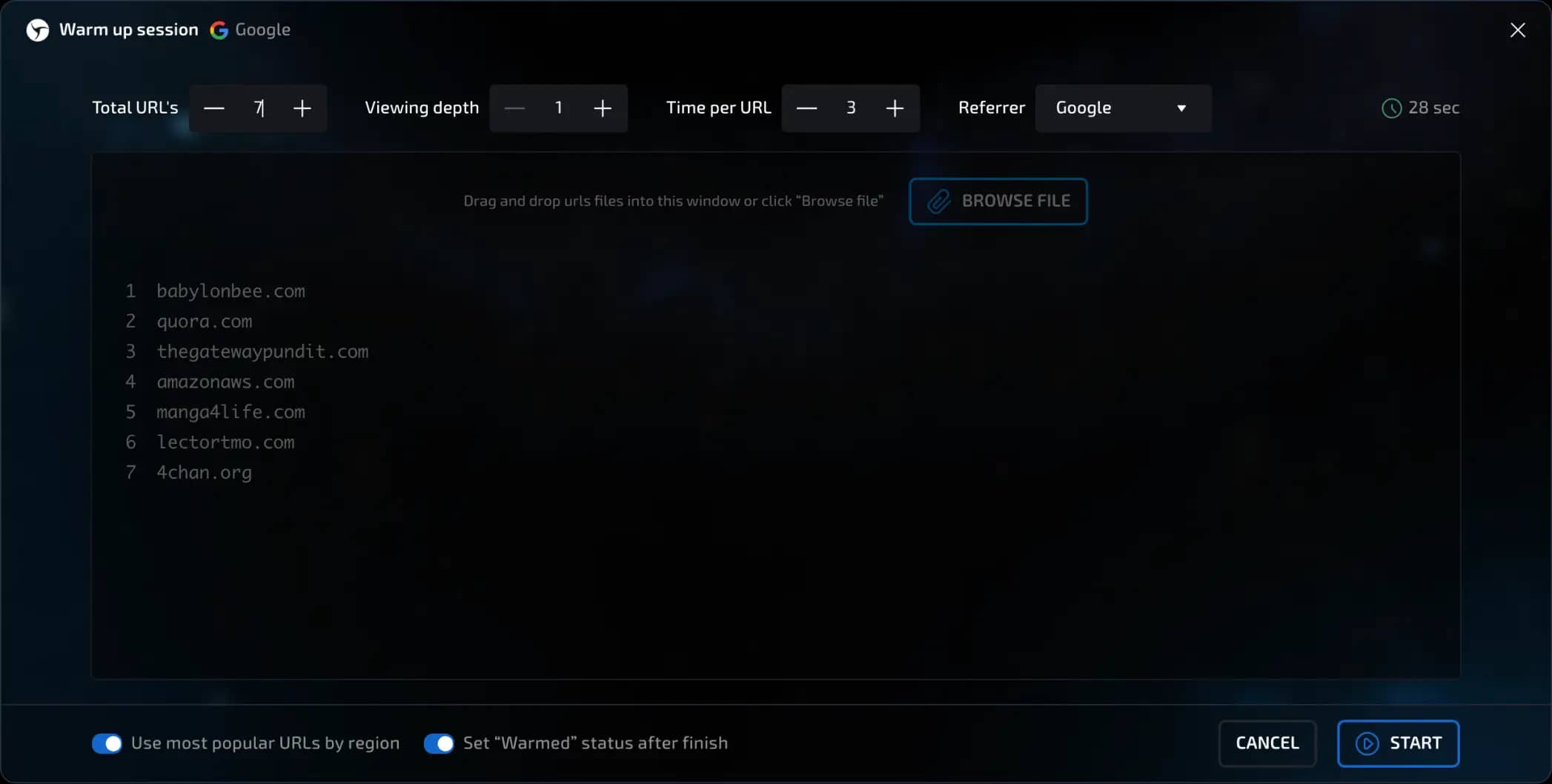
Настройка прогрева
Откройте контекстное меню на сессии и выберите пункт "Прогрев".
Заполните поля:
Количество сайтов - сколько адресов будет посещено (например, 5).
Глубина просмотра - сколько страниц будет открыто на каждом сайте (например, 5).
Время на странице - сколько секунд бот будет "находиться" на каждой странице (например, 5 секунд).
Источник перехода - будет имитирован неотличимый от реального переход из выбранной поисковой системы.
Сайты для прогрева - по умолчанию список сайтов для прогрева генерируется автоматически. Будут использованы наиболее популярные сайты в локации прокси/соединению сессии. В качестве альтернативы, вы можете указать свой список (вставка из буфера или из .txt файла)
invisible text for space
Запуск прогрева
Вы можете включить или отключить флажок "Установить статус Warmed" после прогрева.
Нажмите "Запуск".
Сессия перейдёт в статус "Прогрев", и вы увидите оставшееся время.
invisible text for space
Результаты
После завершения прогрева можно:
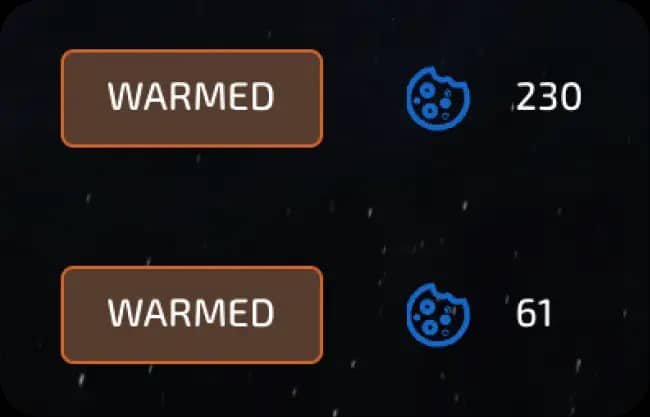
Посмотреть количество собранных куки.
Изменить статус сессии.
Как прогреть сразу несколько сессий
Создание пресета
Создайте preset с нужными настройками (соединение, параметры браузера и т.п.).
Сохраните его.
invisible text for space
Массовое создание сессий
Перейдите в раздел "Массовое создание".
Выберите ранее созданный preset.
Укажите количество сессий (например, 10) и нажмите "Создать".
invisible text for space
Прогрев всех сессий
Выделите все созданные сессии.
Внизу откройте контекстное меню и выберите "Прогрев".
Заполните настройки, как описано выше.
Если у сессий разные геолокации — список сайтов будет автоматически подобран под каждую из них.
Нажмите "Запуск".
invisible text for space
Проверка результатов
После завершения прогрева откройте столбцы "Куки" и "Статус".
Вы увидите, сколько куки собрала каждая сессия.
Предыдущая страница
Следующая страница