Создание пресетов
Пресеты - это шаблоны с заранее заданными настройками, которые позволяют быстро создавать сессии с нужными параметрами. Это удобно, когда вы часто используете Схожие конфигурации или определенный набор стартовых страниц, закладок и расширений - пресеты экономят время и упрощают работу.
Где находятся пресеты
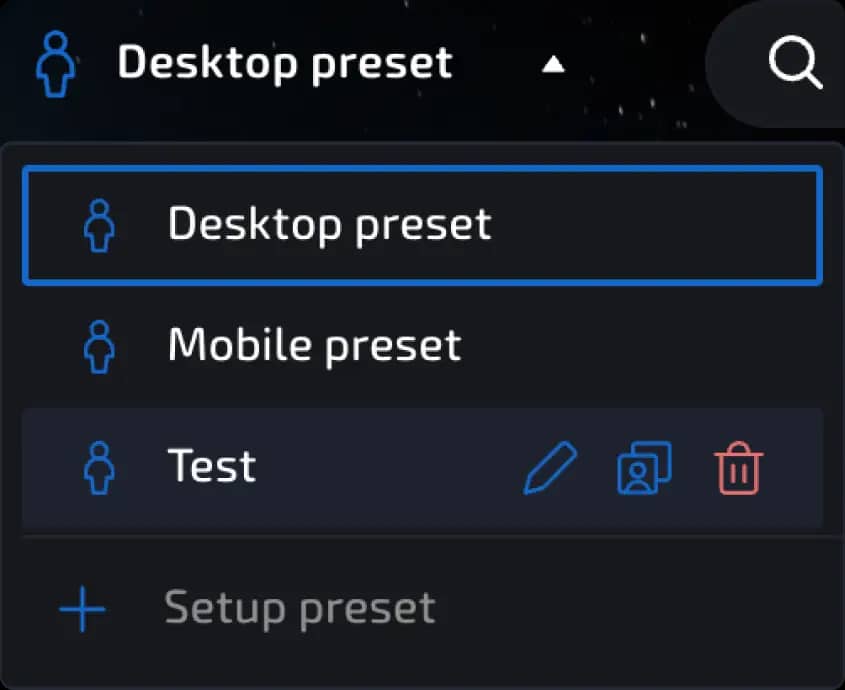
Слева от поисковой строки в интерфейсе находится кнопка "Пресеты". Нажав на неё, вы попадете в раздел управления пресетами.
invisible text for space
Здесь вы можете:
создать новый пресет;
редактировать текущие;
удалить ненужные;
использовать готовые шаблоны (например, Desktop или Mobile).
Как создать новый пресет
Нажмите "Создать пресет".
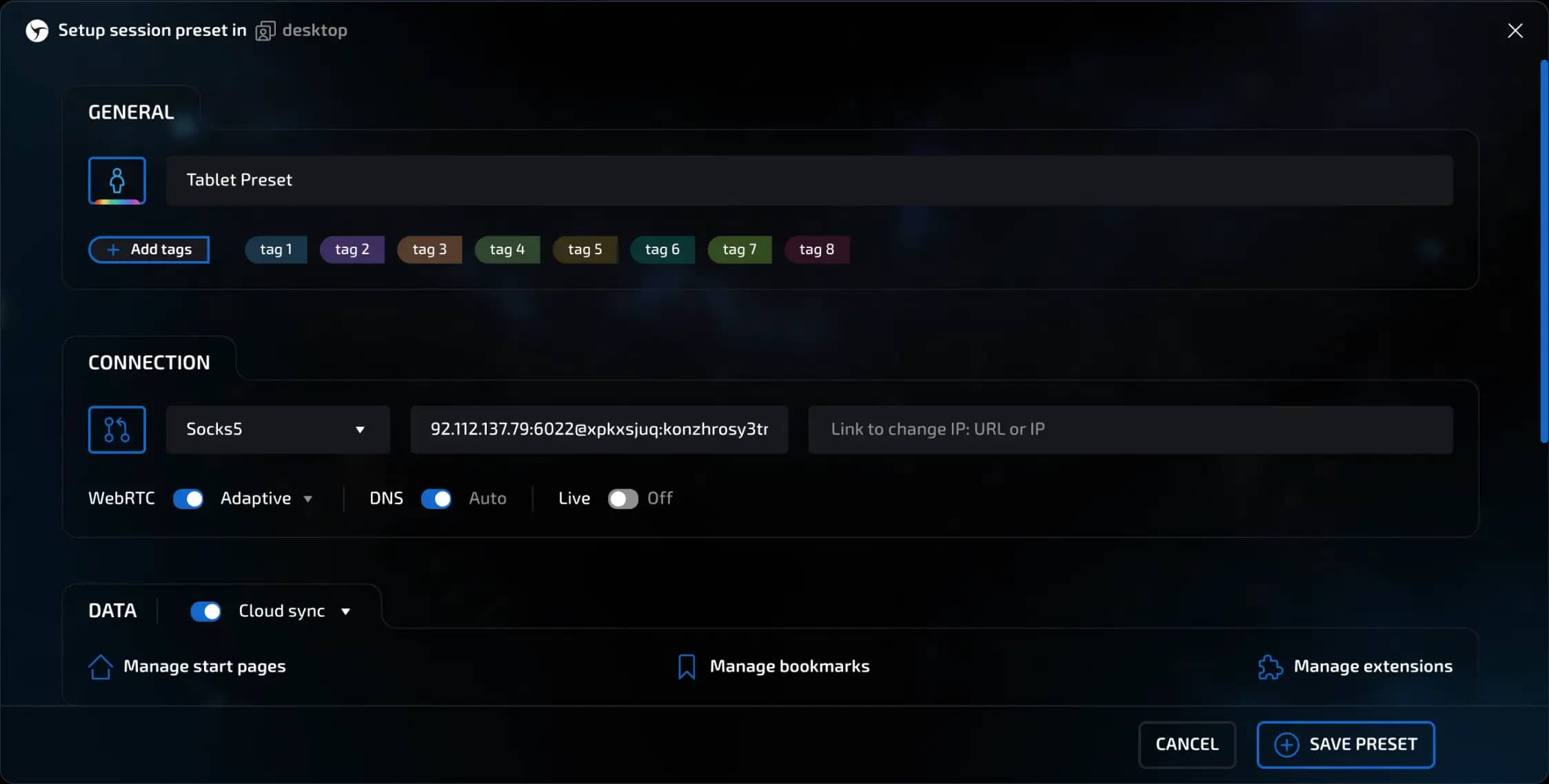
Введите имя пресета (например, Tablet Preset).
Задайте необходимые настройки конфигурации, отпечатков, стартовых страниц, закладок, расширений и т.д.
Настройка соединения
Выберите тип прокси: SOCKS5, HTTP(S), Proxy List или другие;
Выбор локации доступен лишь в случае использования таких типов соединения как Sphere proxy и Free proxy. Sphere Proxy - можно выбрать страну и город/регион (к каждому из двух критериев применимо положение Random). Free Proxy - можно выбрать страну (доступен выбор Random);
Менять настройки DNS не рекомендуется, но такая возможность присутствует.
При настройке WEBRTC - в случае использования SOCKS5/HTTP/localhost прокси доступно указание change ip URL. На SOCKS5/HTTP доступен опциональный режим Live (для работы с динамическими прокси, которые меняют свой IP по таймеру)
Синхронизация
Выберите, где будут храниться данные:
Облако - данные будут сохраняться на сервере;
Локально - всё сохраняется на вашем компьютере.
Также можно отдельно настроить, какие параметры будут синхронизироваться.
Стартовые страницы, закладки и расширения
Укажите стартовые страницы - вручную или списком;
Импортируйте закладки или добавьте нужные;
Подключите расширения (например, для работы с почтой или антикапчей).

Настройка отпечатка (Fingerprint)
Выберите тип устройства: ПК, планшет, телефон;
Установите ОС (например, случайная версия Android или iOS);
Выберите версию браузера (по умолчанию - последняя);
Включите параметр Do Not Track, если нужно.

Выбор прокси-листа и конфигурационного пула
При создании пресета можно:
Привязать лист прокси - из него будут автоматически подставляться прокси при создании новых сессий. Это удобно для массовой генерации, когда не нужно вручную указывать прокси для каждой сессии.
invisible text for space
Как это сделать?
Перейдите в создание пресета
Нажмите на иконку Proxy Manager (слева от меню выбора типа соединения) или выберите тип соединения Proxy List.
Точечно или массово выберите нужные соединения и сохраните изменения.
Нажимаете кнопку “Создать”
invisible text for space
При использовании Proxy List, каждая создаваемая сессия будет использовать следующее соединение из списка до их окончания, после чего вы получите уведомление, что список пуст, а создаваемые сессии будут использовать тип соединения "Not set". До момента пока вы не выберете новые прокси в настройках пресета.
invisible text for space
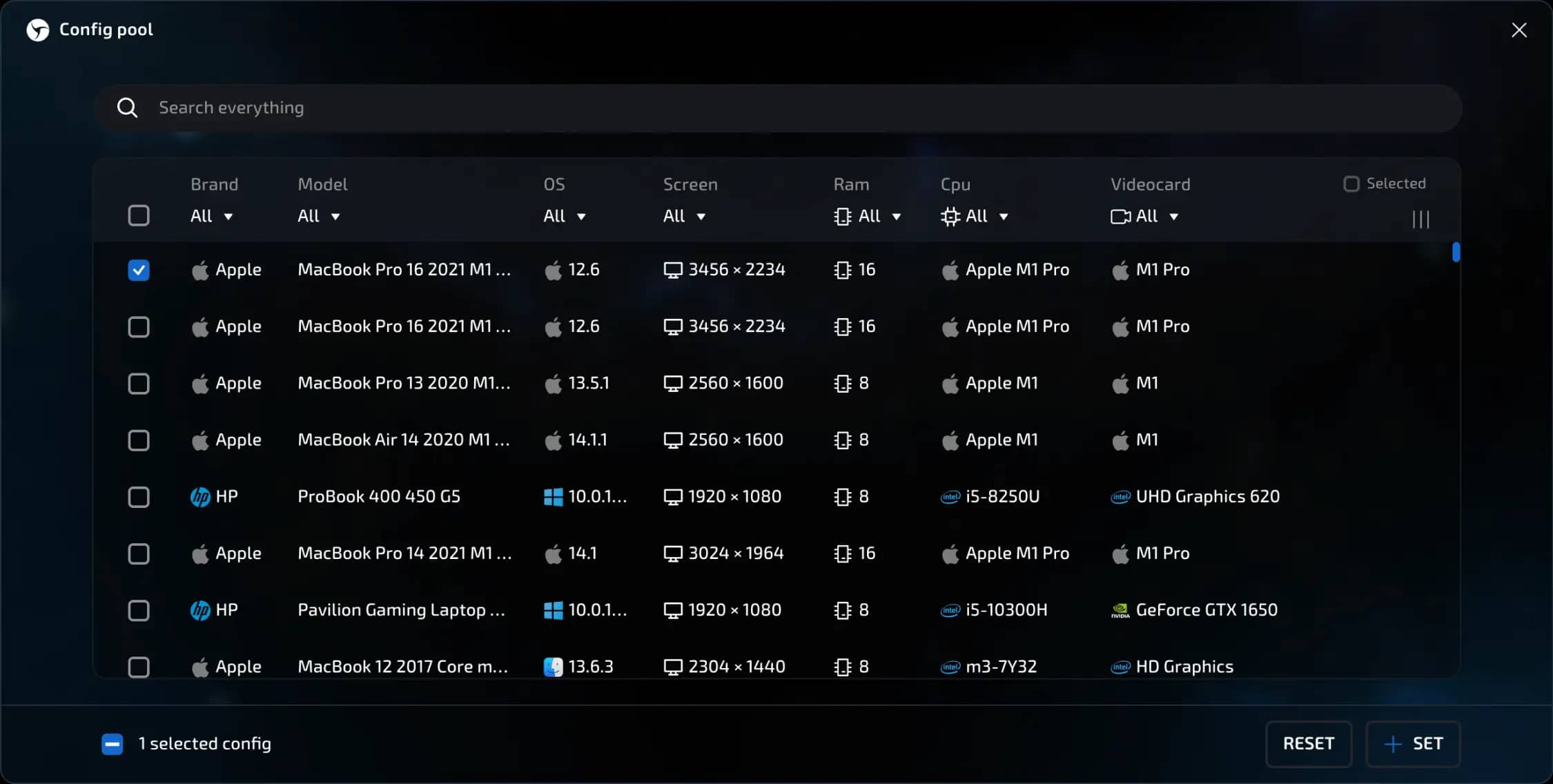
Привязать пул конфигураций - позволяет создавать и использовать сессии с конфигурациями реальных устройств. В данном режиме работы антидетекта все параметры берутся из конфига (за исключением Canvas, WebGL, ClientRects, Audio - они генерируются и управляются ползунками внизу). При использовании списка конфигураций из пула, каждая создаваемая сессия будет использовать следующую конфигурацию из списка до их окончания, после чего вы получите уведомление, что список пуст, а создание новых сессий будет недоступно, до момента пока вы не выберете новые конфигурации в настройках пресета. Это повышает уникальность и снижает вероятность повторов.
Сохранение и управление пресетами
Когда всё настроено, нажмите "Сохранить пресет".
После этого он появится в списке. С ним можно:
создавать новые сессии;
клонировать - удобно при работе с похожими вариантами;
удалить - при этом существующие сессии, с использованием этого пресета, останутся без изменений.
Копирование пресетов между рабочими столами
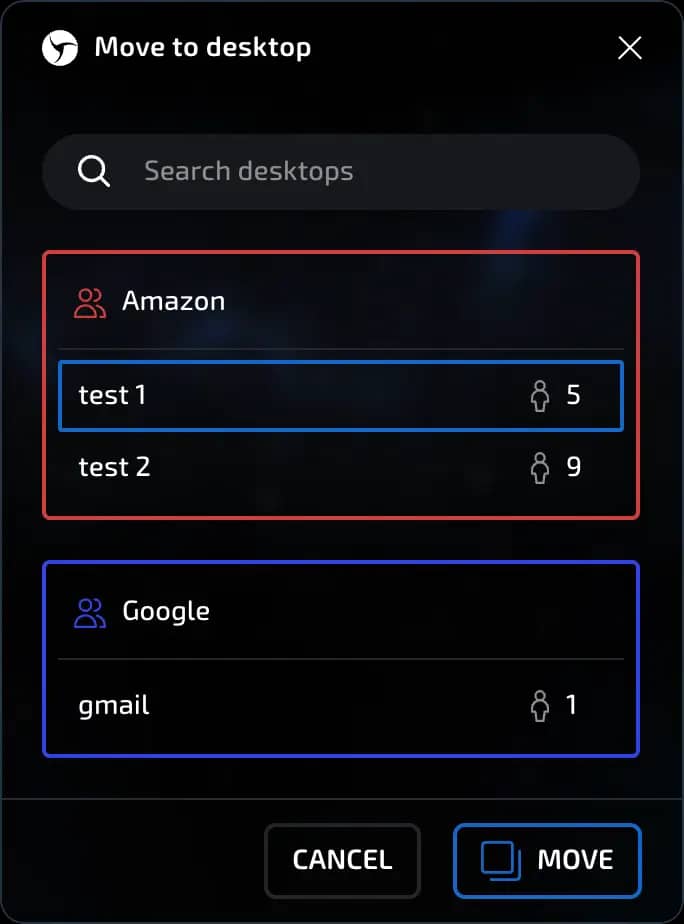
Если вы работаете с несколькими рабочими столами (например, для разных проектов), вы можете скопировать созданный пресет с одного стола на другой. Для этого:
Откройте список пресетов на нужном столе;
Наведите курсор на нужный пресет и нажмите "Клонировать";
В появившемся окне выберите нужный рабочий стол и подтвердите действие.
Использование пресета
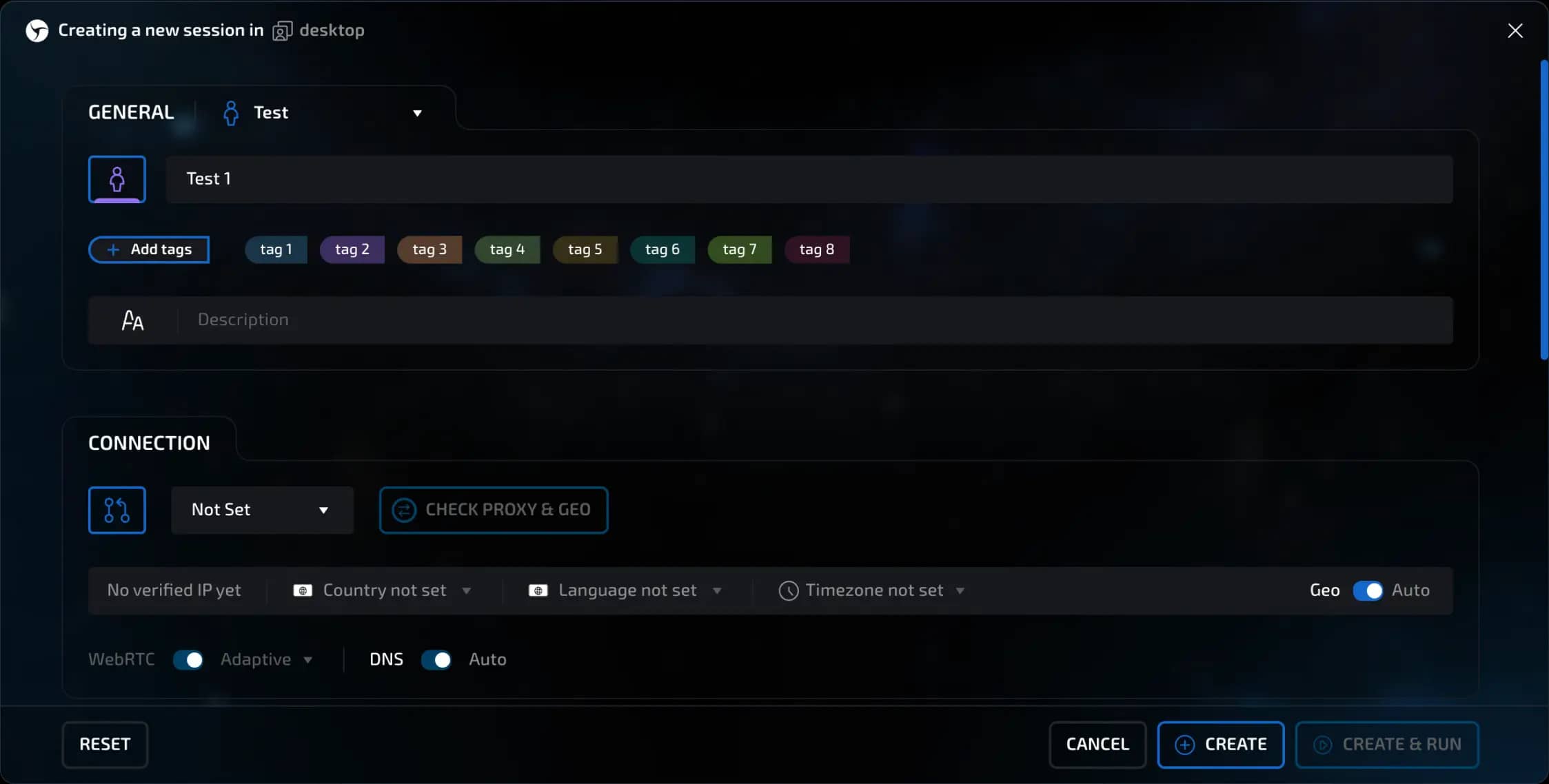
Вариант 1: Ручное создание
Нажмите "Новая сессия".
Выберите нужный пресет.
Все параметры подтянутся автоматически.
Нажмите "Создать" - сессия будет создана.
Вариант 2: Быстрое создание
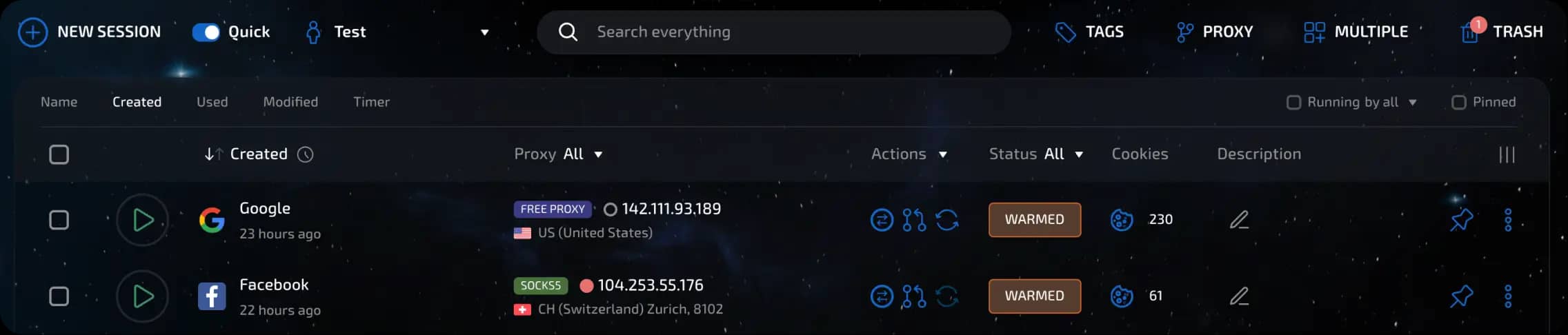
Активируйте чекбокс "Быстрое создание".
Нажмите "Новая сессия" - сессия будет создана автоматически.
Вариант 3: Массовое создание
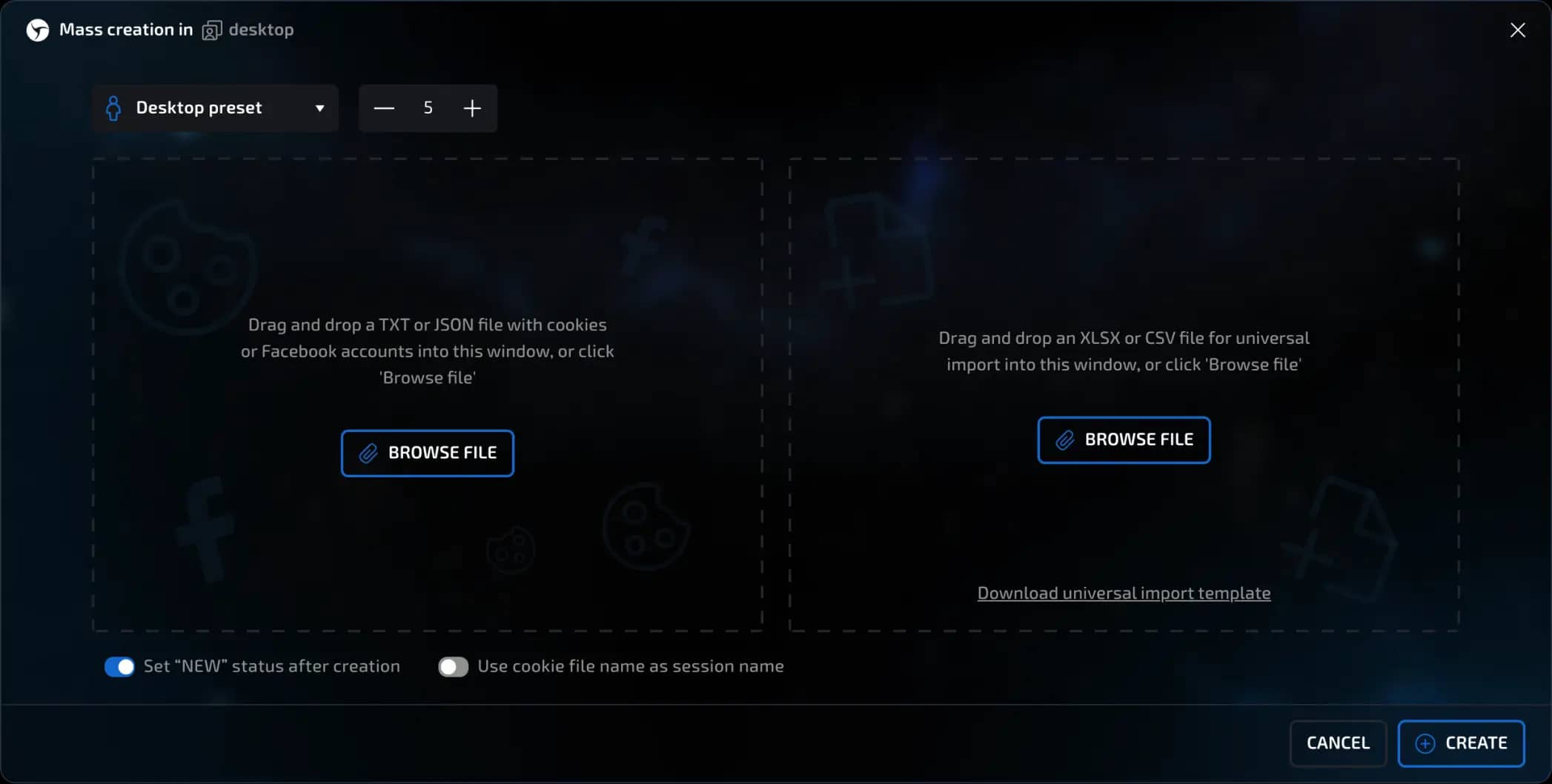
Нажмите "Массовое создание".
Укажите нужное количество сессий (например, 10).
При необходимости загрузите файлы с Cookies.
Выберите опции: "Сессии новые", "Имя файла - в название сессии".
"Сессии новые";
"Имя файла - в название сессии".
Нажмите "Создать" - и все сессии появятся на рабочем столе.
Дополнительные возможности
Копирование пресетов между рабочими столами упрощает управление шаблонами при работе с несколькими проектами.
Удаление пресета не влияет на уже созданные сессии. Все ранее созданные сессии сохраняют свои настройки.
Каждая новая сессия по умолчанию берет параметры из выбранного пресета. Это ускоряет создание и стандартизирует работу.
invisible text for space
Результат
Сессии создаются быстро и с нужной конфигурацией;
Устанавливаются теги, прокси, отпечатки, стартовые страницы;
Работа становится быстрее и удобнее.
Предыдущая страница
Следующая страница