Работа с расширениями
В Linken Sphere вы можете добавлять расширения в сессию тремя способами: при создании, в настройках существующей, и непосредственно в окне сессии (Chrome Web Store).
ВАЖНО!!! Расширения доступны только для сессий с десктоп конфигурациями.
Способ 1: Добавление расширений при создании сессии
Убедитесь, что режим быстрого создания сессии (Quick) отключен. Нажмите кнопку New Session в левом верхнем углу.

Откроется окно настроек сессии.
Найдите вкладку "Данные".
Кликните на "Управление расширениями".

Выберите нужное расширение из предложенного списка.
Также вы можете воспользоваться строкой поиска, чтобы найти нужное расширение по названию.
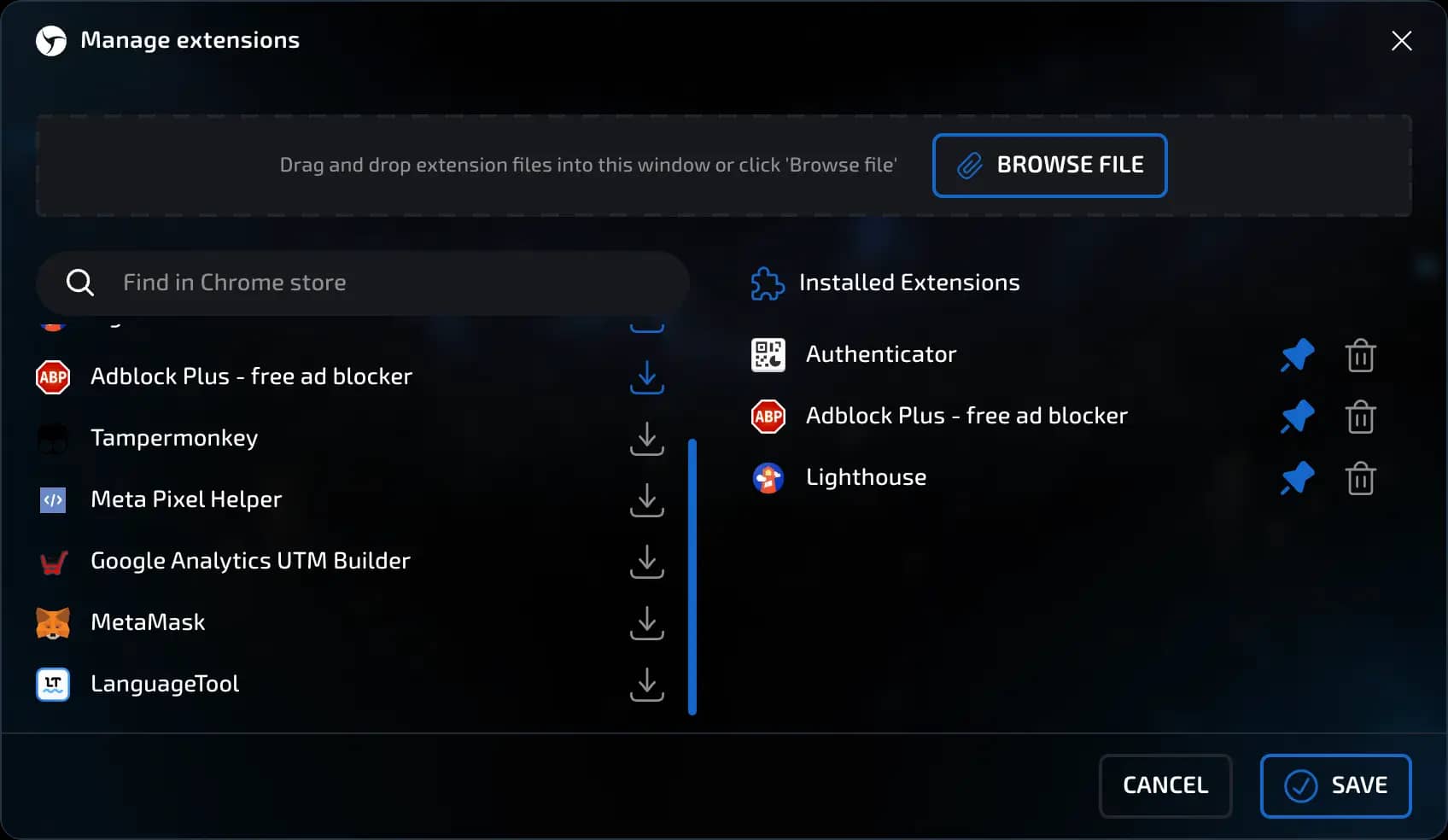
Помимо расширений из Chrome Web Store, поддерживается импорт кастомных (пользовательских) расширений в форматах zip и crx. Для установки кастомных расширений нажмите Browse file в панели вверху.

После выбора расширений нажмите "Сохранить".
Способ 2: Добавление расширений в уже существующую сессию
Откройте уже созданную сессию.
Перейдите в раздел "Данные".
Найдите пункт "Управление расширениями".
Повторите те же действия, как и в первом способе: выберите расширения из списка, найдите нужные через поиск или загрузите файл с расширениями.
Нажмите "Сохранить".
Способ 3. Добавление расширений непосредственно в окне сессии
Запустите сессию
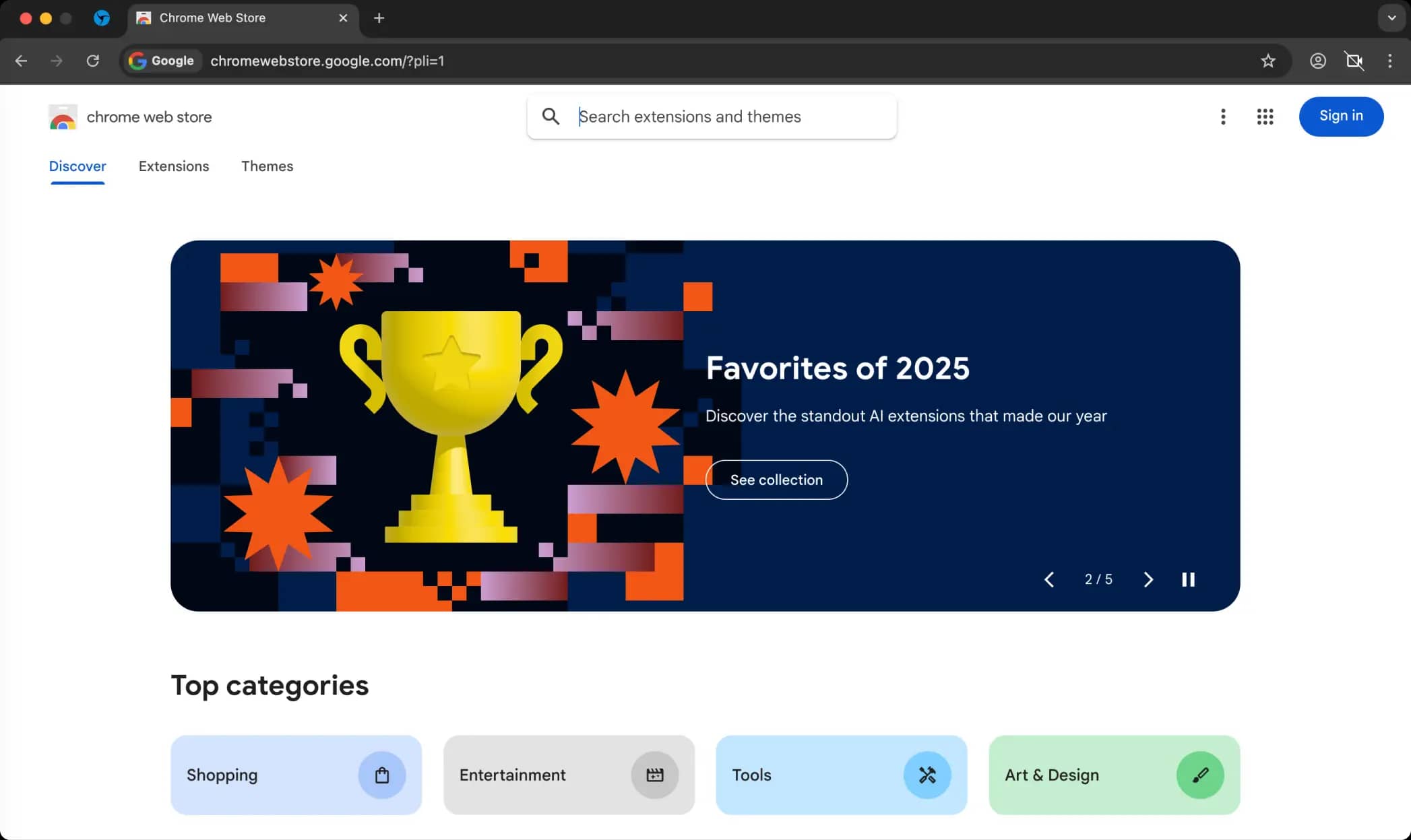
Перейдите на Chrome Web Store
Найдите и установите необходимые вам расширения.
ВАЖНО!!! Вы можете отключить синхронизацию данных расширений, для большей безопасности в работе.
Для этого:
Перейдите в настройки сессии
Найдите пункт “Данные“
Нажмите на выпадающее меню пункта Облачная синхронизация
Снимите галочку с пункта “Данные расширений“
Нажмите кнопку “Сохранить“
invisible text for space
Советы:
Используйте загрузку из файла, если хотите быстро применить заранее подготовленный набор расширений.
Расширения будут автоматически установлены при первом запуске сессии.
Предыдущая страница
Следующая страница