Создание и запуск сессии
В Linken Sphere предусмотрено два режима создания сессии:
Обычное создание. Открывает мастер с пятью блоками настроек и предоставляет полный контроль над конфигурацией.
Быстрое создание. Мгновенно создаёт и запускает сессию по выбранному пресету без перехода в мастер.
Обычное создание сессии: пошаговая инструкция
Шаг 1. Нажмите кнопку "Новая сессия" на главной странице. Откроется окно‑конструктор с пятью логическими блоками.

Шаг 2. Заполните поля в каждом блоке сверху вниз. Изменения можно вносить до закрытия окна.
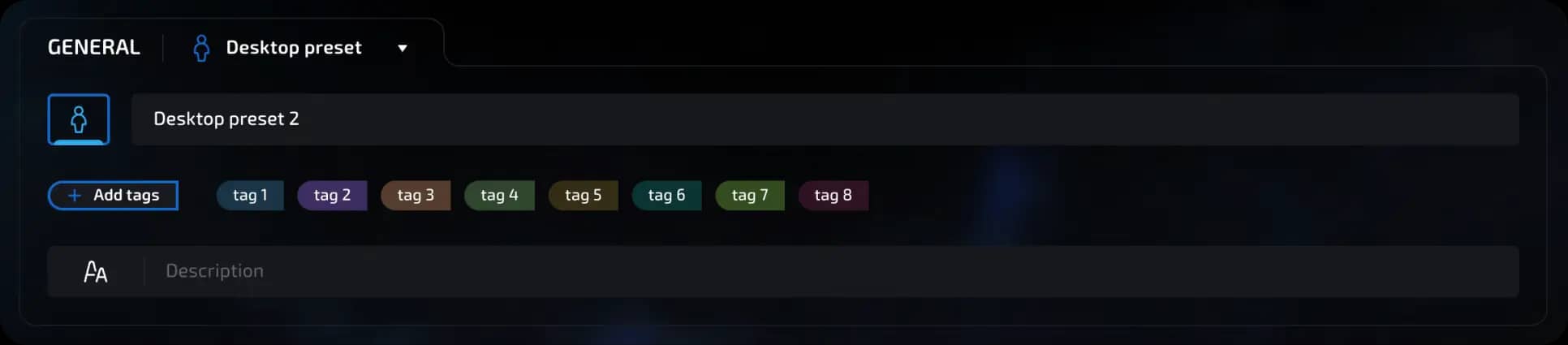
Блок 1. Общее
Этот блок определяет основные настройки персонализации сессии.
Пресет. По умолчанию доступны Desktop preset и Mobile preset. Выбор пресета автоматически подставляет параметры во все остальные блоки. После применения значения можно изменить вручную. В том же меню можно создать новый пресет или удалить старый. Пресет работает как заранее сконфигурированный шаблон настроек.
Название сессии. Обязательное поле длиной до 50 символов.
Иконка. Выбирается из фиксированного набора значков; загрузить собственную нельзя.
Теги. Для быстрого поиска и группировки сессий. Ограничение 20 символов на тег, названия должны быть уникальными. Можно выбрать несколько тегов или добавить новые.
Описание. Необязательное поле для заметок. Поддерживает базовое форматирование текста, в том числе выделение кодом и списки.
Блок 2. Соединение
Настройка сетевого канала, через который сессия выходит в интернет. Выбор влияет на анонимность, геолокацию и пропускную способность.
Типы соединений
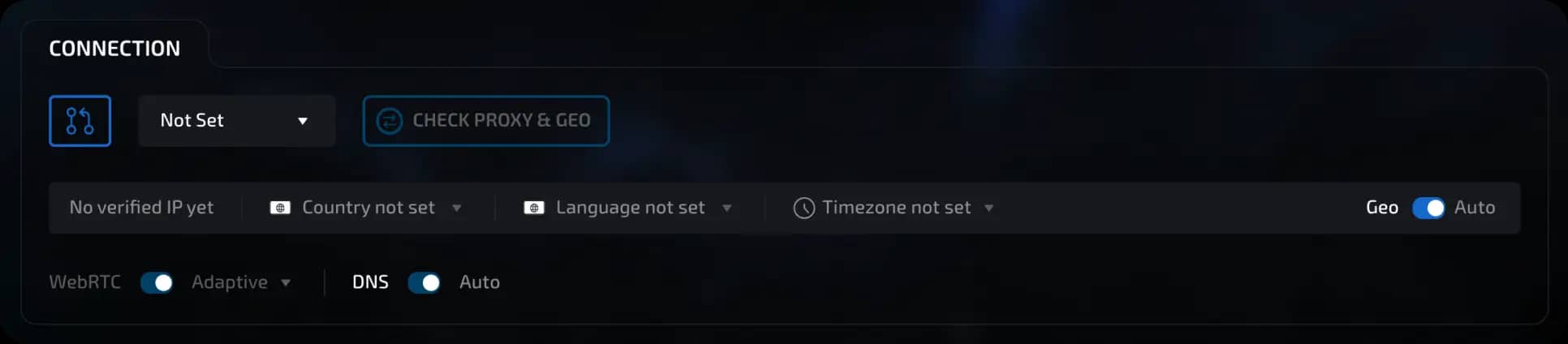
1. Not Set. Соединение не выбрано. Профиль сохраняется, но не запускается.
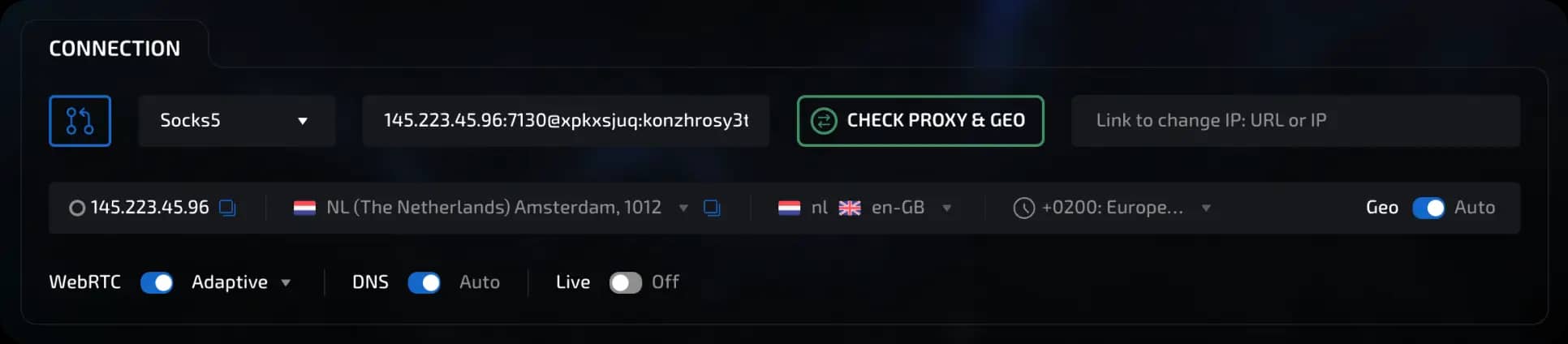
2. Socks5. Подключение через SOCKS5‑прокси. Требует IP и порт. Логин и/или пароль не является обязательным требованием. Перечень поддерживаемых форматов прокси и ssh:
invisible text for space
Connection data, examples:
ip:port@login:pass
ip:port:login:pass
login:pass:ip:port
login:pass@ip:port
ip:port@login
ip:port:login
ip:port
invisible text for space
Для работы с динамическими прокси есть: - возможность указания ссылки для смены IP (позволяет менять IP по кнопке в session manager) - Live режим (предназначен для динамических прокси с ротацией по таймеру, обеспечивает соответствие webRTC, языков, гео, таймзоны и прочих настроек актуальному IP, при смене IP извне в процессе работы с сессией)
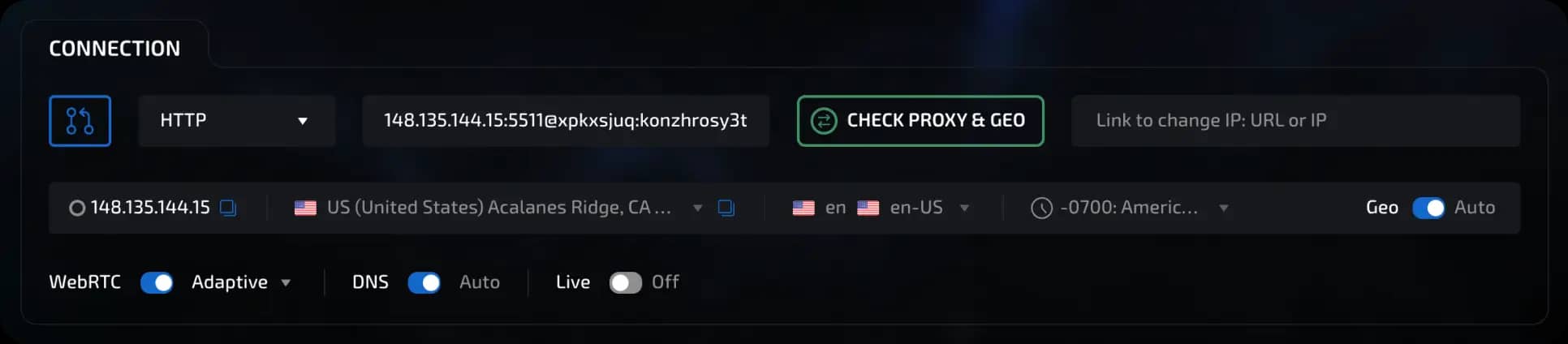
3. HTTP. HTTP(S)‑прокси. Аналогично Socks5; не проксирует WebRTC.
4. SSH. Требует IP, порт, логин и пароль.
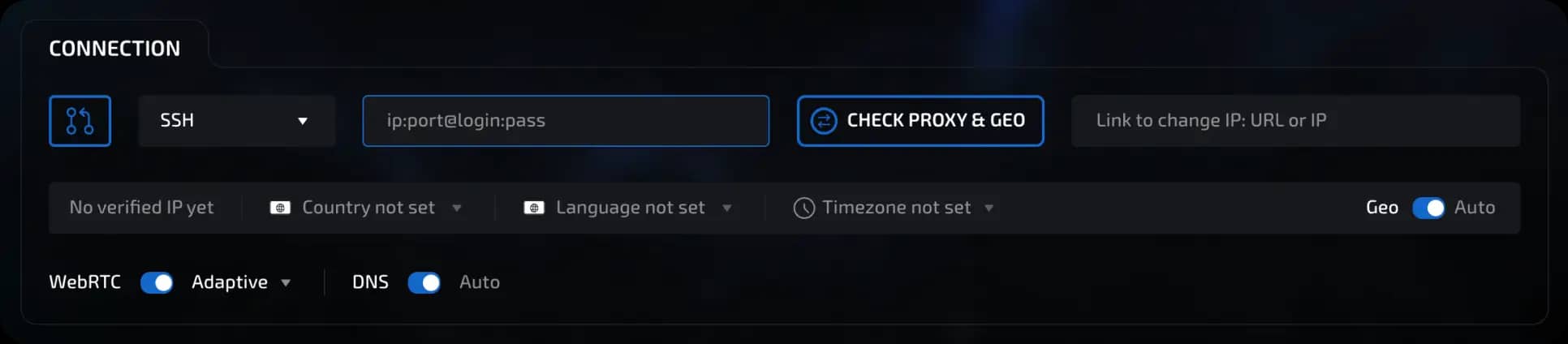
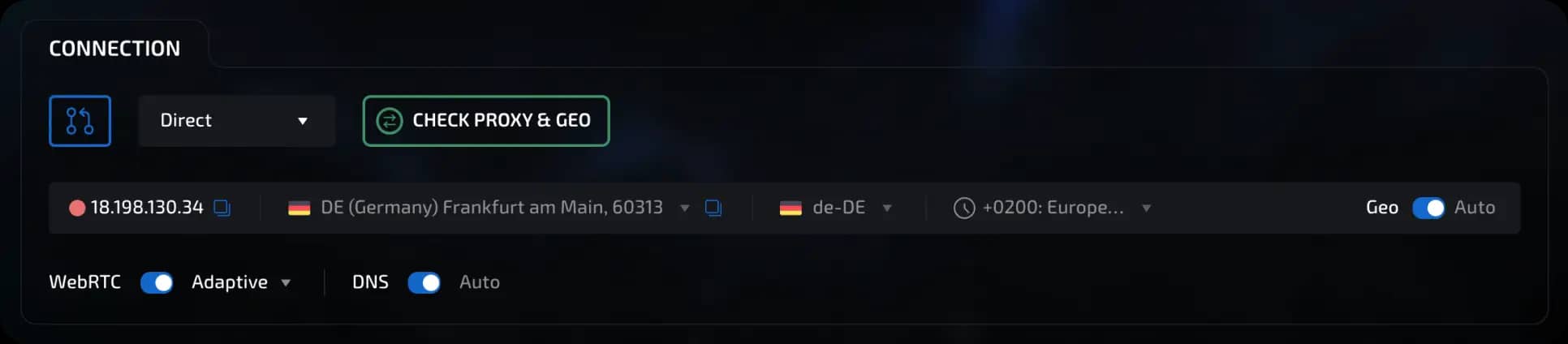
5. Direct. Прямое подключение без прокси, использует реальный IP устройства.
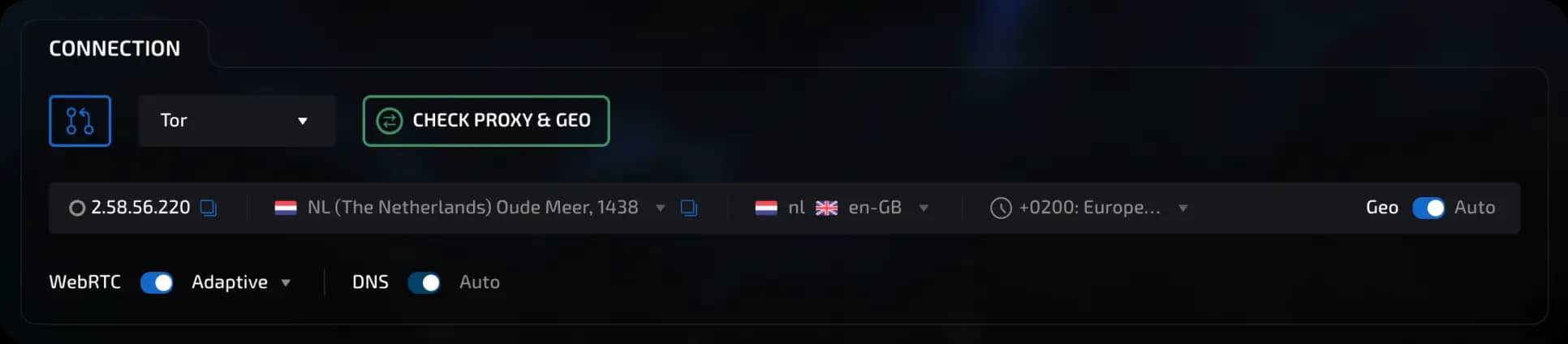
6. Tor. Используется сеть Tor; параметры подставляются автоматически. С данным типом соединения открывается возможность посещения .onion сайтов.
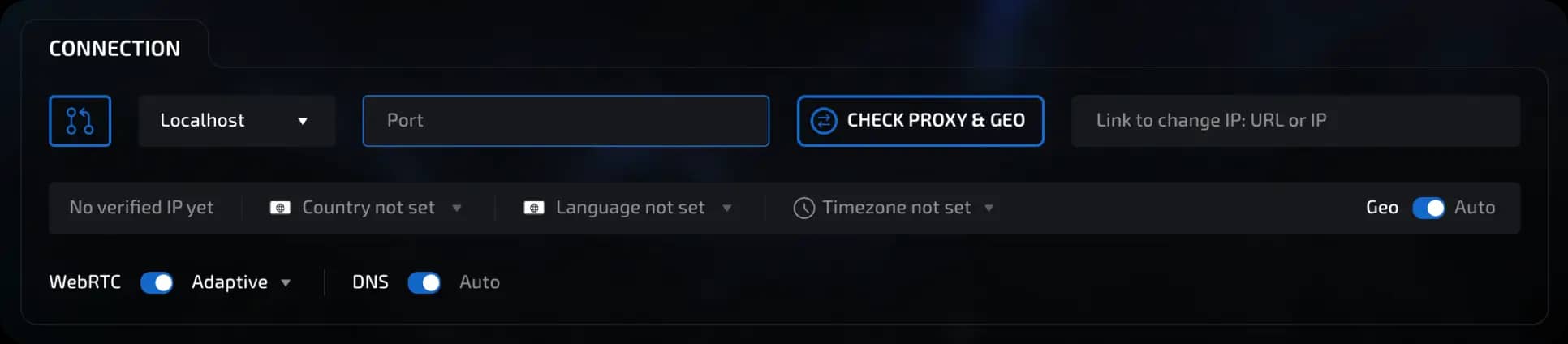
7. Localhost. Данный тип содинения предназначен для работы с локальными SOCKS5/HTTP прокси без авторизации.
8. Free Proxy. Встроенный пул бесплатных прокси; настраивается автоматически. Доступны к использованию, начиная с тарифа Light. Не предназначены для работы, только для тестов и серфинга сайтов с разных гео.
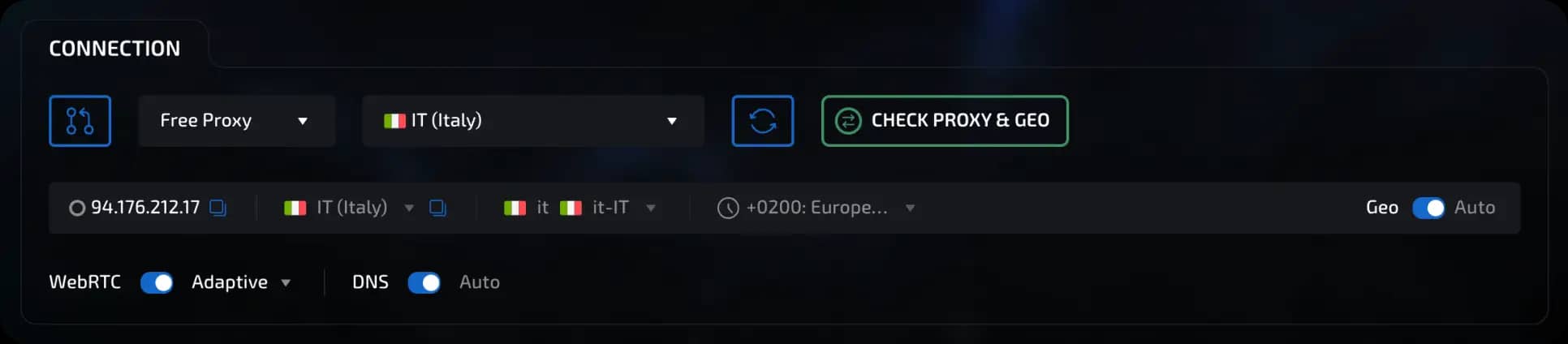
9. Sphere Proxy. Резидентские динамические прокси с возможностью выбора по гео (страна, город/регион) с оплатой за трафик. Доступны пользователям любой лицензии Сферы, включая Free.
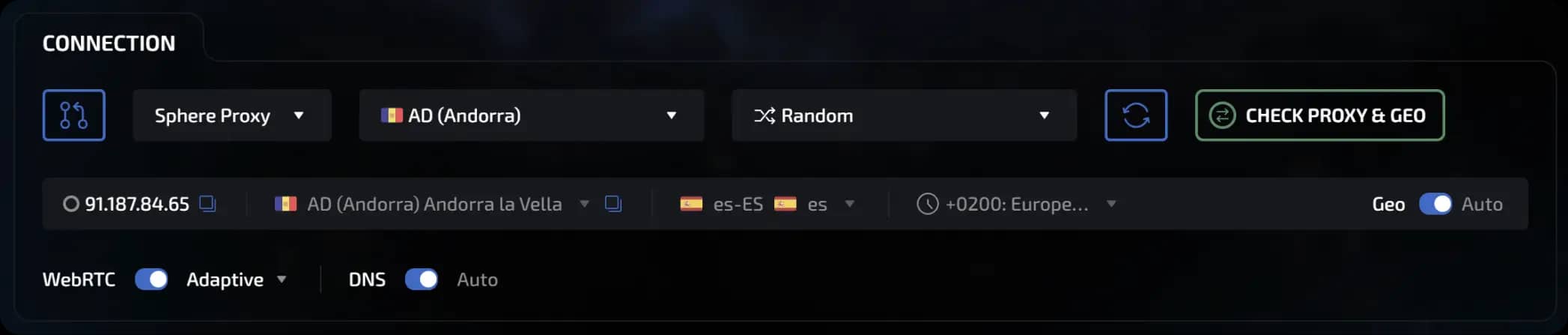
Дополнительные настройки
Кнопка "Проверить прокси и гео" тестирует работоспособность прокси и на основании IP адреса определяет ряд настроек: геолокация, язык, часовой пояс. В Сфере применяется GeoIP база MaxMind, которая также используется в большинстве современных антибот-решений.
Подтверждённый IP, страна, язык и таймзона отображаются после успешной проверки.

Настройки WebRTC
WebRTC (Web Real-Time Communications) — это открытый стандарт и набор API, который позволяет веб-браузерам устанавливать прямое peer-to-peer (P2P) соединение друг с другом для обмена данными в реальном времени. Активно используется в аудио/видео звонках, онлайн-играх и др.
Однако, с точки зрения антибот-систем, это еще один способ идентификации пользователя. WebRTC может раскрывать ваш реальный IP-адрес при использовании прокси. Поэтому в Linken Sphere предусмотрено несколько режимов работы этим компонентом:
invisible text for space
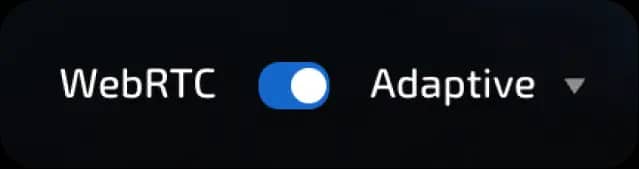
Adaptive (автоматически подстраивается под выбранный тип соединения и применяет подмену только там, где это действительно необходимо; используется по умолчанию; подробнее - Новый режим подмены WebRTC в Linken Sphere | Linken Sphere)
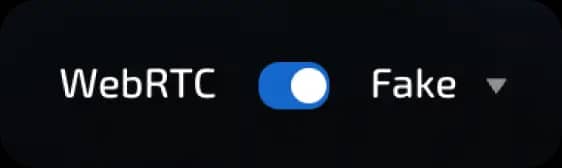
Fake (WebRTC включен, утечка подменяется под IP-адрес прокси, функциональность протокола ограничена)
Direct (WebRTC включен, отдает реальный IP-адрес без применения подмен, протокол функционирует полноценно)
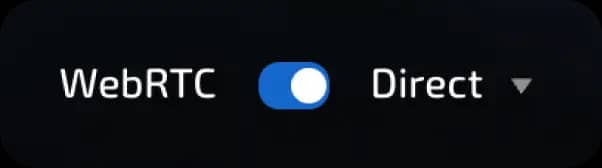
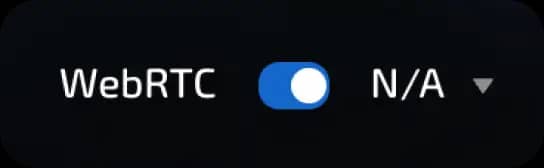
N/A (WebRTC включен, в утечке отдает N/A вместо IP-адреса, функциональность протокола ограничена)
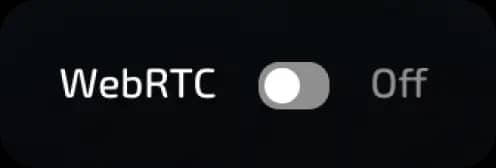
Off (WebRTC выключен)
Настройки DNS
DNS (Domain Name System) — это распределенная система, работающая как адресная книга интернета.
Когда вы вводите в браузере адрес сайта, ваш компьютер не знает, где находится сервер этого сайта. Он отправляет запрос на DNS-сервер, который "переводит" понятное человеку имя сайта в понятный машине IP-адрес, например 35.224.127.10.
В контексте антибот систем, DNS сервера, используемые пользователем для разрешения доменов могут указывать на его географическое расположение. Например, позволяет определить вашу страну даже при работе через прокси.
invisible text for space
В Linken Sphere есть возможность управлять DNS, доступные варианты:
Auto: Используется DNS от прокси (при наличии) или один из популярных провайдеров.
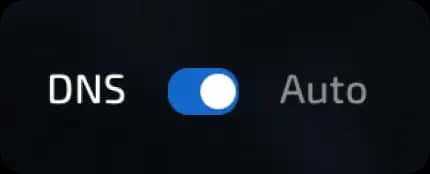
Custom DNS: указывается вручную.
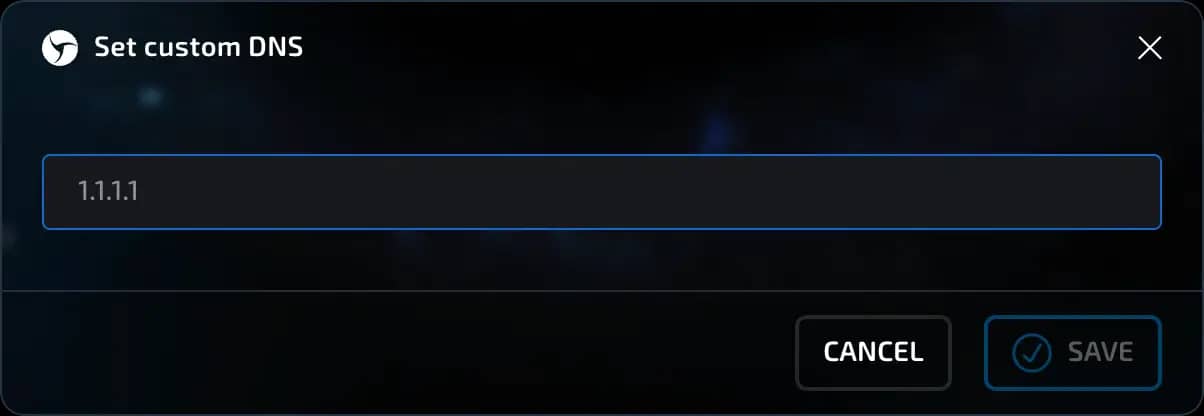
Переключатель Geo/Auto позволяет управлять настройками локализации - языки, геолокация, часовой пояс. В положении Auto настройки автоматически определяются исходя из выходного IP-адреса текущего соединения. В положении Geo вы можете указать все эти настройки вручную.

ВАЖНО!!! Не рекомендуем вносить изменения в настройки DNS без необходимости. В большинстве случаев достаточно положения Auto.
Особенности
При выборе Not Set запуск невозможен.
Для Socks5, HTTP, SSH и Localhost обязательны IP и порт.
Sphere Proxy и Free Proxy не требуют ручного ввода параметров.
Блок 3. Данные
Данный блок позволяет управлять хранилищами данных, используемых в сессии.
Облачная синхронизация
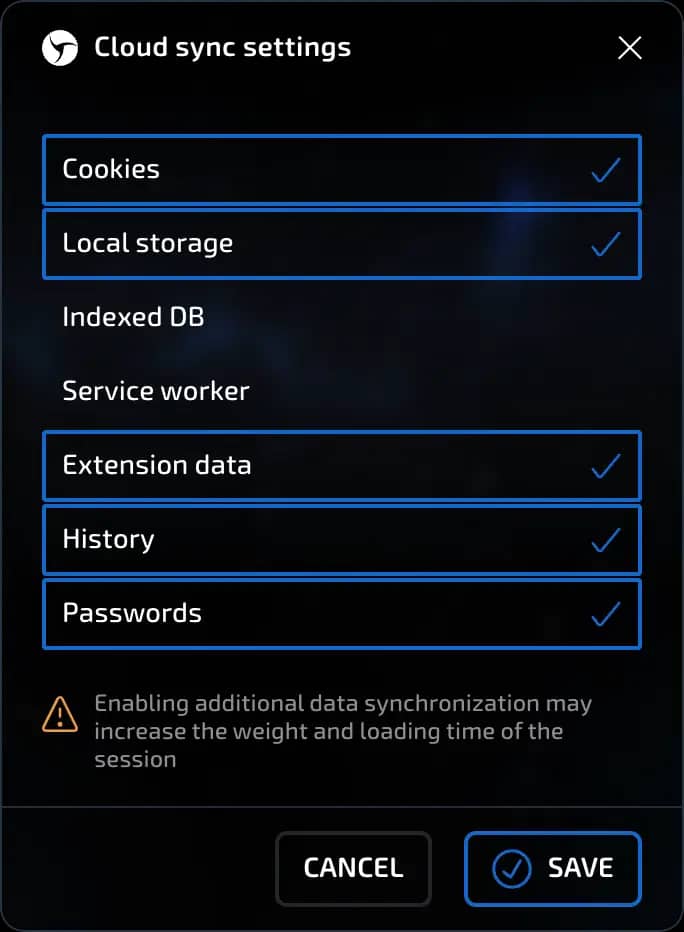
Облачная синхронизация позволяет сохранять и восстанавливать состояние сессий между устройствами или внутри команды. Вы можете вручную выбрать, какие типы данных будут синхронизироваться.
Для этого нажмите на треугольник справа от надписи Облачная синхронизация и появится окно настройки.
invisible text for space
Какие данные можно включить или отключить в данном окне:
Cookies - файлы авторизации и активности на сайтах.
Local Storage - позволяет веб-сайтам сохранять данные прямо в браузере без ограничения по времени. Может содержать содержимое незавершенных форм, кэшированные данные, которые не требуют постоянной загрузки с сервера. В редких случаях используется для идентификации сессий.
IndexedDB - база данных в браузере. Используется, например, Telegram для хранения авторизационных данных или веб-играми для кеша.
Service Workers - фоновые процессы и кеш, критичные для некоторых веб-приложений.
Данные расширений - установленные в сессии расширения и их внутренние данные.
История - список посещённых сайтов.
Пароли - логины и пароли, привязанные к доменам.
Как это работает:
У каждой сессии есть уникальный ID, по которому отслеживаются данные.
При запуске сессии система сравнивает, где данные новее - на устройстве или в облаке.
Используются наиболее свежие данные.
При сбое браузера или выключении устройства можно восстановить сессию из облака (при использовании тарифа PRO и выше).
invisible text for space
Восстановление данных:
Доступно до 10 резервных копий на сессию.
Восстанавливаются cookies, пароли, расширения, local storage, IndexedDB и прочее.
Рекомендованные настройки для новичков:
Включено по умолчанию:
Cookies
Local Storage
История
Пароли
Расширения
invisible text for space
Отключено по умолчанию:
IndexedDB
Service Workers
Отключённые по умолчанию данные могут значительно увеличить размер сессии и время загрузки. Включайте их только при необходимости.
Cookies
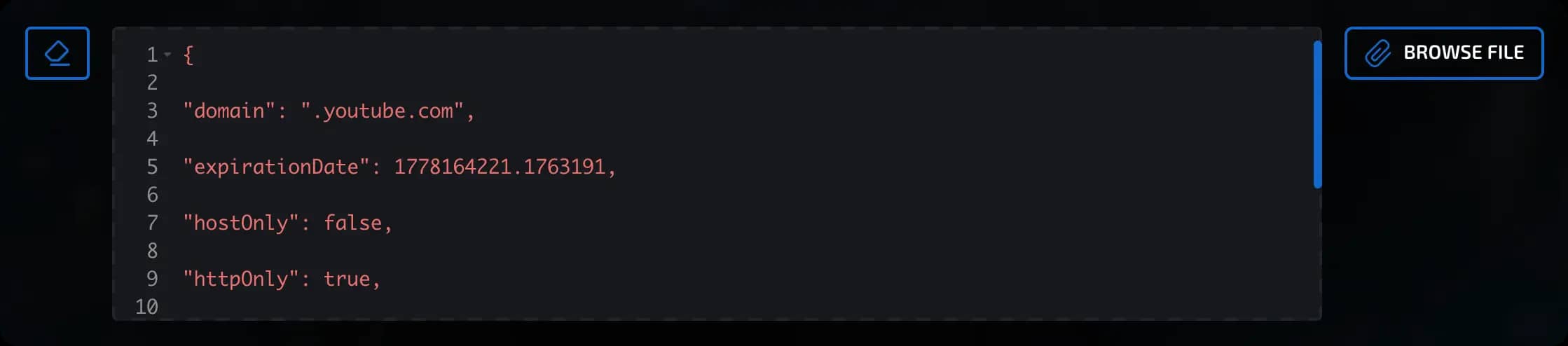
Импорт куки
Linken Sphere поддерживает импорт куки в нескольких форматах:
JSON:
[{
 "domain": ".youtube.com",
 "expirationDate": 1778164221.1763191,
 "hostOnly": false,
 "httpOnly": true,
 "name": "__Secure-YEC",
 "path": "/",
 "priority": "medium",
 "sameSite": "lax",
 "secure": true,
 "session": false,
 "sourcePort": 443,
 "sourceScheme": "secure",
 "storeId": "0",
 "value": "CgsyZlNpMVJNOEJrMCiAw8-_BjInCgJOTBIhEh0SGwsMDg8QERITFBUWFxgZGhscHR4fICEiIyQlJiBU"
}]
Netscape: .youtube.com TRUE / TRUE 1778164221 __Secure-YEC CgsyZlNpMVJNOEJrMCiAw8-
Поддерживаются оба варианта.
invisible text for space
Как можно загрузить куки:
Через кнопку выбора файла ("Выбрать файл");
Перетаскиванием файла в окно программы (Drag'n'Drop);
Вставкой текста напрямую - если это валидная кука, программа её распознает.
После нажатия кнопки Создать — создается сессия с импортированными вами куки.
Стартовые страницы
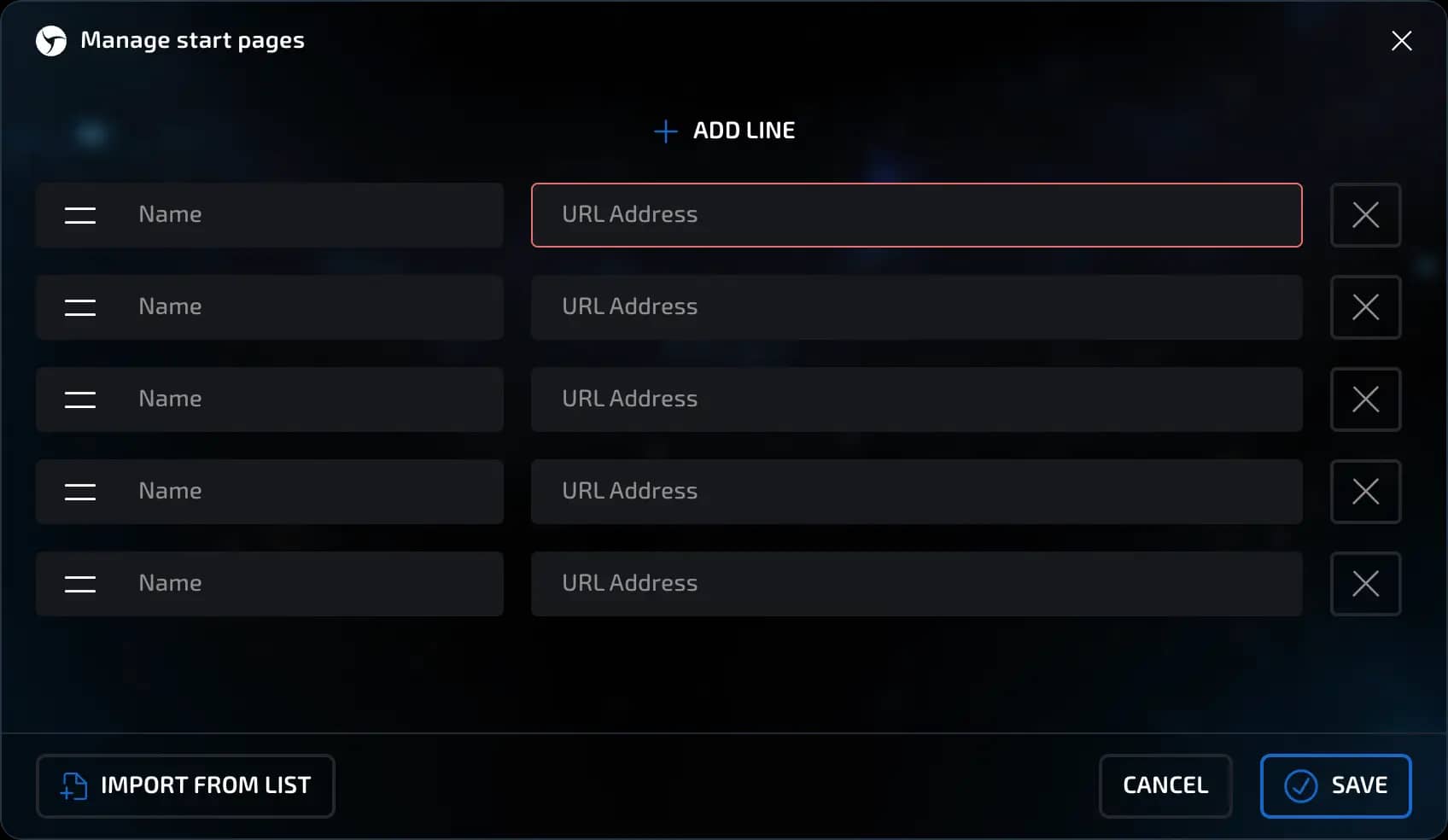
Вы можете указать, какие страницы будут открываться при запуске сессии.
invisible text for space
Как задать стартовые страницы:
При создании сессии добавьте нужные URL (например, fb.com, mail.google.com).
Страницы автоматически появятся как вкладки при первом запуске.
invisible text for space
Поведение при запуске сессии:
При первом запуске открываются все заданные стартовые страницы.
Если в процессе работы все вкладки были закрыты, при следующем запуске снова откроются стартовые страницы.
Если перед закрытием остались открытые вкладки, они будут восстановлены при следующем запуске сессии.
invisible text for space
Таким образом:
Если нет открытых вкладок - запускаются стартовые страницы;
Если есть незакрытые вкладки - восстанавливаются они.
Это помогает всегда начинать работу в понятной точке.
Закладки
Linken Sphere поддерживает импорт закладок двумя способами:
Netscape bookmark file format (универсальный формат, поддерживаемый всеми популярными браузерами).
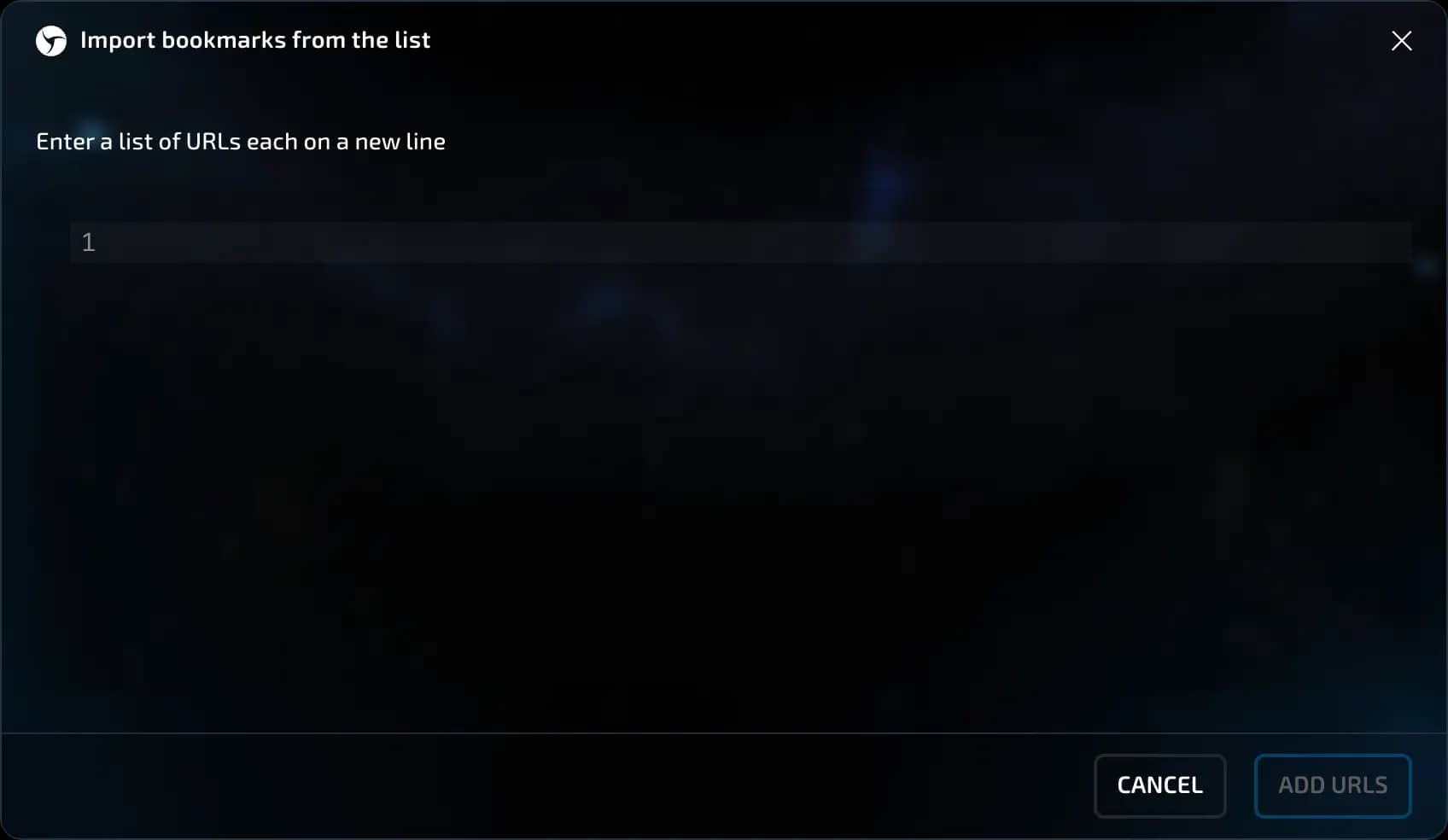
Список ссылок (одна ссылка на строку, можно вставить с буфера обмена)
invisible text for space
Экспорт закладок
В любом из популярных браузеров можно:
Открыть Менеджер закладок (Bookmark Manager).
Найти функцию "Экспортировать закладки" - она обычно сохраняет файл в формате HTML.
Полученный файл можно использовать для импорта в сессию.
Импорт в сессию
На данный момент импорт всех закладок (вне зависимости от исходного файла, будь то список ссылок или html с разбитыми на папки закладками) - осуществляется в текущую папку, которая выбрана в интерфейсе на момент импорта файла. Структура из html файла будет проигнорирована, но названия и ссылки закладок будут перенесены корректно.
invisible text for space
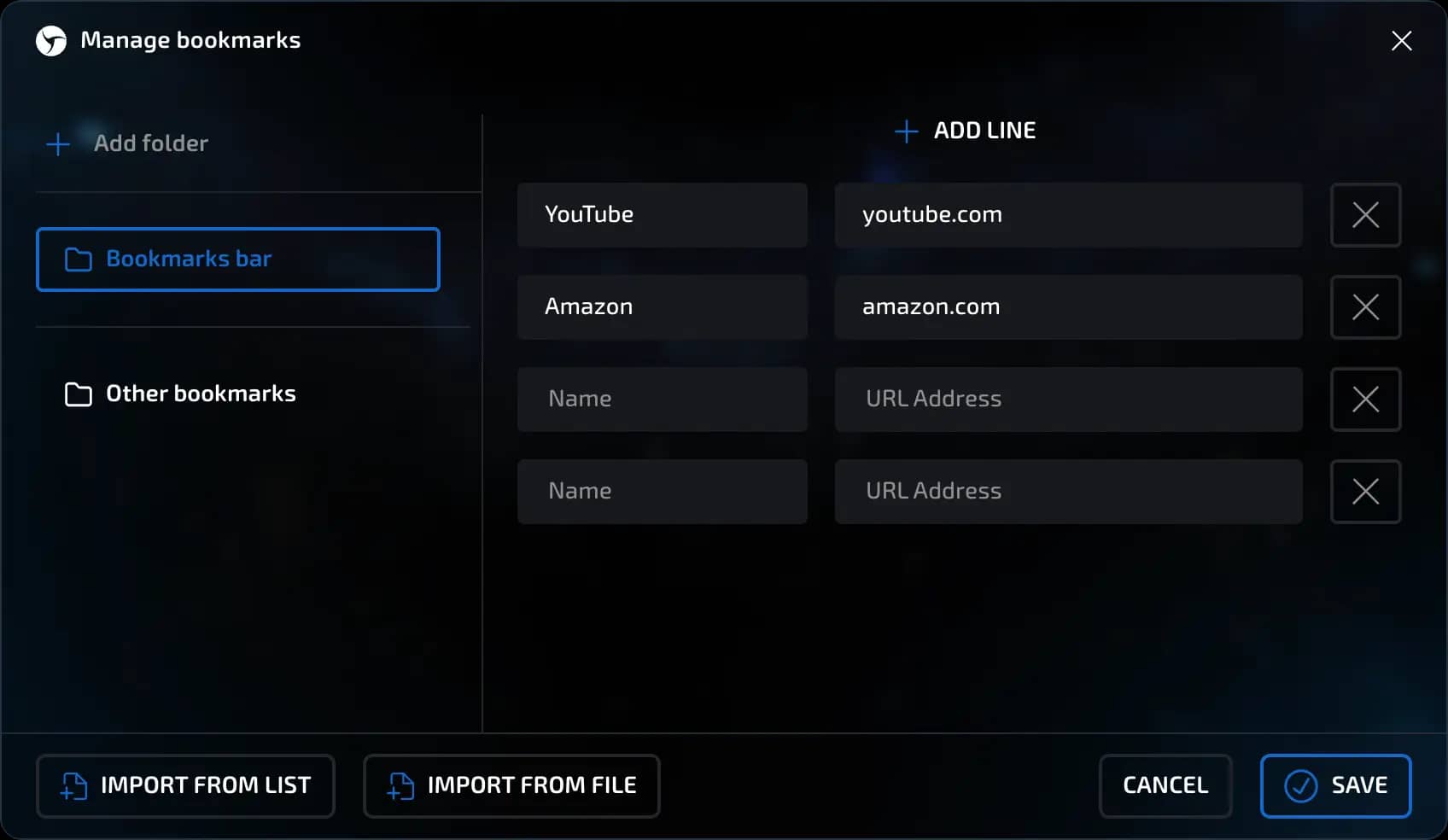
Альтернативный способ - вручную
Можно вручную:
Создавать папки
Добавлять закладки (имя + URL)
Расставлять их в нужном порядке
Редактирование закладок
После остановки сессии можно:
Зайти в управление закладками
Посмотреть и при необходимости отредактировать закладки без запуска самой сессии
Это удобно, если нужно проверить или подкорректировать список закладок заранее.
invisible text for space
Итог
Система закладок гибкая и полностью совместима с Chrome. Это упрощает настройку рабочих сессий, особенно если вы часто используете одни и те же наборы закладок для разных профилей.
Расширения
Популярные расширения
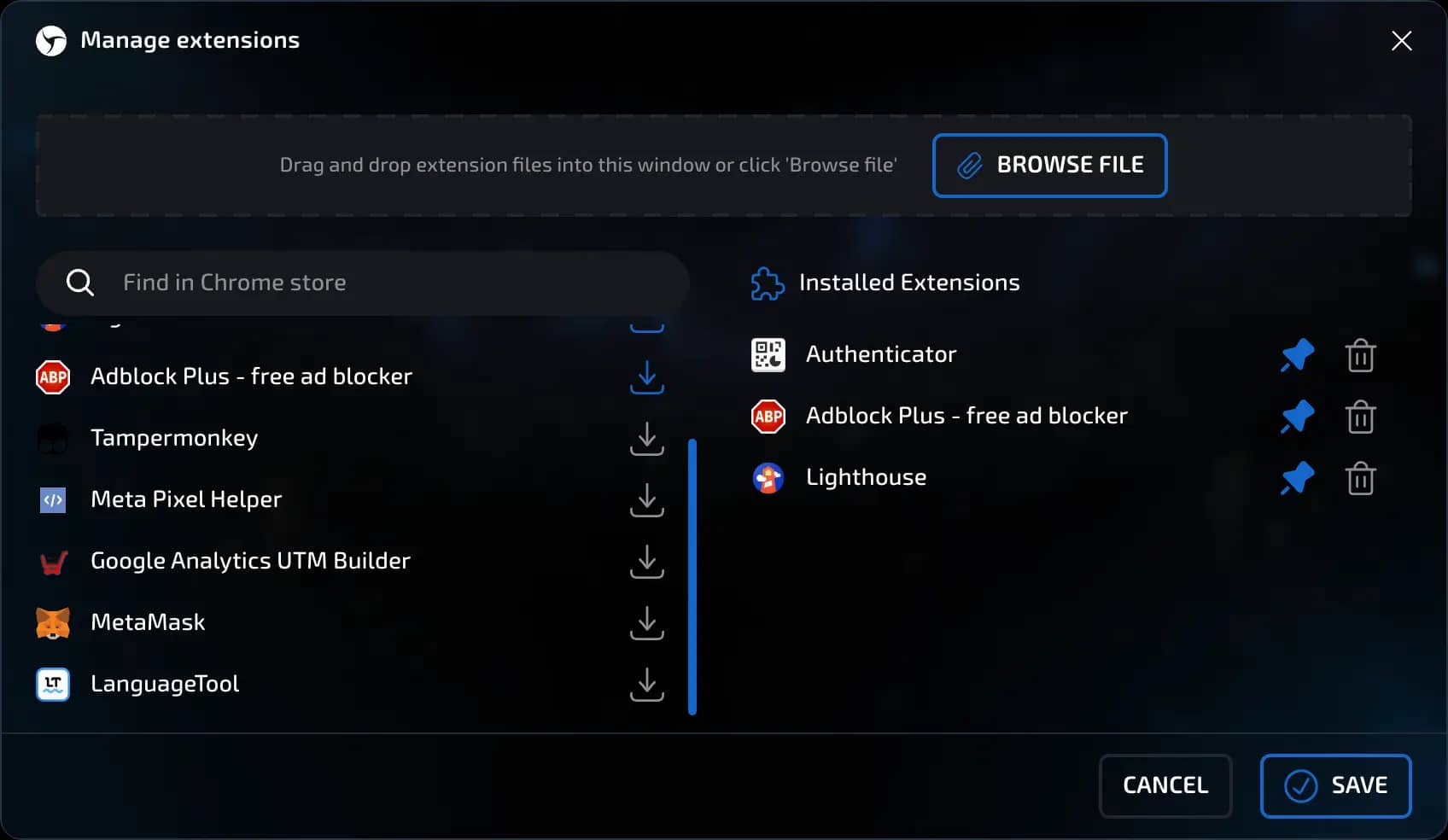
В левой части интерфейса отображается блок популярных расширений.
В блоке слева помимо популярных, будут отображаться и установленные пользователем кастомные расширения.
При нажатии на кнопку установки рядом с экстеншеном, он загружается напрямую из Chrome Web Store и устанавливается в сессию.
invisible text for space
Установка и закрепление
При запуске сессии выбранные расширения автоматически устанавливаются.
На панели браузера закрепляются (pinned) те, для которых был активирован pin в разделе управления расширениями в настройках сессии.
Остальные можно закрепить вручную через интерфейс браузера.
invisible text for space
Синхронизация и сохранение
После остановки сессии (кнопка Stop) все установленные и закреплённые расширения синхронизируются.
Информация сохраняется либо в облаке, либо в локальном файле, в соответствии с выбранным местом хранения данных, определенном в настройках сессии.
invisible text for space
Управление расширениями
В разделе Управление расширениями можно:
Просмотреть список текущих расширений сессии;
Удалить отдельные или все экстеншены и установить новые из Chrome Web Store;
Добавить кастомные/пользовательские расширения вручную, например:
Перетащив файл (Drag-n-drop);
Выбрав файл через диалоговое окно.
ВАЖНО!!! В Linken Sphere поддерживаются самописные пользовательские расширения, в форматах crx и zip.
Пароли
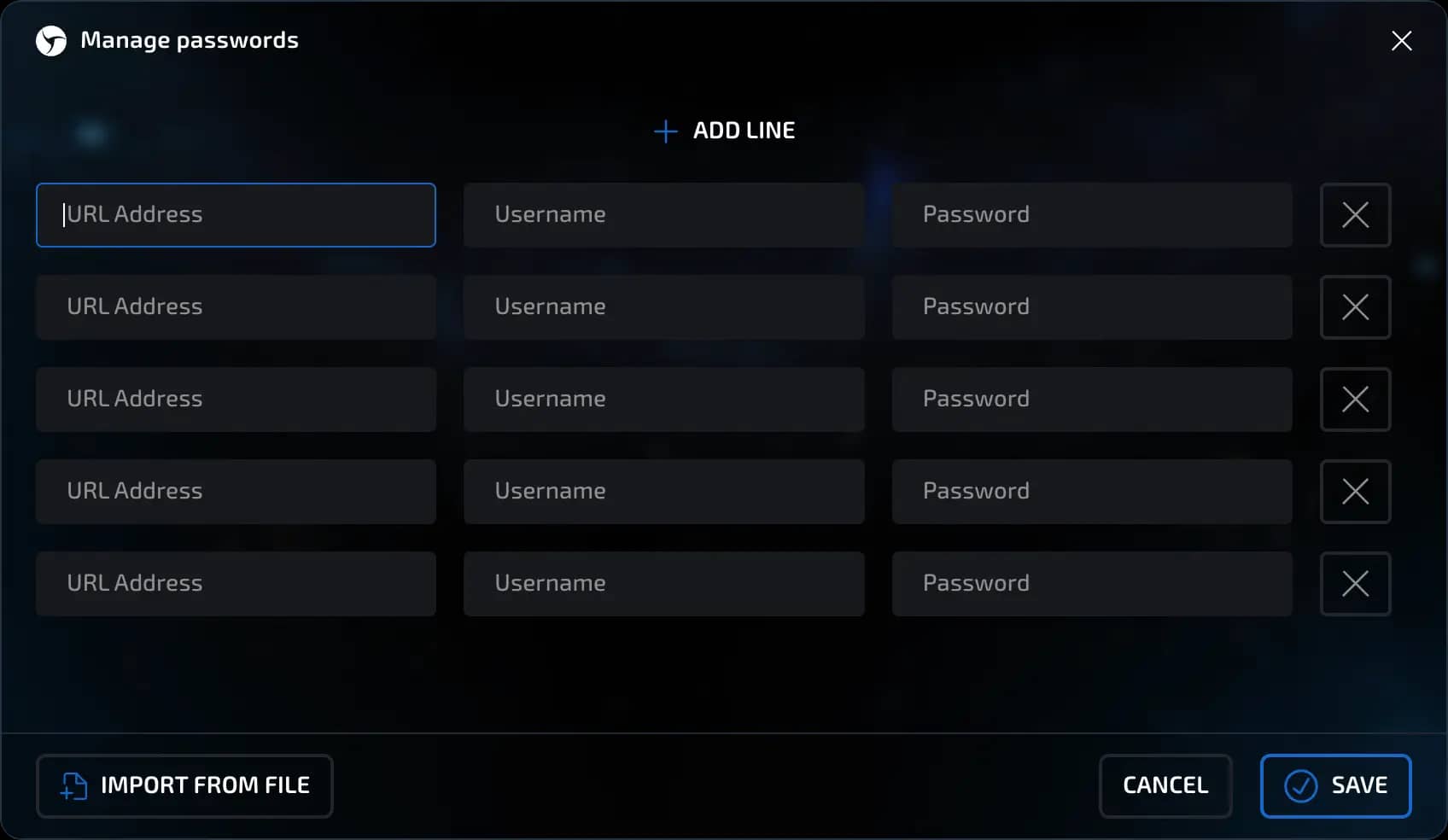
Linken Sphere включает встроенный менеджер паролей.
invisible text for space
Возможности:
Хранение логинов и паролей по доменам.
Импорт через CSV-файл.
Просмотр, редактирование и удаление записей вручную.
invisible text for space
Советы:
После импорта проверяйте корректность всех данных.
Не рекомендуется хранить важные пароли без шифрования вне менеджера.
Блок 4. Отпечатки
Конфигурация параметров, формирующих цифровой fingerprint браузера.
Режимы работы антидетекта
В Linken Sphere вы можете выбрать один из трёх типов режимов работы антидетекта. Каждый подходит для разных задач и уровней подготовки пользователя.
invisible text for space
1. Гибрид 2.0 (рекомендуемый вариант)
Уникальная технология Linken Sphere. Конфигурация формируется автоматически, без необходимости вручную настраивать параметры.
Оптимален для большинства задач.
Обходит даже сложные антибот-системы.
Особенно хорошо работает на устройствах с процессорами Apple M-серии (Mac), но также стабилен и на Windows.
В этом режиме используется комбинированный подход к формированию отпечатков (часть берется из реальных отпечатков, а часть подменяется). В результате вы получаете достаточно уникальную сессию без применения шумов, которые могли бы негативно повлиять на успешность вашей работы.
Рекомендуется использовать гибридный режим в первую очередь.

2. Обычный режим
Позволяет вручную задать параметры сессии:
Операционная система и ее версия
Версия браузера
Разрешение экрана
Количество ядер
Тип видеокарты / видеоядра и другие характеристики
Подходит для опытных пользователей, которым нужна гибкая и точная настройка.
invisible text for space
Рекомендации по подменам для обычного режима:
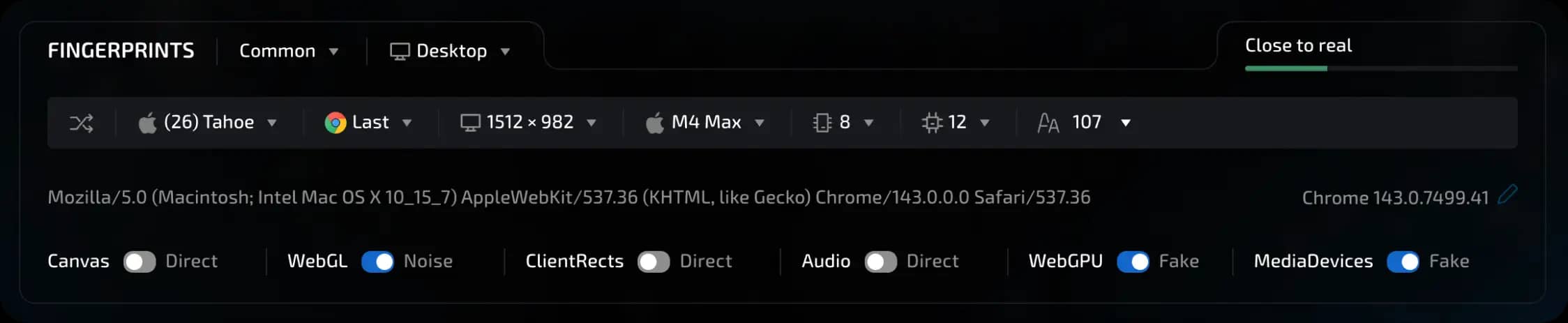
Включите подмену: WebGL, ClientRects, WebGPU, MediaDevices
Canvas: шум лучше не включать сразу. Это наиболее заметный для антибот систем способ уникализации отпечатков. Используйте его только при необходимости.
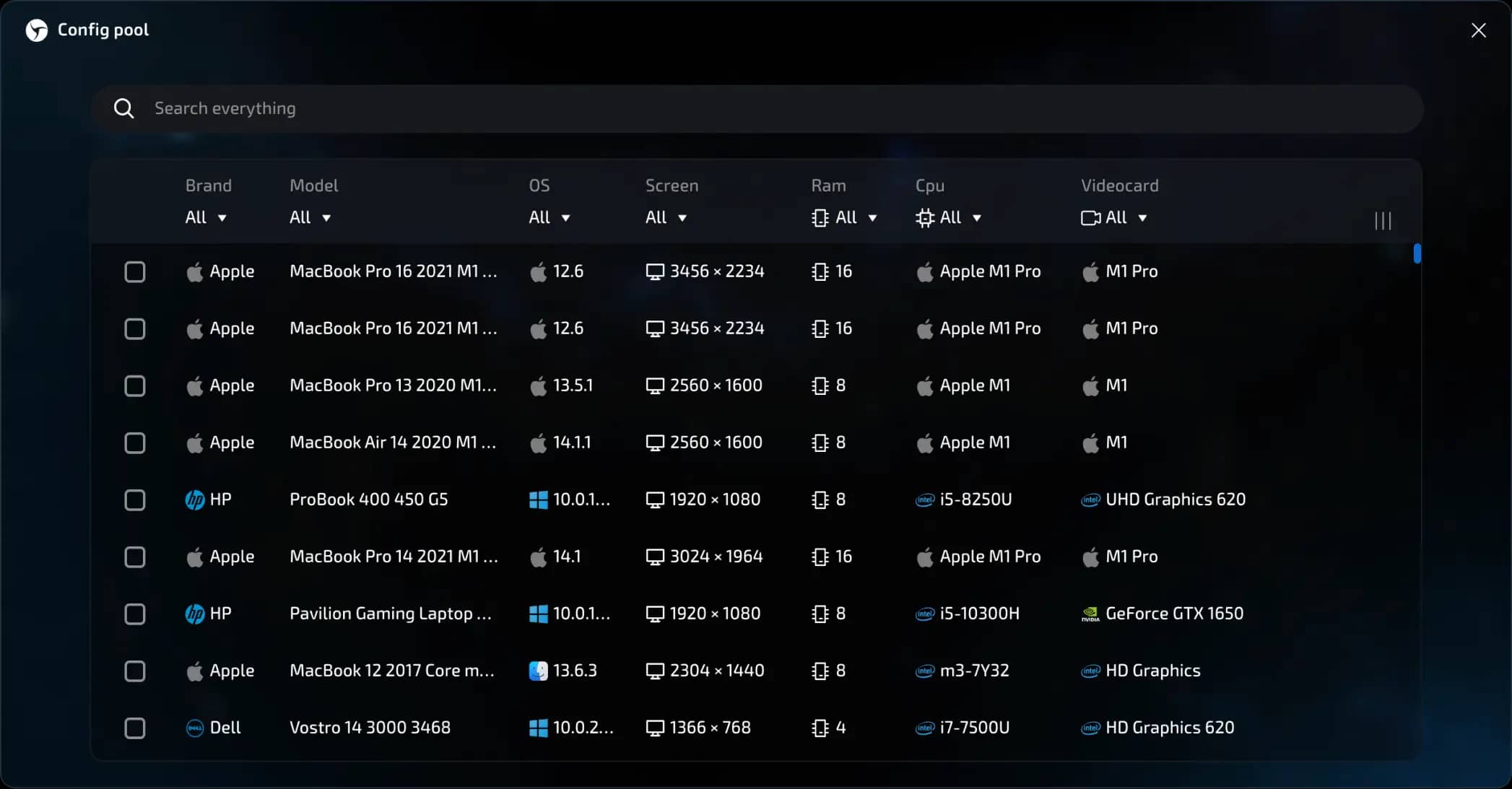
Пул конфигураций
Вы можете выбрать заранее сформированный отпечаток из предложенного списка конфигураций с реальных устройств.
Удобно, если вы хотите быстро начать работу без ручной настройки.
Применимы те же рекомендации по подменам, что и обычный режим.
Когда менять режим?
Если при большом количестве сессий с одним и тем же сайтом начинают возникать подозрения или блокировки, попробуйте:
Перейти с гибридного на обычный режим
Или воспользоваться пулом конфигураций
invisible text for space
Вывод
Гибрид - подходит под большинство задач, идеален для старта.
Обычный режим - дает больше гибкости при настройке конфигурации и полный контроль над используемыми подменами.
Пул конфигураций - идеален если требуется полное соответствие параметров конкретному, реальному устройству.
Ключевые параметры
Возможность выбирать тип конфигурации (Desktop/Mobile/Tablet) доступна только при использовании обычного (common) режима.
Если разбирать доступные для эмуляции браузеры, то: Chrome - доступен во всех случаях (Win, Mac, iOS, Android). Edge, Opera, Brave - доступны только в сочетании с Windows. Safari - доступен только для macOS и iOS (iPhone/iPad).
Cписок эмулируемых операционных систем: Windows, MacOS (intel), MacOS (ARM; он же M-series или Apple Silicon), Android (phone/tablet), iPhoneOS (phone), iPadOS (tablet).
Аппаратные характеристики: разрешение экрана, GPU, количество ядер CPU, объём оперативной памяти, список используемых в системе шрифтов.
User‑Agent формируется автоматически
Подмена Canvas, WebGL, ClientRects, Audio, WebGPU и MediaDevices.
Индикатор уникальности конфигурации справа показывает оценку выбранных вами настроек. Здесь нет идеального значения, все зависит от вашей задачи. Есть три основных градации оценки: 1. Зеленый (ближе к реальному) 2. Желтый (средняя уникальность) 3. Красный (слишком высокая уникальность или ошибка в настройке). Каждый результат сопровождается текстовым статусом, который позволяет лучше понять оценку.
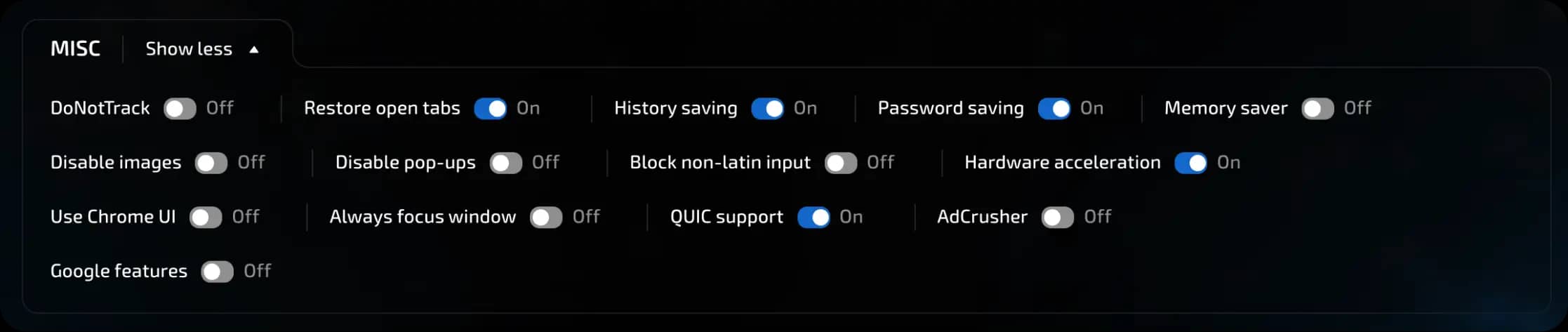
Блок 5. Разное
“Тонкая” настройка поведения браузера.
Доступные параметры
Do Not Track. Отправлять запрос "Не отслеживать".
Восстановление вкладок. Открывать предыдущие вкладки при перезапуске.
Сохранение истории. Вести журнал посещений.
Сохранение паролей. Разрешить браузеру сохранять учётные данные.
Экономия памяти. Отключать фоновые процессы для уменьшения нагрузки.
Отключение изображений. Блокировать загрузку картинок для ускорения загрузки и экономии трафика.
Блокировка всплывающих окон. Блокировать pop‑up окна.
Блокировка нелатинского ввода. Предотвращать ввод символов вне латиницы.
Аппаратное ускорение. Использовать GPU для рендеринга.
Интерфейс Chrome. Показывать стандартный интерфейс браузера Chrome.
Всегда фокусировать окно. Постоянная эмуляция состояния фокусировки для окна сессии. Полезно, если целевой ресурс меняет свое поведение в зависимости от статуса фокусировки пользователя (например, останавливает показ рекламы или уведомлений).
Поддержка QUIC. QUIC - транспортный протокол на основе UDP. В последнее время антибот-системы всё чаще обращают внимание на его поддержку. По умолчанию включен.
Управление
Сбросить. Вернуть все значения по умолчанию.
Создать. Сохранить сессию без запуска.
Создать и запустить. Сохранить и сразу открыть профиль.

Быстрое создание сессии
Функционал быстрого создания сессии предназначен для максимально оперативного запуска сессий и используется непосредственно с главной страницы интерфейса.
Активируется через свитчер "Быстрая".
После включения, при нажатии кнопки "Новая сессия",, автоматически создаётся сессия без перехода в конструктор настроек.
invisible text for space
Для создания используется выбранный пресет:
Пресет можно заранее задать или выбрать из списка.
Все параметры (прокси, отпечатки, поведение и т. д.) автоматически подставляются из шаблона.

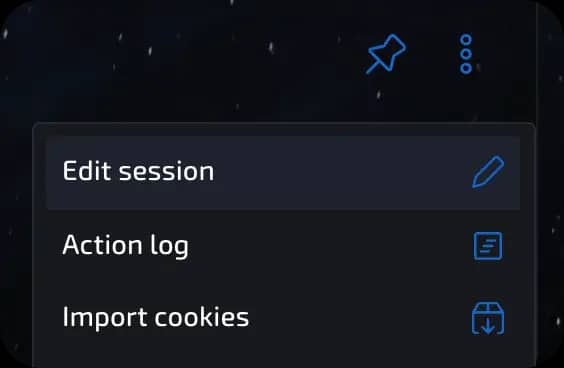
После того как вы создали сессию на рабочем столе, вы можете настроить её под свои задачи. Для этого нажмите на три точки в правом углу карточки сессии либо на иконку сессии.
Предыдущая страница
Следующая страница