Настройки сессий в менеджере сессий
После создания рабочего стола и добавления сессий, вы можете настроить, какие колонки с информацией будут отображаться. Это позволяет сделать интерфейс более информативным и удобным для работы.
Колонки, отображаемые по умолчанию
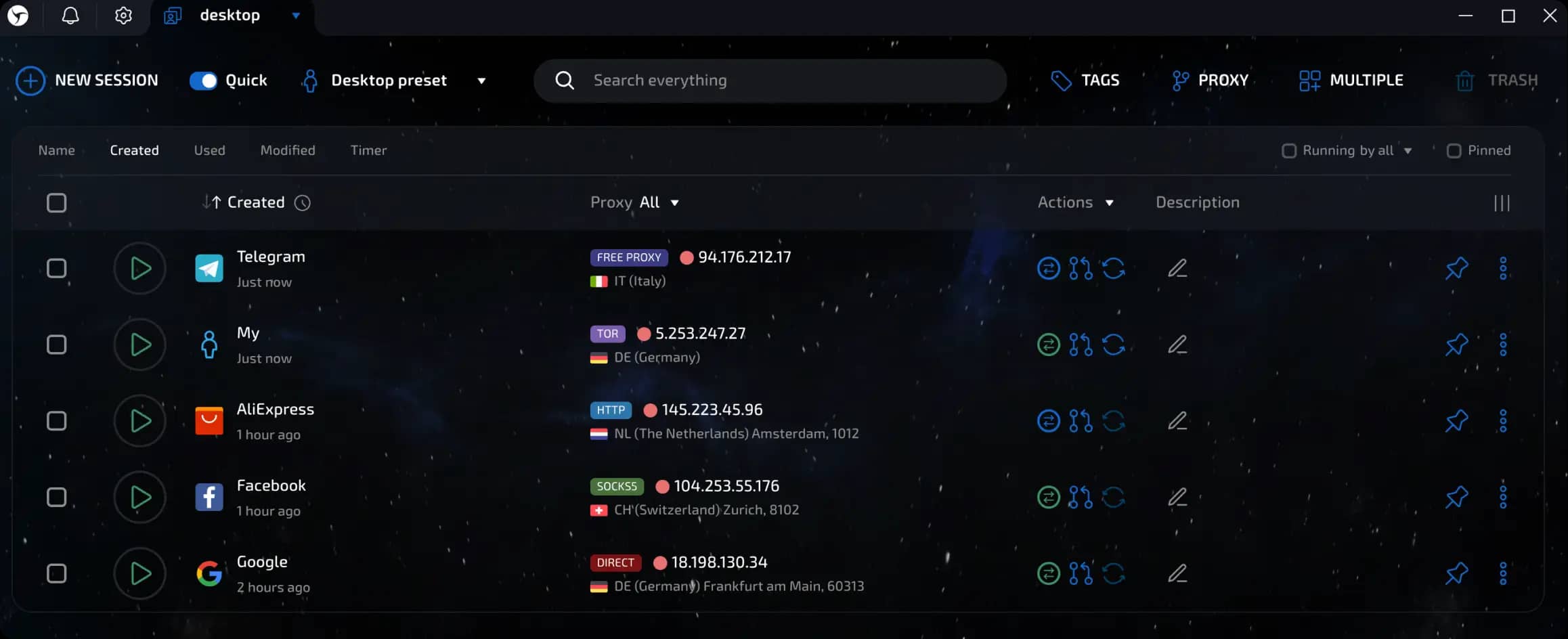
Набор отображаемых по умолчанию колонок, зависит от оформления интерфейса, выбранного при первом запуске программы.
Их есть два:
Минималистичный
Отображаемые колонки:
Кнопка запуска/остановки сессии
Название сессии
Соединение
Действия
Описание
Кнопка закрепления/открепления сессии
invisible text for space
Преимущества
Чистый вид
Самые важные данные
Удобно для небольших экранов
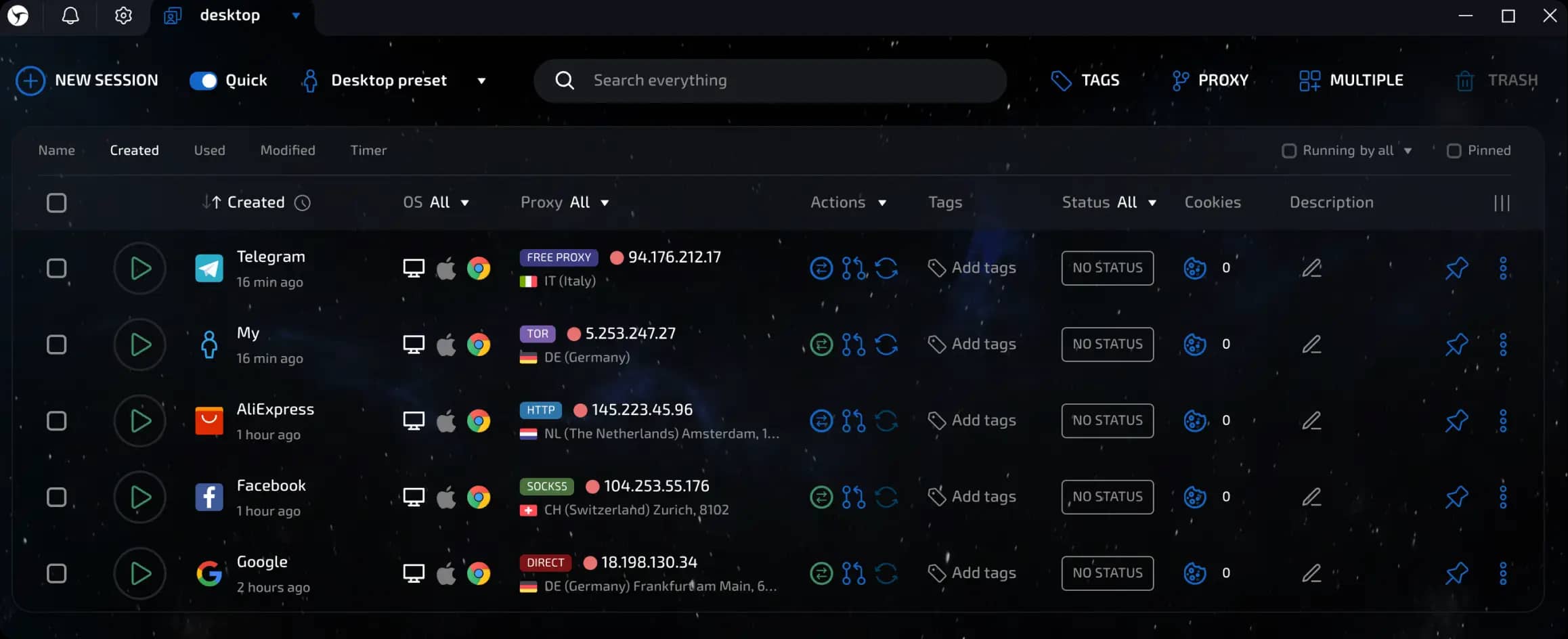
Информативный
Отображаемые колонки (все что доступны):
Кнопка запуска/остановки сессии
Название сессии
Конфигурация
Соединение
Действия
Теги
Статусы
Cookies (количество и ярлык для быстрого доступа к Cookies Manager)
Описание
Кнопка закрепления/открепления сессии
invisible text for space
Преимущества:
Детальный вид
Расширенное отображение данных
Рекомендуется для больших экранов
После создания сессии на рабочем столе отображаются следующие данные:
Имя сессии
Прокси
Действия (умные ярлыки):
Проверить прокси
Установить прокси
Изменить IP
Описание сессии (в формате Markdown)
Кнопка закрепления/открепления сессии
invisible text for space
Подробнее остановимся на умных ярлыках.
Умные ярлыки выводятся в отдельной колонке рабочего стола и позволяют выполнить нужные действия одним кликом.
Как добавить ярлыки
Нажмите выпадающее меню "Действия".
Отметьте галочками до шести ярлыков, которые хотите видеть, при необходимости, задайте нужный вам порядок.
Нажмите "Сохранить".
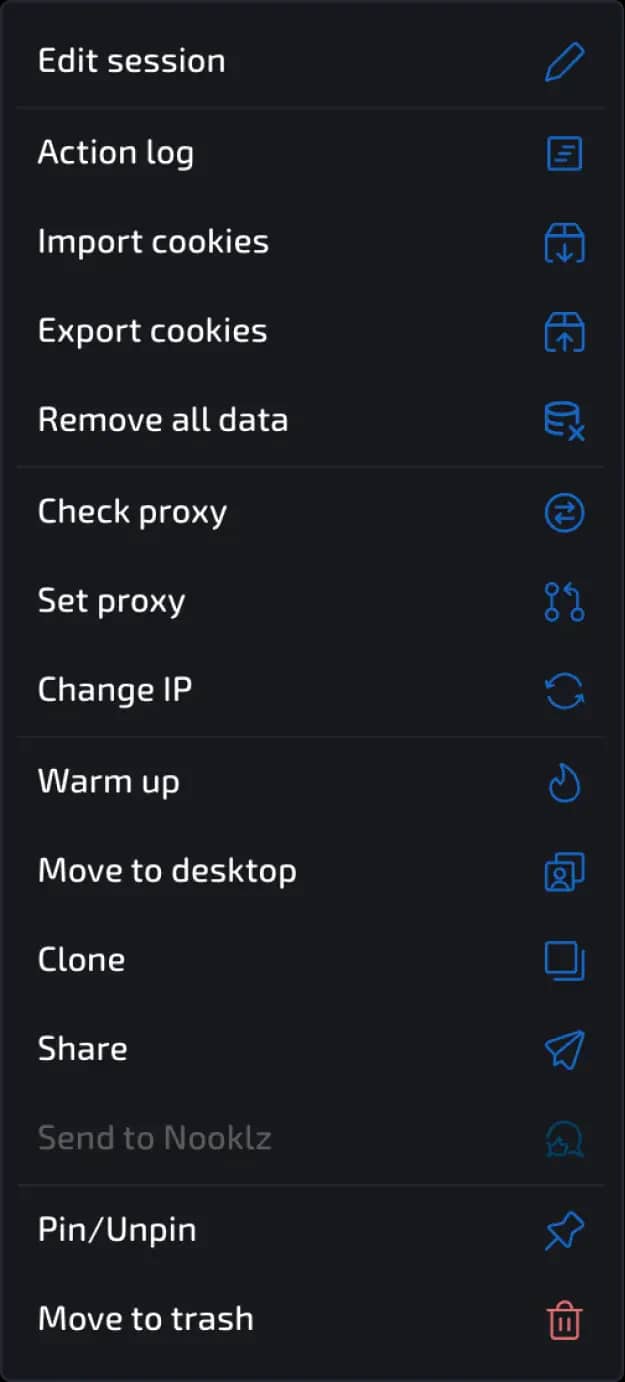
Доступные ярлыки
Редактировать сессию - открывает окно настройки текущего профиля.
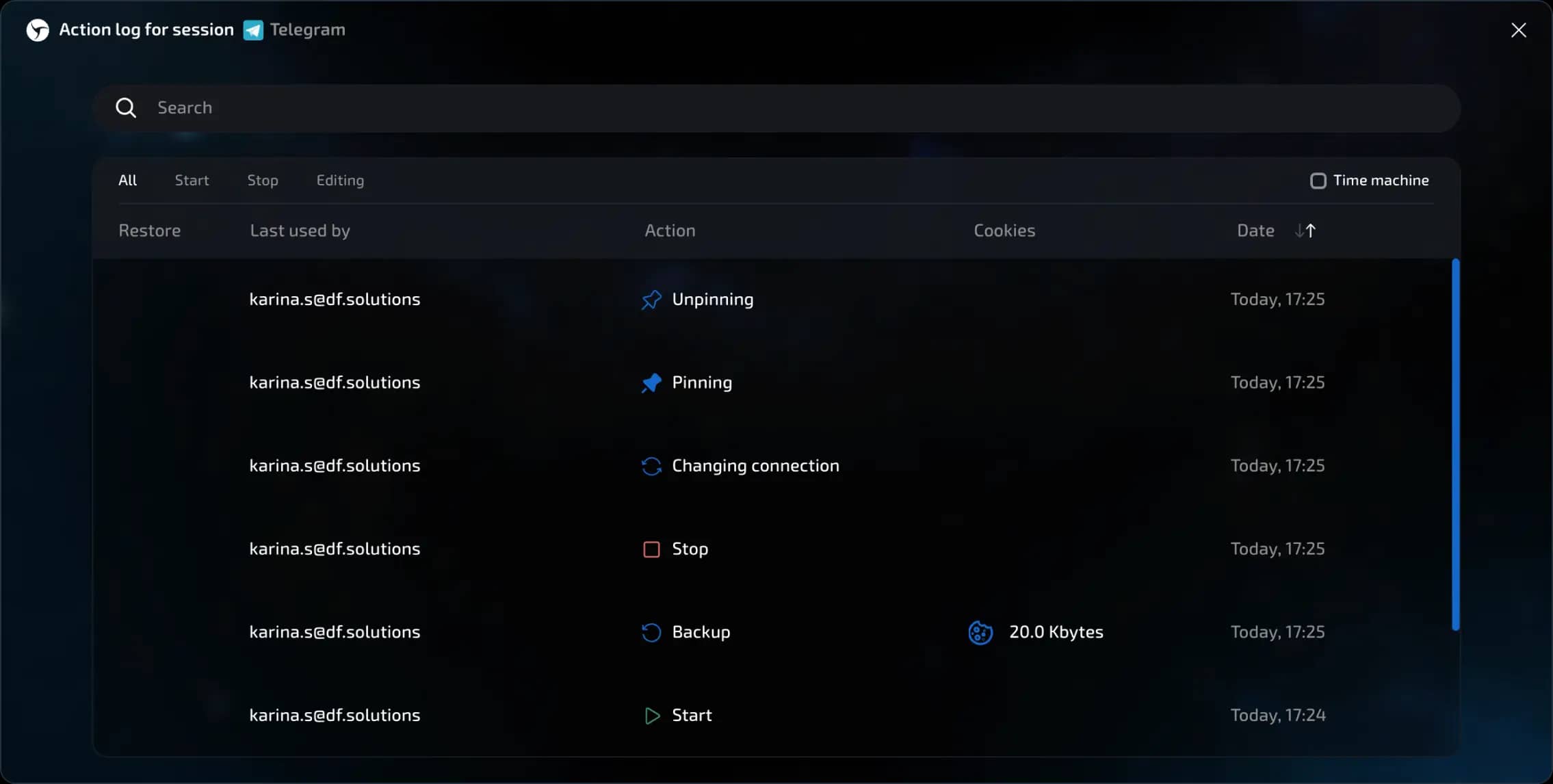
Журнал действий - позволяет просматривать хронологию жизненного цикла каждой сессии и восстанавливать данные из резервных копий, если это необходимо.
Импорт cookies - позволяет загрузить cookies‑файл в профиль.
Экспорт cookies - сохраняет cookies профиля в файл.
Очистить данные - очищает все хранилища, включая: кэш, куки и историю для выбранной сессии.
Проверить прокси - тестирует работоспособность установленного прокси.
Установить прокси - открывает окно выбора прокси из Proxy Manager
Изменить IP - отправляет запрос на указанный в настройках сессии Change IP URL для смены IP-адреса прокси (если прокси сервис поддерживает и ссылка указана).
Прогрев - запускает автоматический сбор куки и активность в браузере (доступно начиная с тарифа Pure).
Изменить рабочий стол - открывает окно для выбора рабочего стола, куда будет осуществлен перенос.
Клонировать - создает копию сессии со всеми настройками, конфигурацией, но новыми отпечатками и пустыми хранилищами (без cookies и т.п.)
Отправить - отправка сессии другому пользователю Linken Sphere (доступно начиная с тарифа Light)
Отправить в Nooklz - отправка сессии в сервис автозалива Facebook (доступно начиная с тарифа Pro, требует отдельной подписки на сам сервис и указания API ключа в настройках Linken Sphere)
Переместить в корзину - удаление сессии.
invisible text for space
После сохранения выбранные ярлыки появятся в колонке "Действия". Клик по ярлыку сразу выполняет действие - например, проверяет прокси или запускает прогрев - без необходимости снова открывать настройки.
Как добавить дополнительные колонки
Чтобы добавить больше колонок с информацией о сессиях:
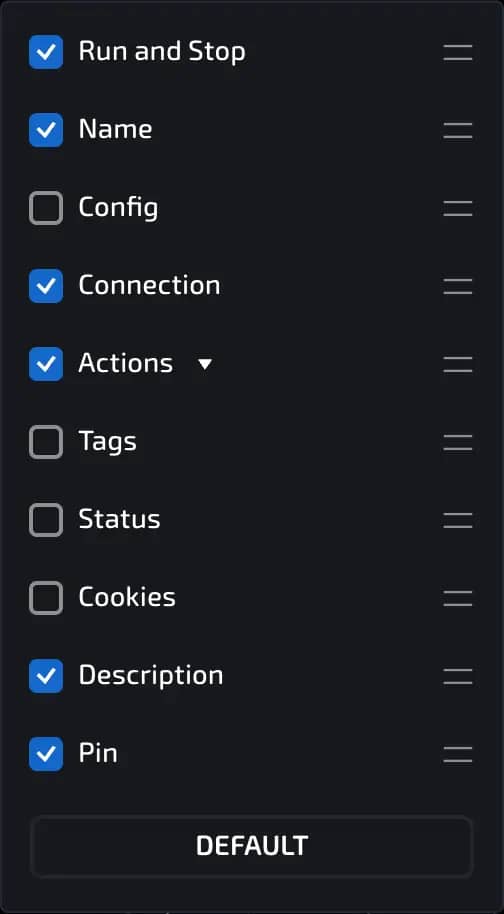
В правом верхнем углу рабочего стола нажмите на иконку трех вертикальных палочек (настройки отображения).
В открывшемся меню выберите колонки, которые вы хотите добавить.
Изменение порядка колонок
Вы можете изменять порядок отображения колонок на рабочем столе:
В меню управления колонками наведите курсор на две горизонтальные полоски рядом с названием колонки.
Зажмите и перетащите колонку вверх или вниз, чтобы изменить ее позицию.
Фильтрация и сортировка сессий
Вы можете использовать некоторые из колонок для сортировки и фильтрации отображаемых сессий:
Первая колонка для фильтрации (которая находится на уровне названия сессии) - динамическая. Пользователь может выбирать критерий для сортировки на панели в левом верхнем углу из следующих вариантов: 1. Название (по алфавиту) 2. Время создания сессии 3. Время последнего использования/запуска 4. Время последнего изменения (настройки, описание, соединение и т.п.) 5. Количество времени, проведенного в процессе работе с сессией (total time). Чуть ниже этой панели, на названии самой колонки, есть возможность: 1. Изменить порядок сортировки (по убыванию/по возрастанию); 2. Иконки со стрелочками вверх/вниз - Переключить отображение даты/времени с относительного (2 hour ago/13 month ago) на абсолютное (4 Jul 2025, 14:34); 3. иконка с часами
OС (Операционная система) - фильтрация по конфигурации сессии (тип конфигурации+операционная система+браузер)
Proxy - фильтрация по стране соединения.
Статусы - фильтрация по текущему статусу сессии.

Дополнительные фильтры (отображаются в правой верхней части интерфейса):
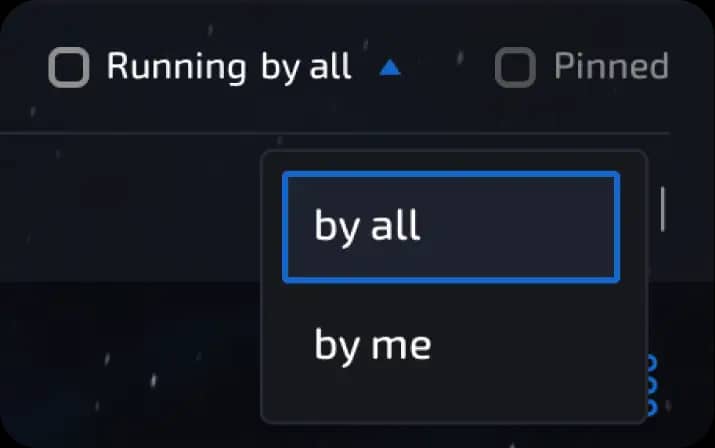
Отображать только запущенные сессии с 2 вариантами: 1. запущенные любыми пользователями (например, в случае работы в команде); 2. запущенные мной (текущим пользователем, под которым вы авторизованы)
Отображать только закрепленные сессии
Дополнительные действия (при нажатии на три точки)
Журнал действий
позволяет просматривать хронологию жизненного цикла каждой сессии и восстанавливать данные из резервных копий, если это необходимо.
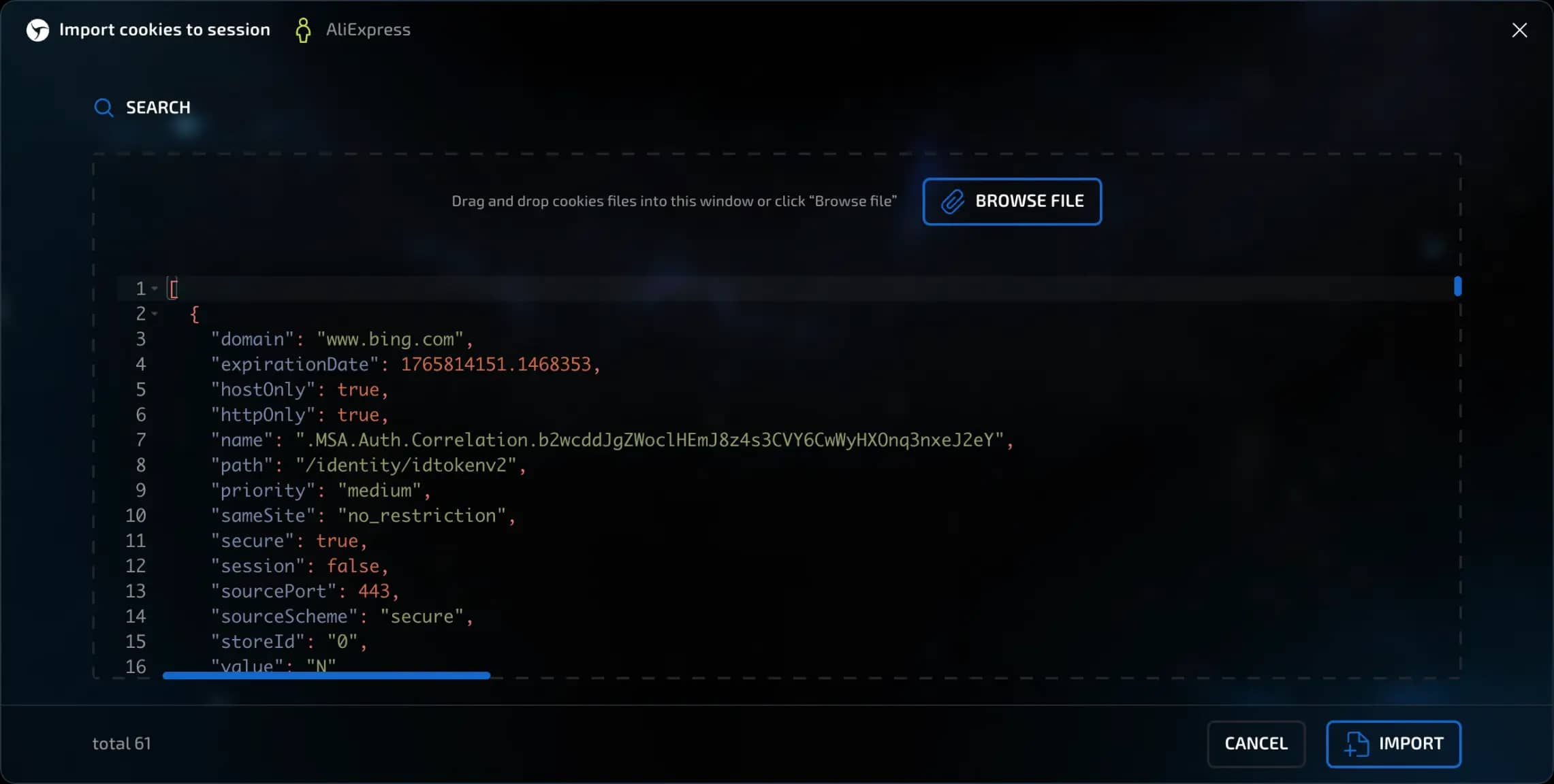
Импорт Cookies
Linken Sphere поддерживает импорт куки в нескольких форматах:
JSON:[{
"domain": ".youtube.com",
"expirationDate": 1778164221.1763191,
"hostOnly": false,
"httpOnly": true,
"name": "__Secure-YEC",
"path": "/",
"priority": "medium",
"sameSite": "lax",
"secure": true,
"session": false,
"sourcePort": 443,
"sourceScheme": "secure",
"storeId": "0",
"value": "CgsyZlNpMVJNOEJrMCiAw8-_BjInCgJOTBIhEh0SGwsMDg8QERITFBUWFxgZGhscHR4fICEiIyQlJiBU"
}]
Netscape: .youtube.com TRUE / TRUE 1778164221 __Secure-YEC CgsyZlNpMVJNOEJrMCiAw8-
invisible text for space
Поддерживаются оба варианта.
Как можно загрузить куки:
Через кнопку выбора файла ("Выбрать файл");
Перетаскиванием файла в окно программы (Drag'n'Drop);
Вставкой текста напрямую - если это валидная кука, программа её распознает.
После нажатия кнопки Создать — создается сессия с импортированными вами куки.
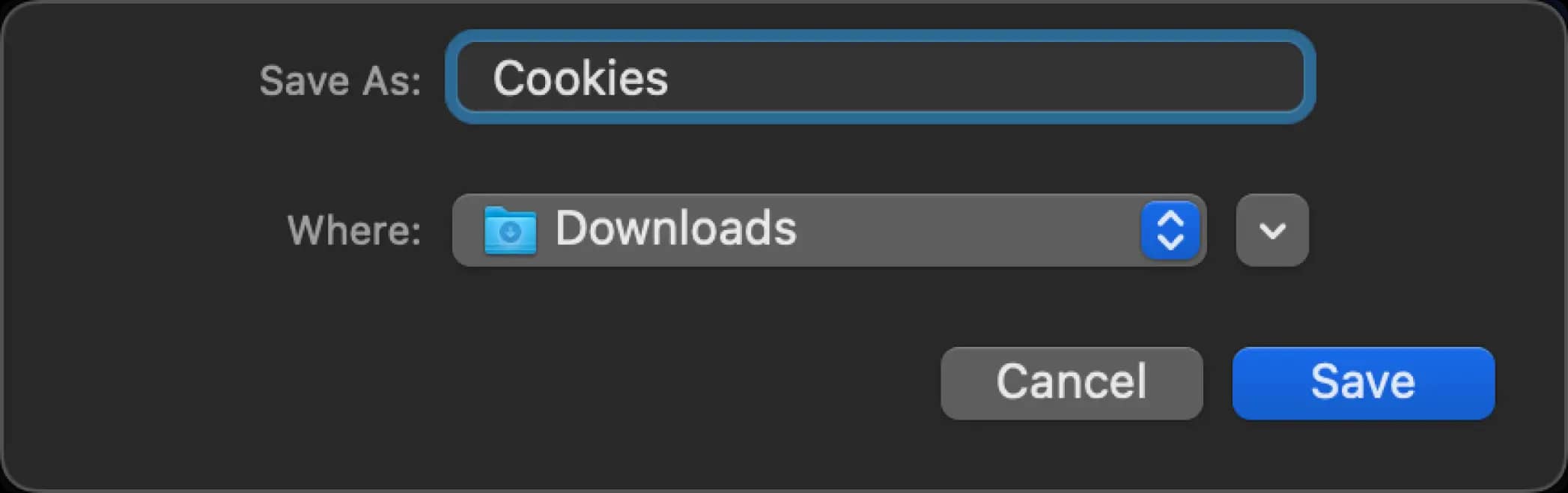
Экспорт Cookies
Экспорт cookies доступен в 2 форматах - JSON и Netscape. Управлять можно в глобальных настройках Linken Sphere (иконка шестеренки в левом верхнем углу). Раздел Данные > Пункт Формат экспорта файлов cookies по умолчанию.
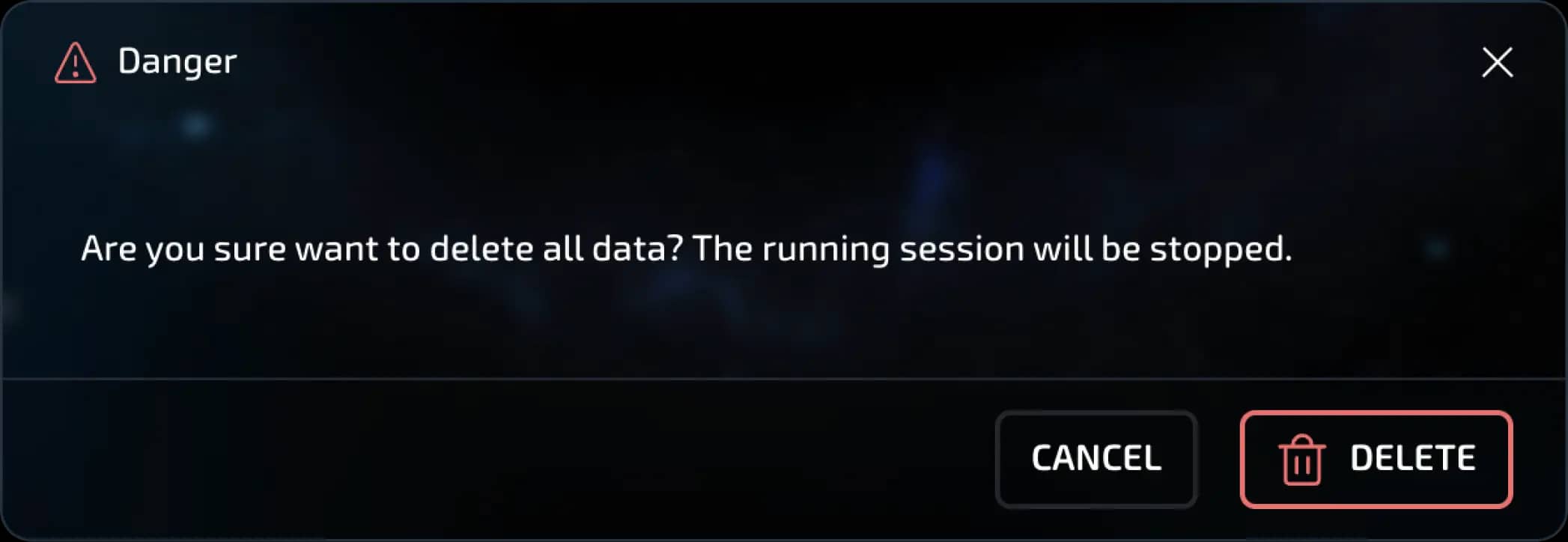
Очистить данные
Вы можете удалить все данные вашей сессии
Проверить прокси
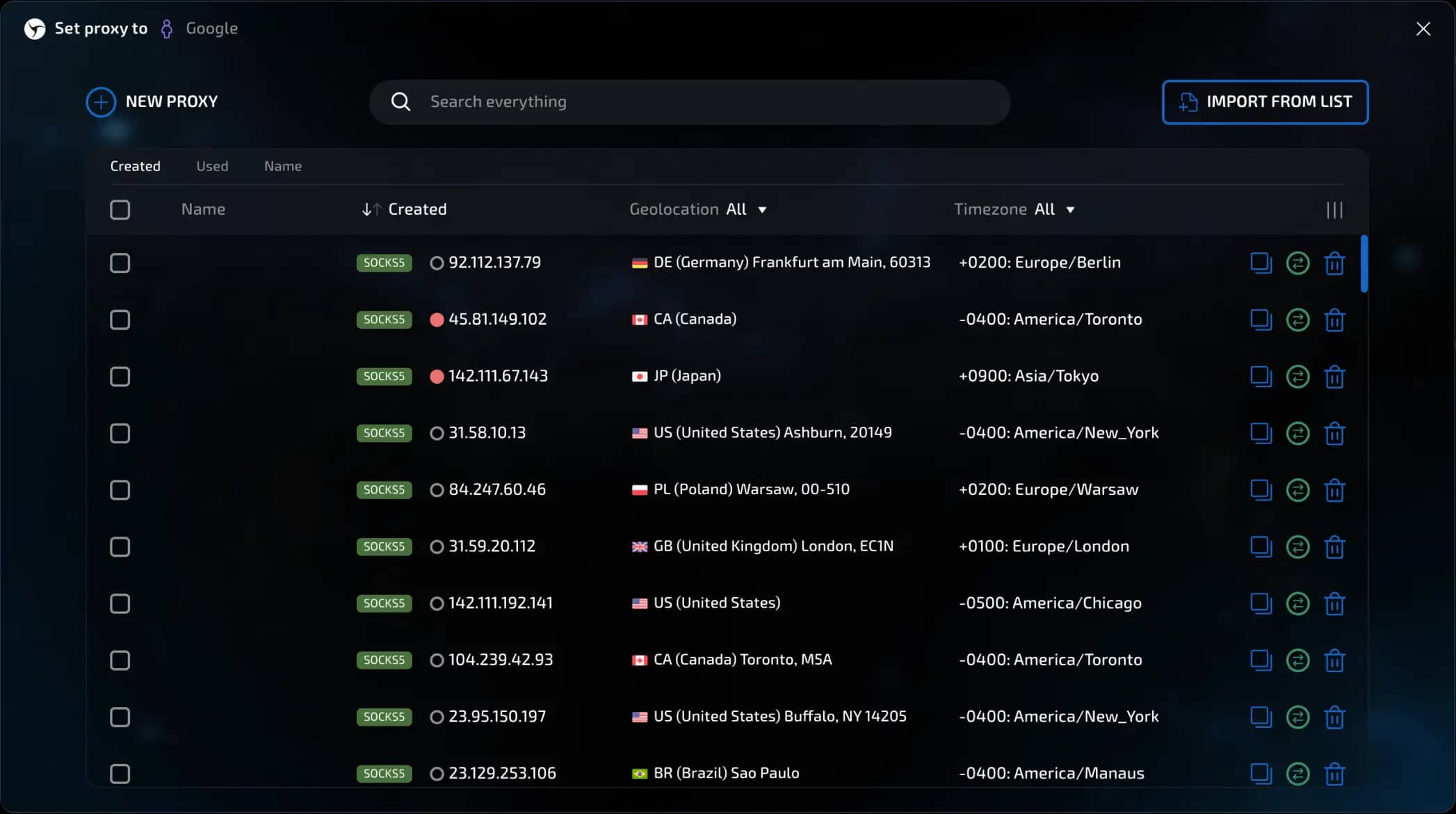
Вы можете быстро проверить заданное в сессии соединение
Установить прокси
Вы можете установить в сессию новый прокси (из Proxy Manager)
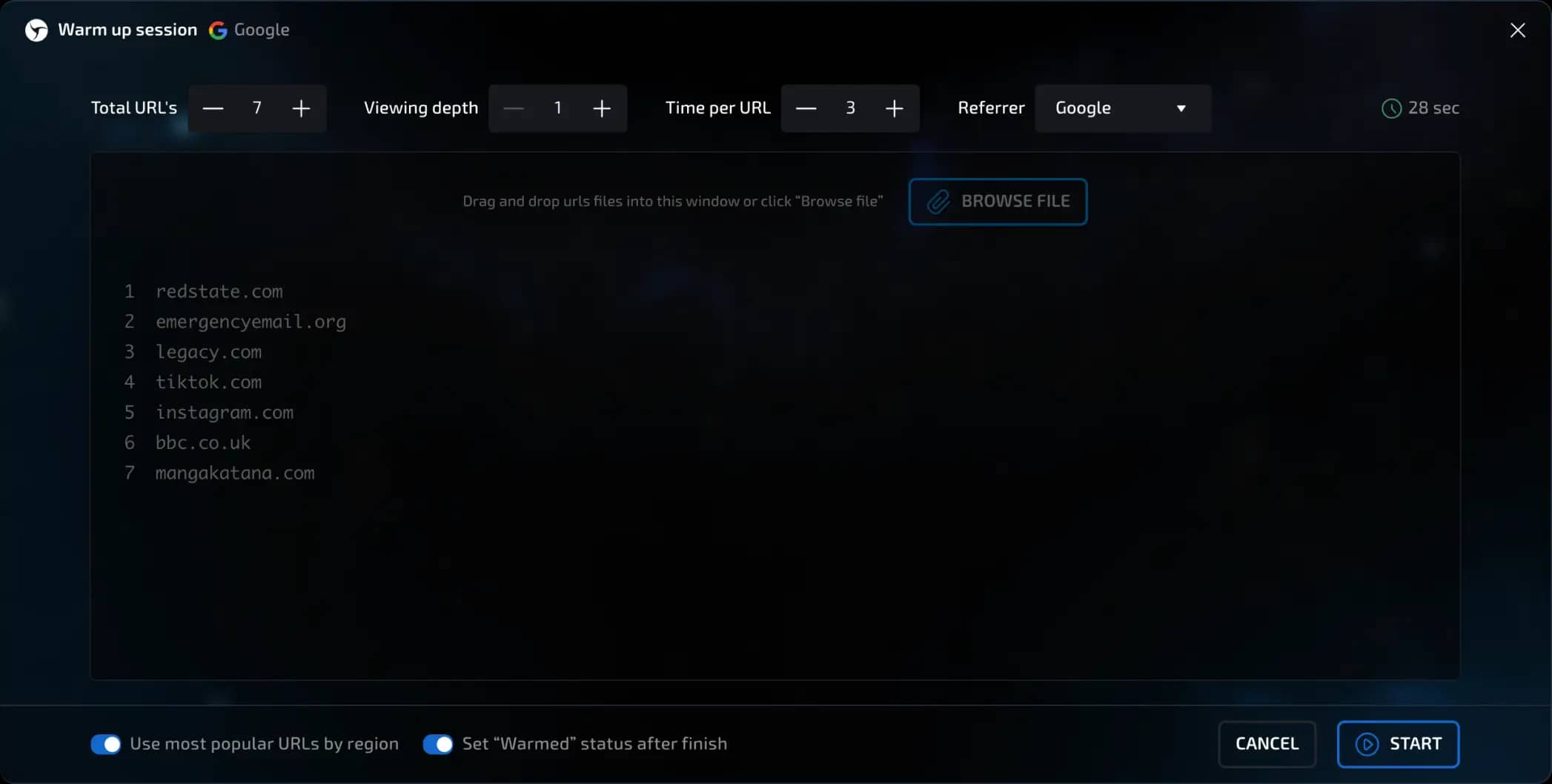
Прогрев сессии
Прогрев это индексация сессии в поисковых системах и рекламных трекерах путем автоматического посещения сайтов и ресурсов, популярных в локации к которой относится заданный прокси. Данное действие снижает риск определения как бота и повышает общее доверие к сессии со стороны антибот систем.
Клонировать сессию
Вы можете создать точную копию текущей сессии со всеми настройками, конфигурацией, но новыми отпечатками и пустыми хранилищами (без cookies и т.п.)
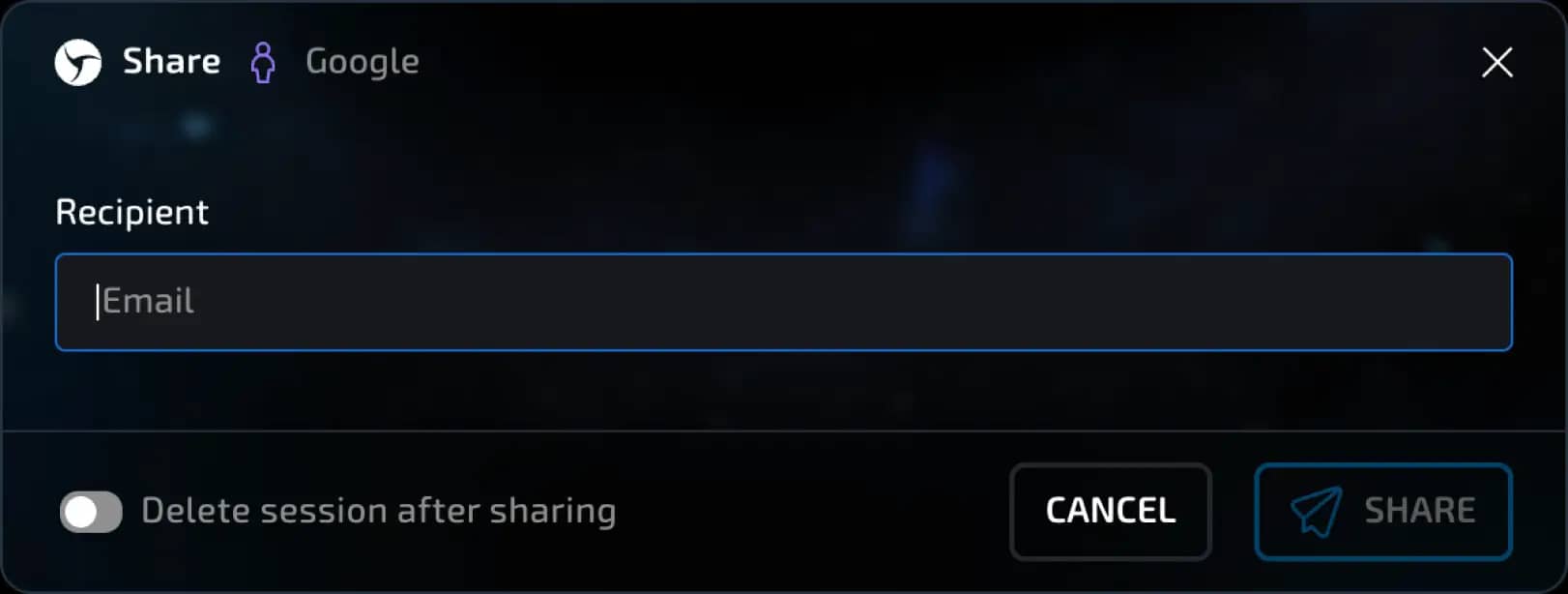
Отправить по email
Вы можете отправить сессию по почте любому пользователю Linken Sphere (доступно начиная с тарифа Light). При нажатии на этот пункт меню - откроется окно для ввода email-адреса получателя, после ввода которого, нажмите кнопку Отправить. Также вы можете выбрать функцию Удалить после отправки.
Закрепить / открепить сессию
управление положением сесии на рабочем столе
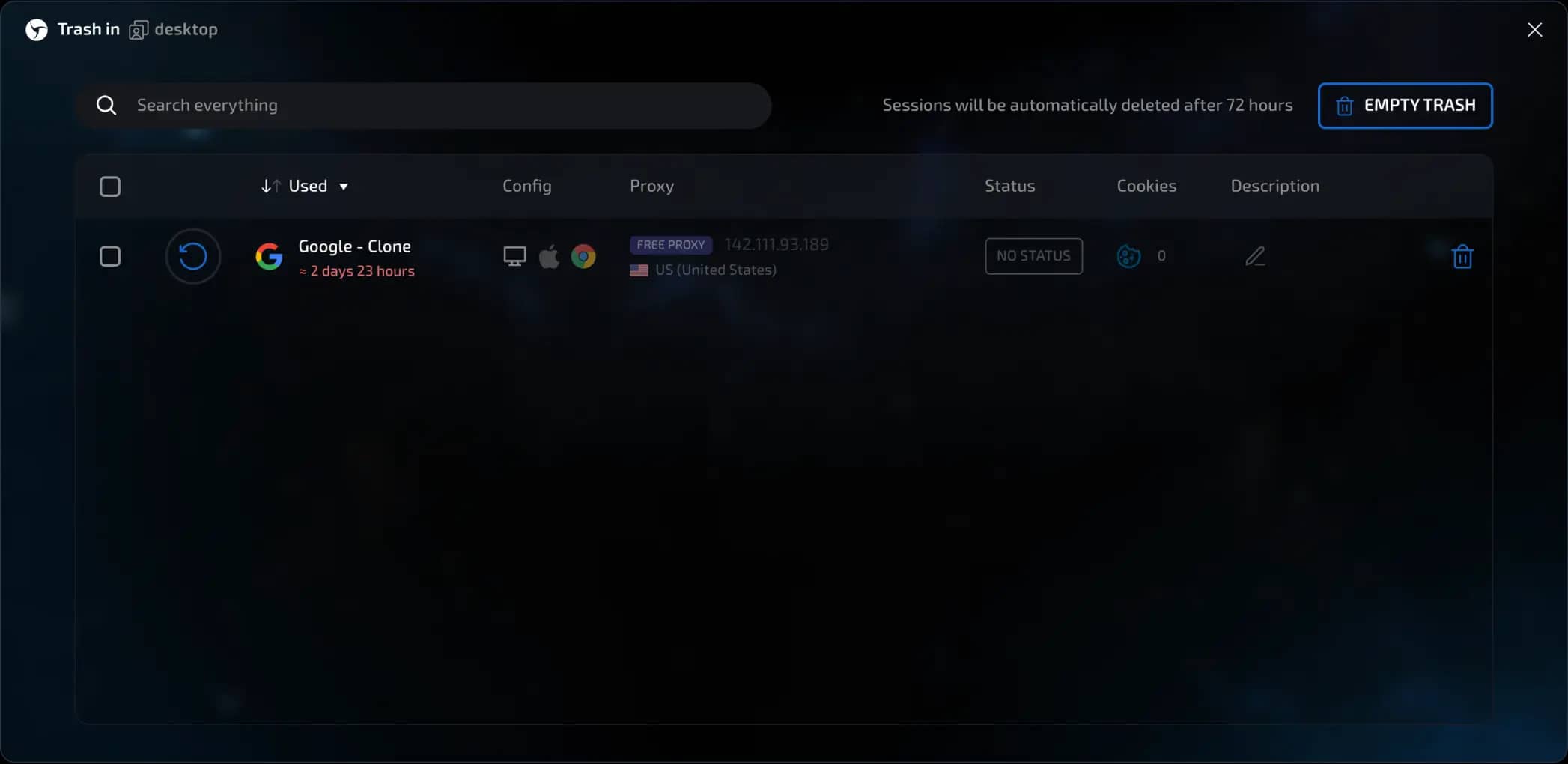
Переместить в корзину
Вы можете переместить свою сессию в Корзину (хранятся и доступны к восстановлению в течение 72 часов).
ВАЖНО!!! Восстановить сессию из Корзины вы можете начиная с тарифа Light и выше.
Предыдущая страница
Следующая страница