Mobile Device Farm: How to Build Your Own
A mobile phone farm sounds like something complex and expensive, even though the first working setup easily fits on an ordinary desk. A couple of smartphones, a computer, a few cables — and the devices can already be launched, configured, and controlled from a single window.
In this article, we'll show how a mobile farm works and walk through launching a simple setup of two smartphones.
What a mobile farm is and how it works
A mobile farm is a group of real smartphones connected to a shared management system. The phones work with apps, websites, and mobile services simultaneously, while the operator controls them from a single computer or server.
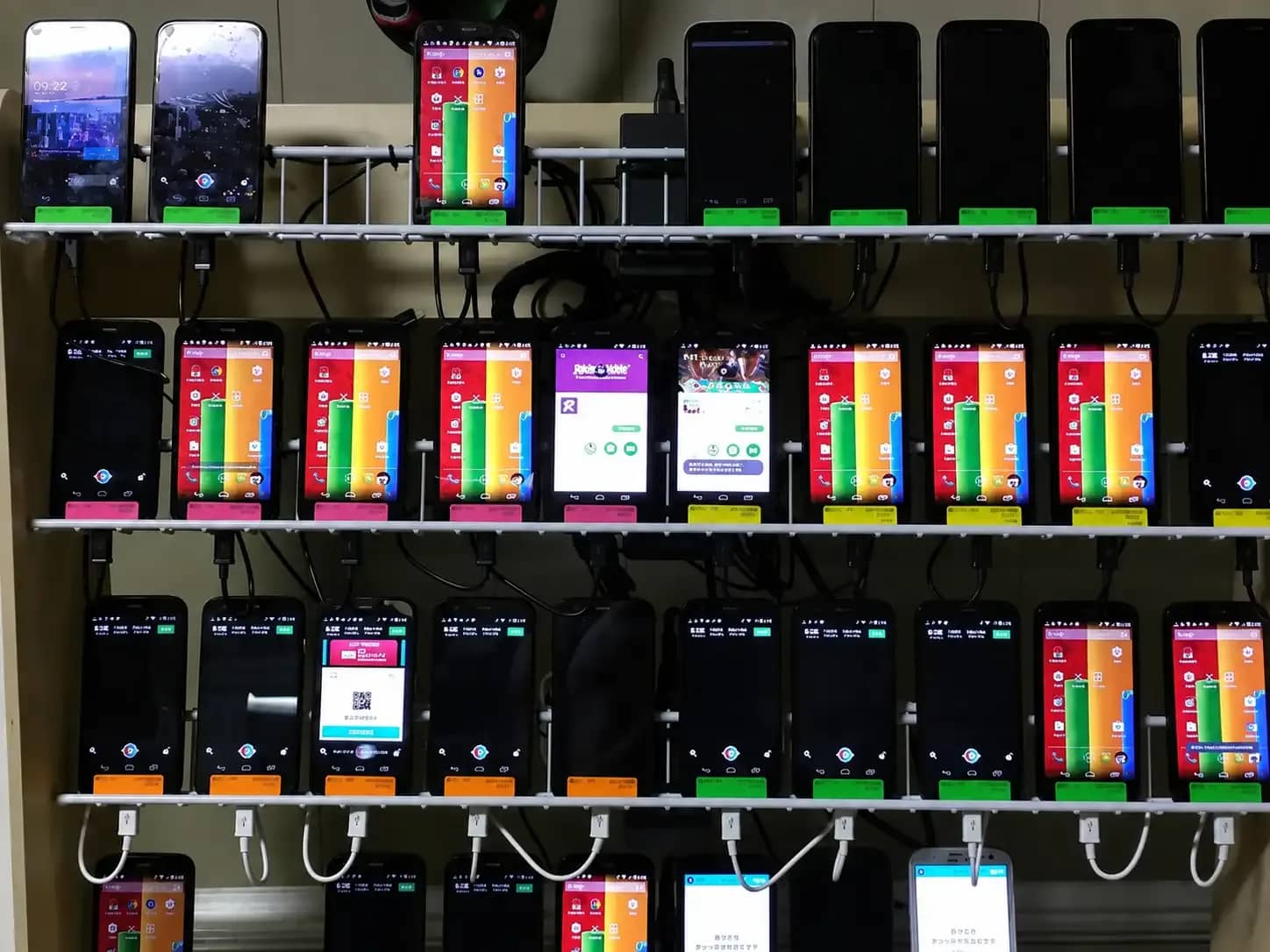
A farm is based on four elements:
- smartphones;
- power and connectivity;
- internet;
- a control computer with software.
Each phone remains a separate device with its own system, apps, and settings. Smartphones are connected to the computer via USB or Wi-Fi, and ADB — the official Android tool for connecting a phone to a computer — is used for control. Through it, you can install apps, send commands, and run prepared scripts. Smartphone screens are displayed on the monitor via additional software, for example scrcpy. If there are many devices, the entire farm is assembled into a single control panel.
The workflow follows a simple scheme: the operator selects devices, assigns actions to them, and monitors the result. Some operations are performed manually, while the rest can be launched automatically on a schedule or by script.
A small farm can be assembled right on your desk from a few smartphones, cables, and a computer. When there are more devices, they are moved to racks, connected through USB hubs, and supplemented with separate power supplies, routers, and fans. The equipment set depends on the number of phones and the farm's tasks.
Why mobile farms are needed
A mobile farm is built when work with dozens of smartphones needs to be put on a production footing. Most often, farms are used for:
- Multi-accounting. Accounts are registered, warmed up, and maintained on smartphones. Working from real devices is considered one of the most trusted options, especially for working in TikTok.
- Boosting metrics. Smartphones controlled by scripts log into the required accounts and perform assigned actions: watch videos, leave reactions, follow, and post comments in order to artificially raise the metrics of a particular profile or post.
- Installing apps. The required apps are installed en masse on devices for further farming, dumping, or other purposes.
- Receiving SMS. Such farms are built for SMS activations. For example, a user selects a number in a service, enters it during registration, and receives the code in their personal account. The SMS message itself arrives at the SIM card installed in the farm, and the system automatically forwards it to the user.
- Publishing content. A farm can fully take over content publishing. A script performs the required actions on a schedule. For complex tasks, you can hook up neural networks.
- Testing apps. Developers run an app on different smartphones and Android versions to look for bugs and errors.
In all these scenarios, the farm turns dozens of smartphones into a single manageable system. Beyond that, it all comes down to the task, the budget, and the number of free power outlets.
What to prepare: the minimum stack
For a small farm, it's enough to have smartphones, a computer, cables, internet, and special software.
Smartphones
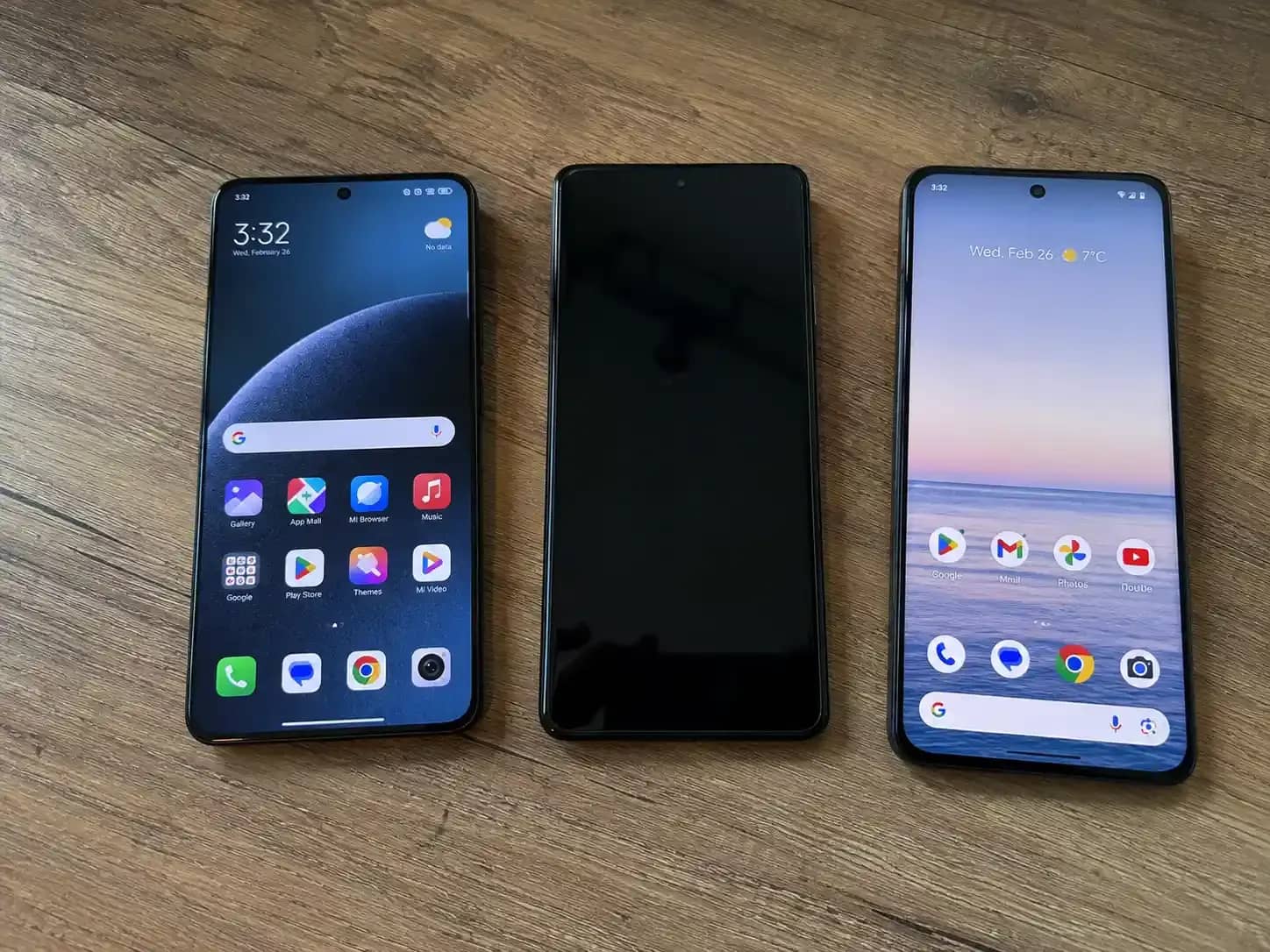
Android smartphones are usually chosen for a farm. They are easier to connect to a computer, automate via ADB, and combine into a shared management system.
Identical models are convenient for mass scenarios. They have matching settings, screen resolution, and element placement in apps. Testers, on the other hand, need a farm made up of different devices and Android versions.
Computer or server
The computer links the smartphones into a single system. Through it, the operator sees the screens, sends commands, and runs automated scripts.
An ordinary PC or laptop will do for a small farm. When there are many devices, part of the load can be moved to a rented server. It hosts the control panel, scripts, the device database, and the task scheduler.
Cloud servers from Hetzner Cloud, DigitalOcean Droplets, or Vultr Cloud Compute are suitable for these purposes. For heavy loads, you can rent a separate physical machine at OVHcloud. These services let you choose the required number of CPU cores, RAM, and disk space.
Next to the farm itself, you still keep a computer or mini-PC to which the phones are connected via USB. It relays commands between the smartphones and the remote server. ADB also supports working over Wi-Fi when the devices and the control computer are on the same network.
USB hubs and cables
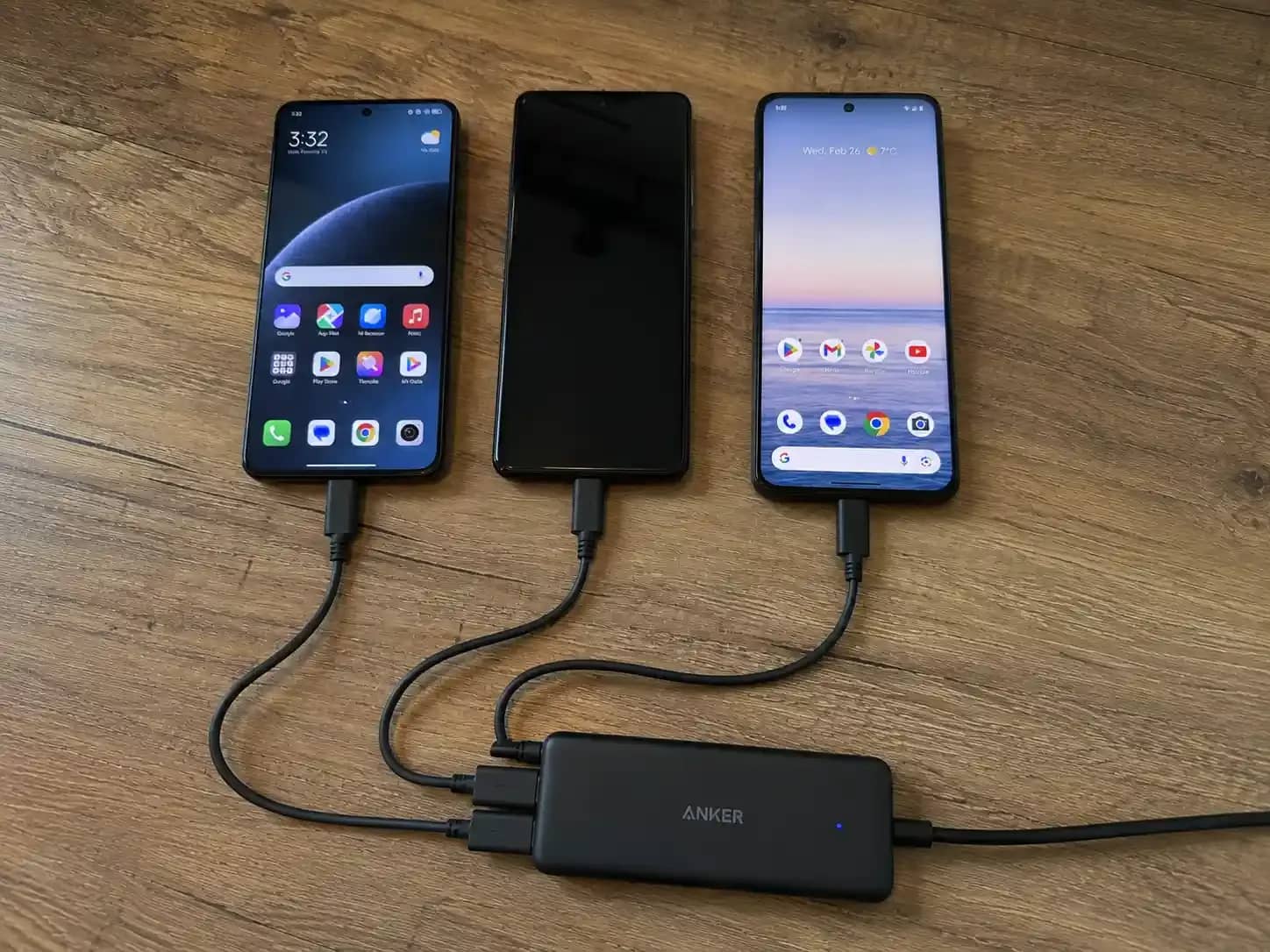
Smartphones are connected to the computer via USB cables that support data transfer. When there are no longer enough free ports, USB hubs are used.
For a farm, it's better to get an active USB hub with its own power supply. It supports the operation of several smartphones without constant disconnects and charges them at the same time.
Power
Smartphones can run for hours, so they need constant charging. The load is distributed between hubs and power supplies with suitable wattage.
It's best to label cables, ports, and phones right away. This makes it easier to find a problem device that, for example, has stopped charging or disappeared from the control panel.
Rack and cooling
If there aren't many smartphones, you can simply lay them out neatly on a desk or put them on ordinary stands. Larger builds already use frames and shelving units. A little free space is left between devices so that they heat up less.
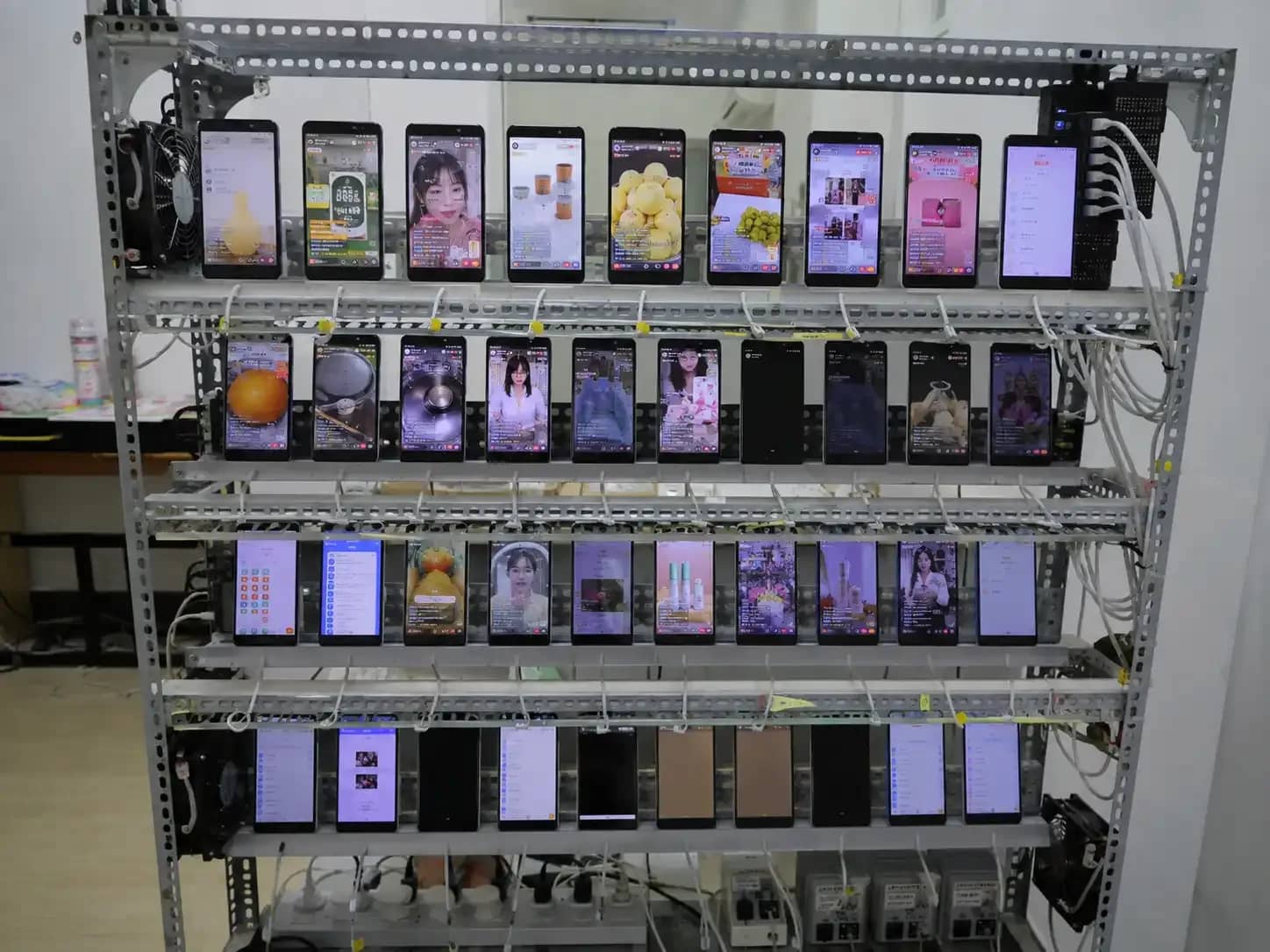
Under constant load, phones and power supplies generate heat. A small farm usually gets by with a fan, while a large rack will need constant airflow or room cooling.
Internet and SIM cards
Wi-Fi or a mobile network is used for the internet connection. If necessary, traffic is routed through proxies.
SIM cards are needed for mobile internet, receiving SMS, and working with phone numbers. If the farm operates only over Wi-Fi, you can do without them.
Software
ADB is used to connect the computer with Android smartphones. Through it, devices receive commands, install apps, and run the required actions.
Screens are output to the computer via scrcpy or similar programs. Automation is set up using scripts, macros, Appium, AI services, or dedicated control panels.
Additional equipment
As the farm grows, separate routers, modems, backup power, and cooling are added to it. It's best to record devices, SIM cards, and tasks in a spreadsheet right away, otherwise confusion will quickly set in across a large grid.
The equipment set depends on the task. Farms for multi-accounting, SMS activations, and app testing are built differently.
How to build a simple mobile farm
Your first farm can be assembled from two Android smartphones and an ordinary computer. That's enough to master the principle of how ADB works, output both screens to the monitor, and set up control.
Prepare:
- two Android smartphones;
- a Windows computer or laptop;
- two USB cables with data transfer;
- two free USB ports or an active USB hub;
- stable Wi-Fi;
- ADB from the Android SDK Platform-Tools package;
- the scrcpy program for outputting screens to the computer.
It's better to take smartphones of the same model: the settings, menu item placement, and system behavior will be identical, although different devices will also work for getting started.
Step 1. Prepare the smartphones
Charge both phones, turn them on, and check whether the screens, batteries, and USB ports work properly. The devices should charge and not disconnect when the cable moves.
Label the smartphones right away. The first one can be designated as Phone 01, the second as Phone 02. The number is stuck on the body so that you don't get confused later among serial numbers, commands, and control windows.
The required apps can be installed on each smartphone right away or loaded onto all devices later via ADB.
Step 2. Enable developer mode
Open the settings of the first smartphone and find the "About phone" section. Then tap the "Build number" item several times, usually seven. After that, developer mode will be activated.
Go back to the settings, find the "Developer options" section, and enable "USB debugging". Repeat the same steps on the second phone. Names and item placement may differ slightly depending on the manufacturer and Android version.
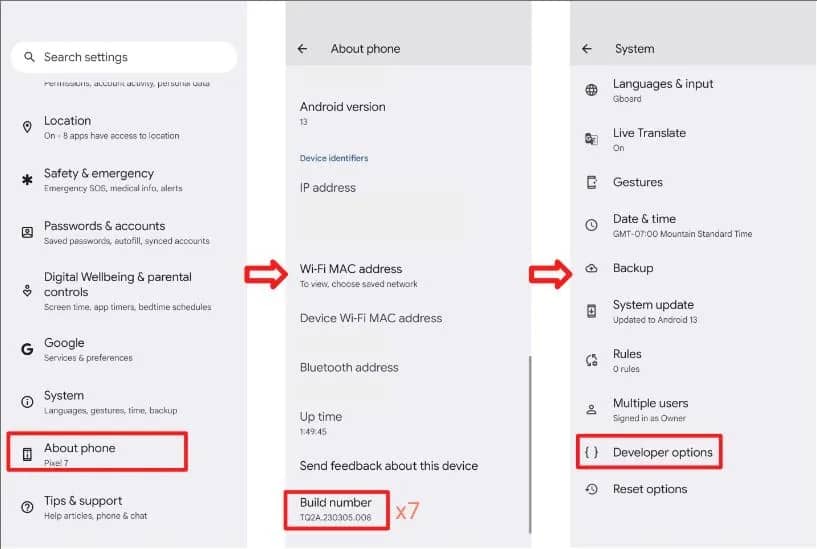
In this same section, you can enable the "Stay awake while charging" feature. The phone will remain active while it's connected to power.
Step 3. Install ADB on the computer
Download Android SDK Platform Tools from the official Android Developers website and unpack the archive into a separate folder. For example:
C:\platform-tools
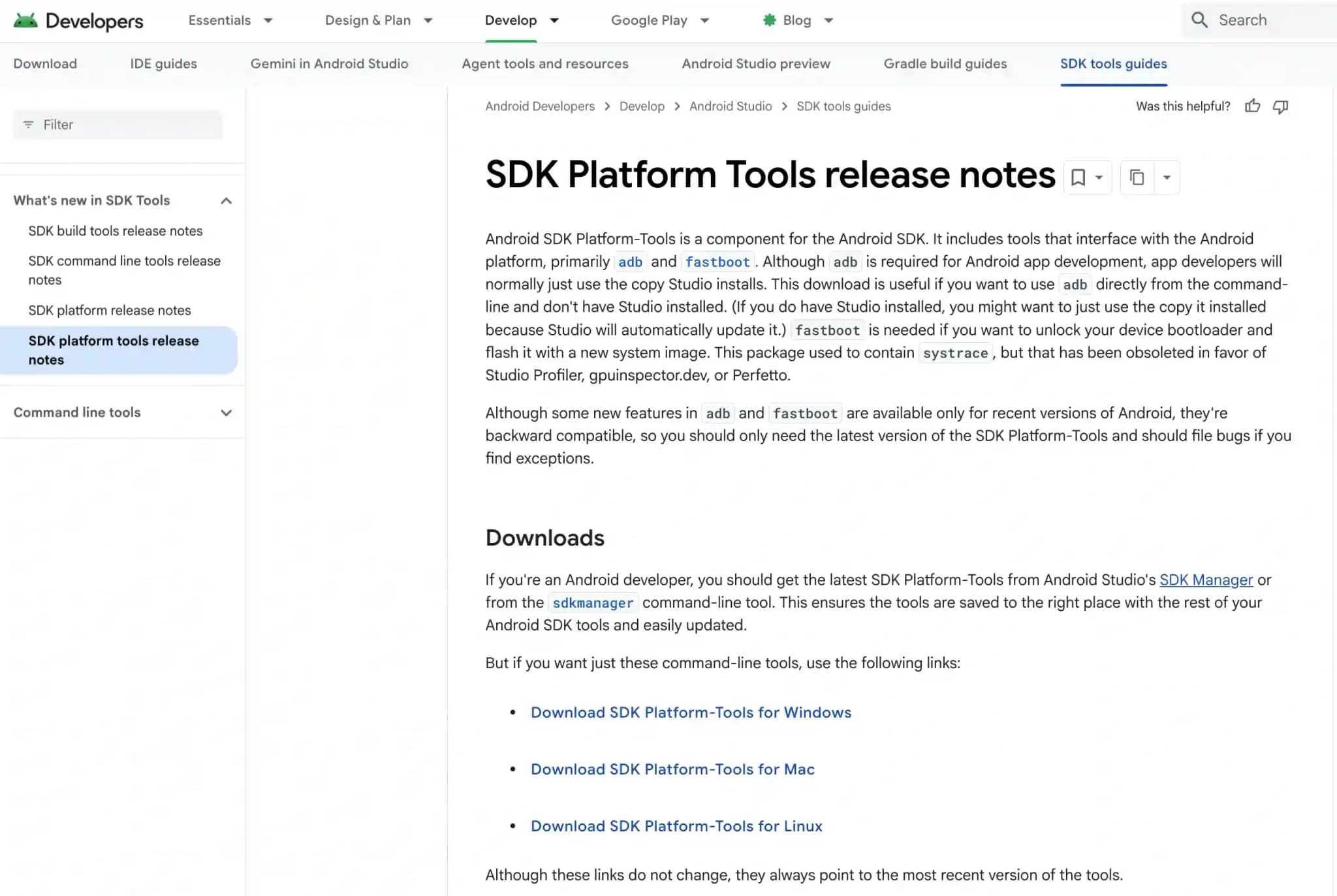
ADB links the computer with Android smartphones. Through it, you can install apps and send commands. The tool is included in the Platform Tools package and works separately from Android Studio.
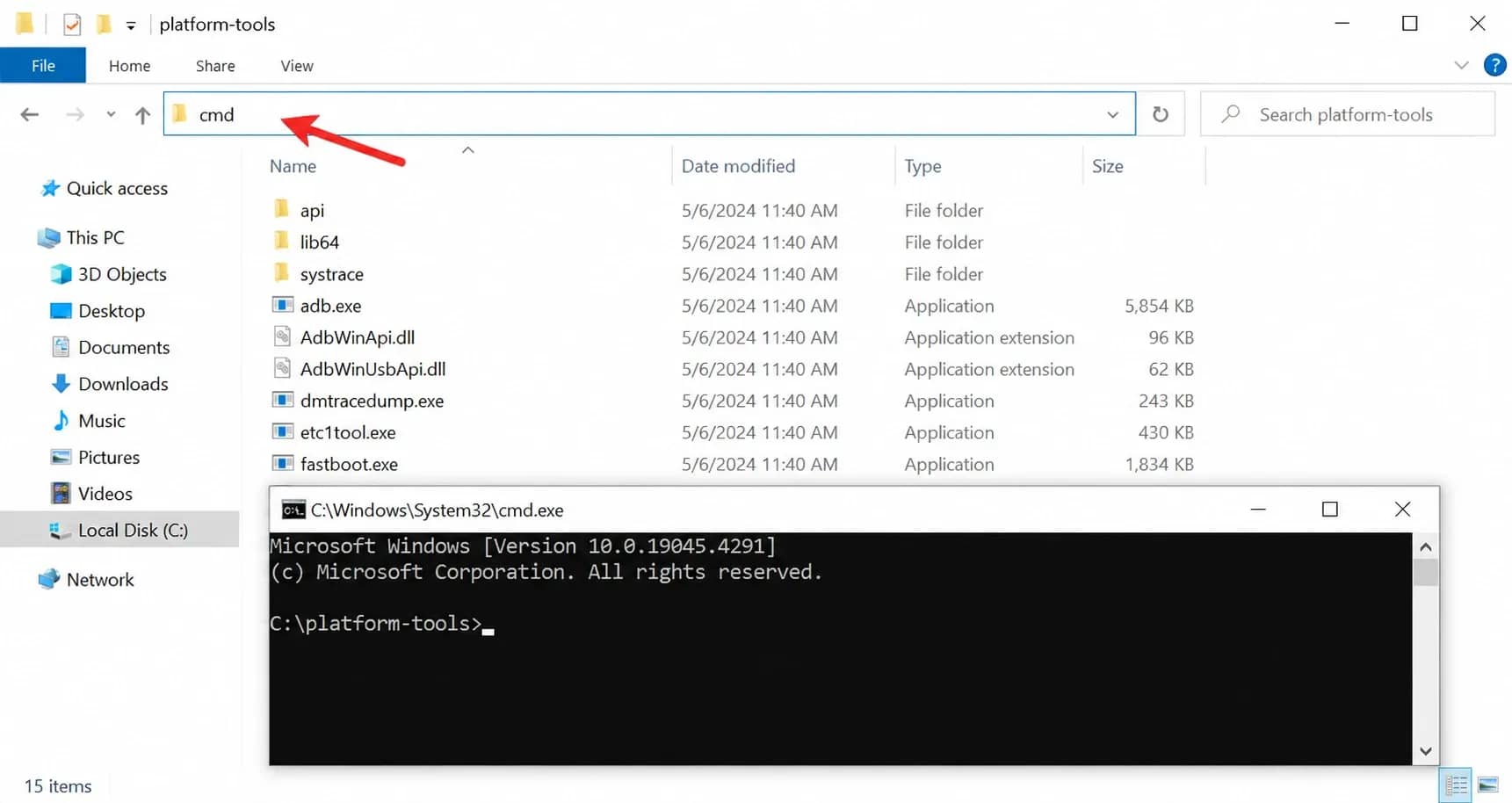
ADB is located in the folder where you unpacked Platform Tools. In our example, it's called platform-tools. Open this folder, click on the line with its address at the top of the window, type cmd, and press Enter. Windows will open the command line directly in the required folder. That's where we'll be entering ADB commands from now on.
Step 4. Connect both phones
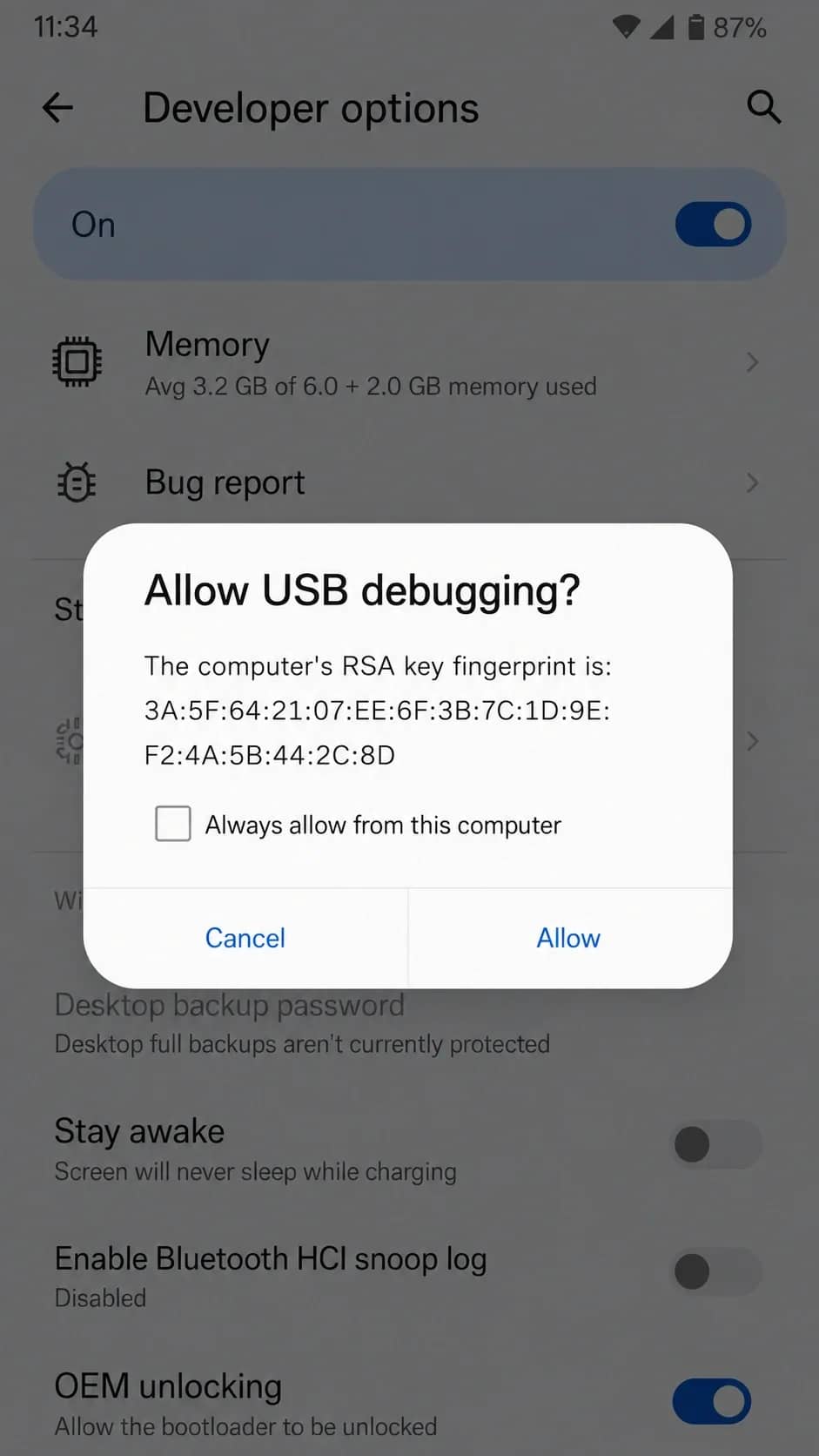
Connect the smartphones to the computer via USB. A prompt will appear on each screen: "Allow USB debugging?"
Check the "Always allow from this computer" box and confirm the connection. Android requires you to unlock the device and confirm permission for USB debugging before executing ADB commands.
Go back to the black command line window that you opened in the platform-tools folder.
In the black window, type:
adb devices
Two devices should appear in response:
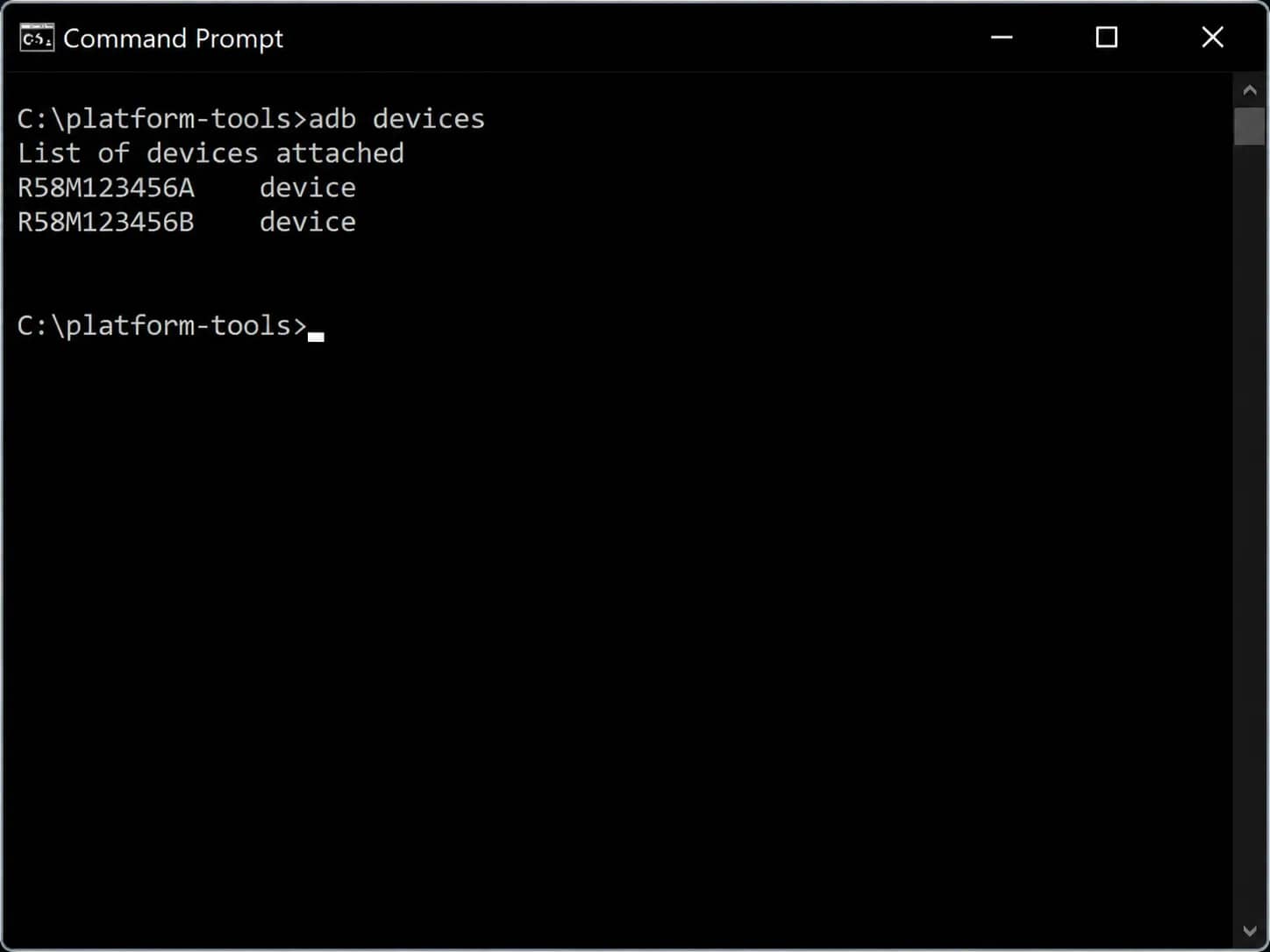
The set of letters and digits is the smartphone's serial number. Save both values and note which phone each number belongs to.
If unauthorized is displayed next to a device, unlock the phone and confirm the debugging prompt. If a smartphone is missing from the list, check the cable, the USB port, and the connection mode.
Step 5. Install scrcpy
Download scrcpy for Windows and unpack the archive into a separate folder. For example, in our case the program is located here:
C:\scrcpy
Open this folder. Click on the line with its address at the top of the window, type cmd, and press Enter. A black command line window will appear. Enter all the following commands there.
First, launch the screen output of the first smartphone:
start "" scrcpy.exe -s R58M123456A
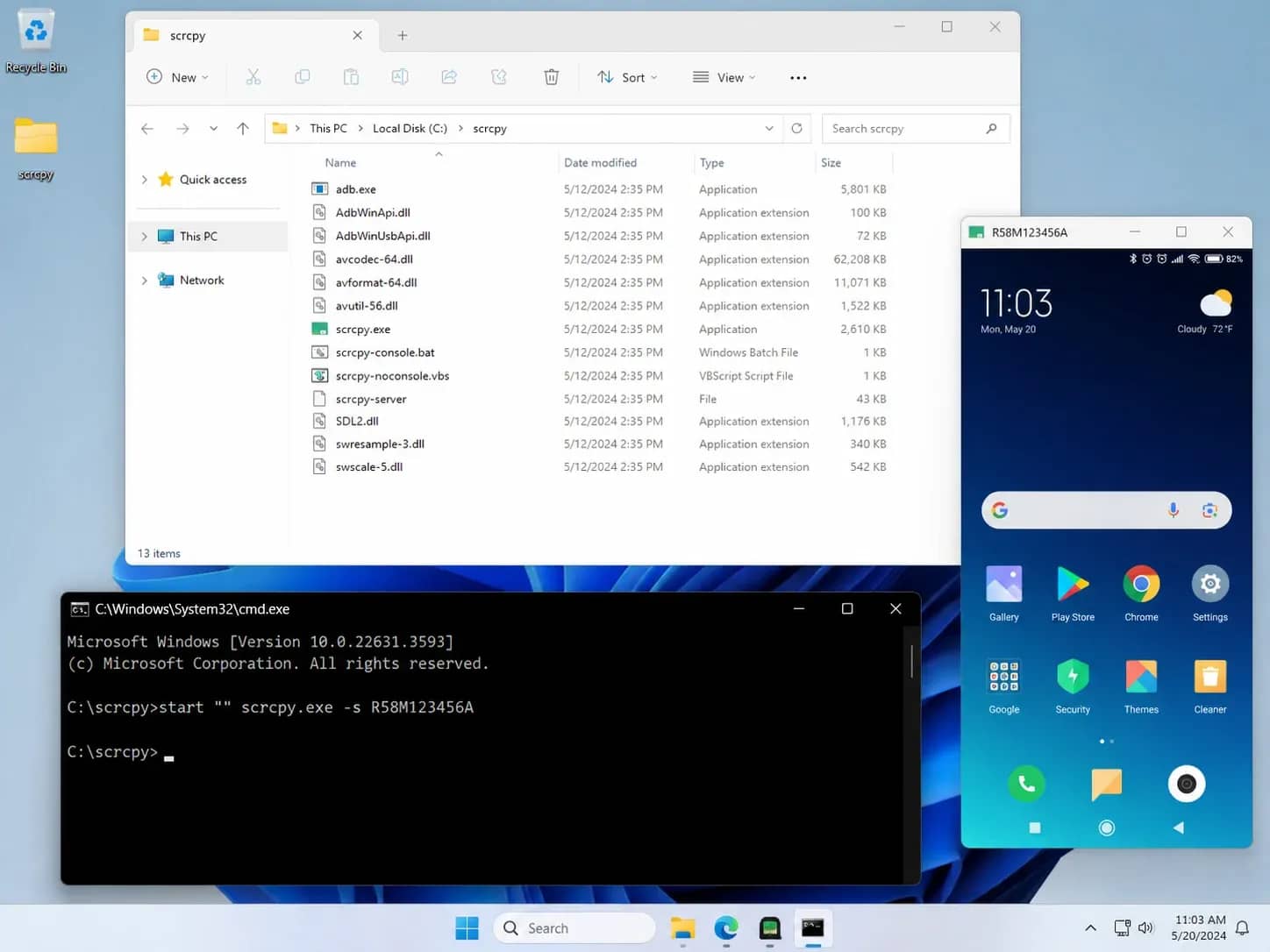
Instead of R58M123456A, specify the serial number of the first phone that the adb devices command showed earlier.
Then, in the same window, launch the screen output of the second smartphone:
start "" scrcpy.exe -s R58M123456B
After launching, two separate scrcpy windows will appear on the computer. Each will show the screen of its own smartphone. The windows can be placed side by side, and the phones controlled with the mouse and keyboard.
Step 6. Check control via ADB
Go back to the black command line window that we opened in the ADB folder. If you've already closed it, open the platform-tools folder again, click on the address line, type cmd, and press Enter.
To return the first smartphone to the home screen, type:
adb -s R58M123456A shell input keyevent KEYCODE_HOME
Instead of R58M123456A, substitute the serial number of the first phone and press Enter. For the second smartphone, type in the same window:
adb -s R58M123456B shell input keyevent KEYCODE_HOME
After each command, the corresponding phone should go to the home screen.
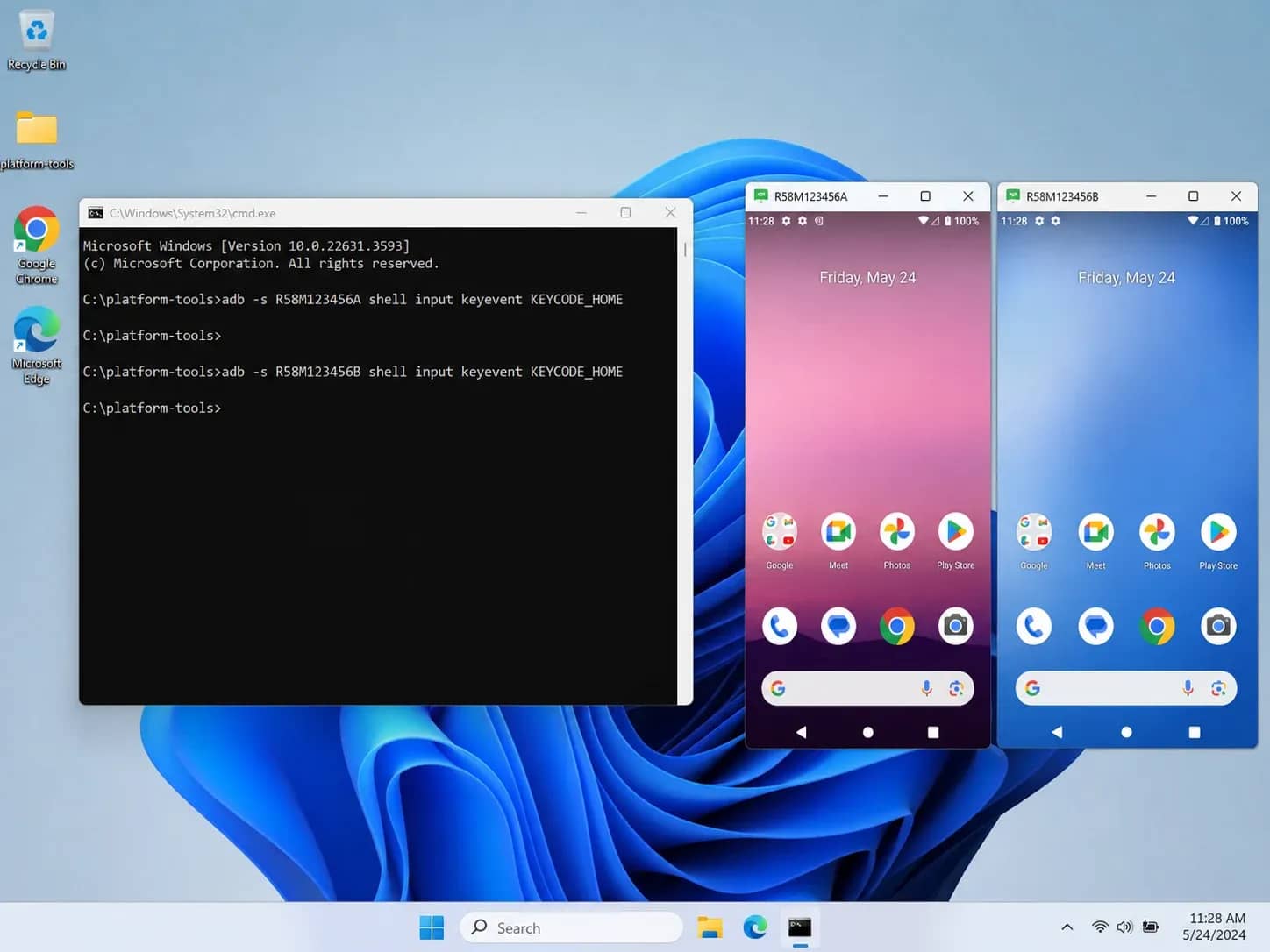
The -s parameter tells ADB which specific smartphone to send the command to. Without a serial number, the computer will see two devices and won't understand which one to work with.
You can also install apps via ADB. To do this, first put the APK file into the platform-tools folder. For example, the file is called:
app.apk
To install it on the first smartphone, type:
adb -s R58M123456A install app.apk
To install it on the second smartphone, use:
adb -s R58M123456B install app.apk
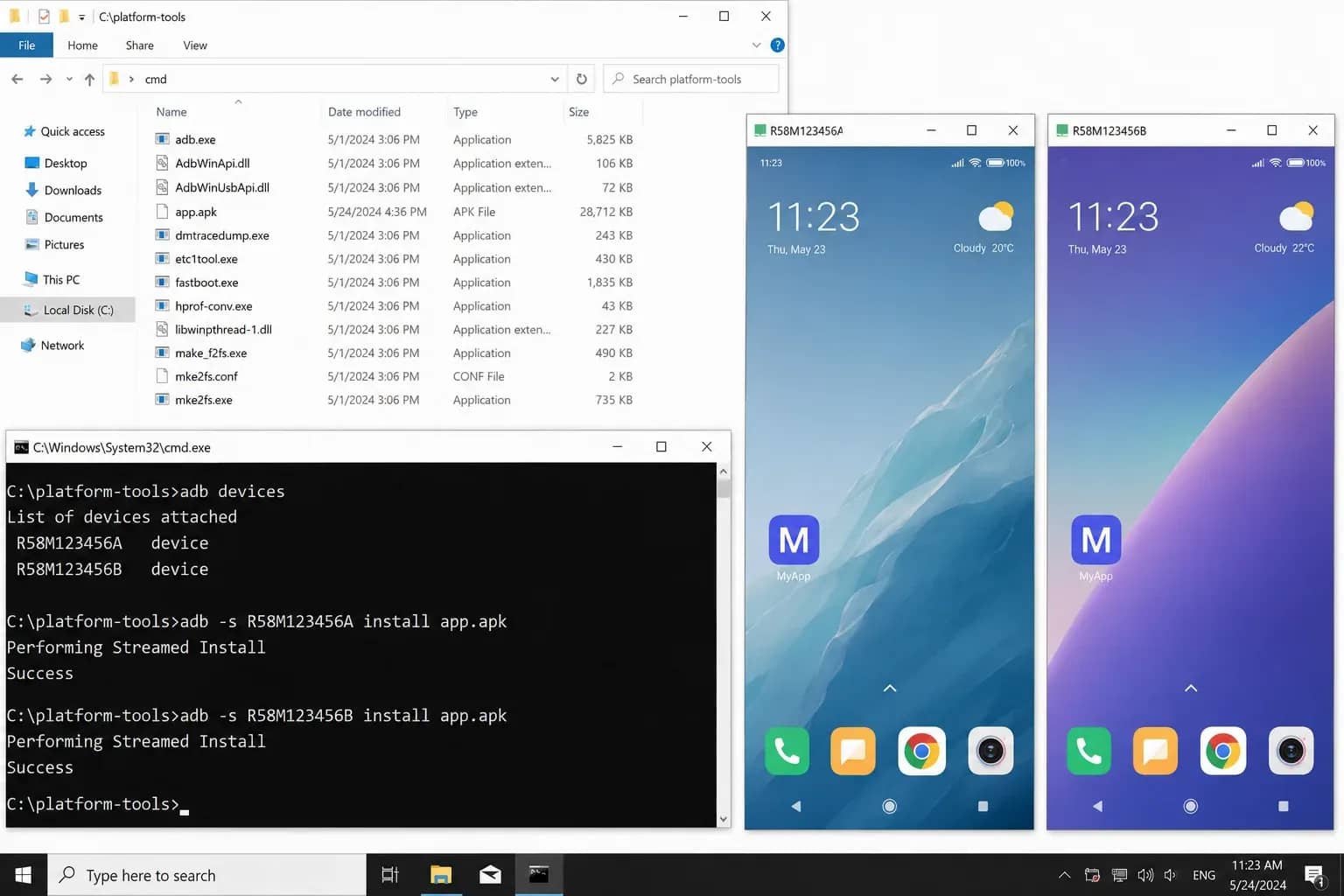
If the APK is in another folder, specify the full path to the file:
adb -s R58M123456A install "C:\Downloads\app.apk"
Once the installation is complete, the app will appear on the selected smartphone.
Step 7. Organize your workspace
Place the phones vertically on stands and leave a little free space between them. Secure the cables so that the plugs don't work loose during operation.
You can set up a small USB fan nearby. For two smartphones, a complex cooling system usually isn't required, but constant charging and running apps gradually heat up the bodies.
Start a simple tracking spreadsheet in which you record the device, the ADB serial number, the phone model, the Android version, and the connection type. Later, you can add SIM cards, installed apps, and current tasks to it.
How to launch both smartphones with a single command
By this point, the phones are already connected and their serial numbers saved. Now let's make a file that will open both screens at once.
Open the scrcpy folder. In our example, it's located at:
C:\scrcpy
Click "Start", find "Notepad", and paste the following lines into it:
@echo off
start "" scrcpy -s R58M123456A --window-title="Phone 01"
start "" scrcpy -s R58M123456B --window-title="Phone 02"
Replace the serial numbers with your own. Then click "File" — "Save As" and save the document into the scrcpy folder.
In the file name field, specify:
start-farm.bat
In the "Save as type" field, select "All Files".
Now a double click on start-farm.bat will immediately open the screens of both smartphones.
How to send a single command to two phones
Following the same principle, you can create a file for a shared action. For example, to return both smartphones to the home screen.
Open a new document in Notepad and paste the following lines into it:
@echo off
C:\platform-tools\adb.exe -s R58M123456A shell input keyevent KEYCODE_HOME
C:\platform-tools\adb.exe -s R58M123456B shell input keyevent KEYCODE_HOME
Again, replace the serial numbers and save the file into the scrcpy folder under the name:
home-all.bat
After running home-all.bat, both smartphones will go to the home screen simultaneously. You can add other ADB commands to this file as well, building your own scripts for the entire phone farm.
Conclusion
Now you have a working mini-farm of two smartphones. The computer sees each device, scrcpy outputs the screens to the monitor, and ADB installs apps and sends commands by serial number. Going forward, you can build your own scripts, run actions on a schedule, and gradually connect new phones.
Why Google Blocks Accounts and What Your Antidetect Has to Do With It
Google has once again complicated the mechanisms of digital identification by deploying a new, more sophisticated layer of protection based on proprietary HTTP headers. This quiet change caught most of the market off guard, triggering a wave of rushed updates. While others hastily released superficial 'fixes', we realized that we were dealing not with a minor issue but with a fundamental shift that required deep and comprehensive analysis.
SOCKS vs HTTP Proxy: What’s the Real Difference and Which One to Choose?
There are times when you don’t want a website to link the request back to your device. That’s where a proxy comes in, it acts like a middle layer and sends the request for you. The site sees the proxy’s info instead of yours. It’s a go-to trick when you’re trying to see a page that’s not available in your region, pull content that’s restricted by location, or avoid hitting a wall when sending lots of requests.

The Best Alternative to OBS Studio
Working with a webcam on many online platforms can turn into a real challenge. A strict oval or rectangular frame appears on the screen, but your image doesn’t align perfectly with it. As a result, the system blocks further progress, demanding perfect alignment, and your workflow is disrupted before it even begins.