So ändern Sie die MAC-Adresse eines Computers
Eine MAC-Adresse ist eine eindeutige Kennung für die Netzwerkschnittstelle eines Geräts, eine Art „Passnummer“ für WLAN-, Ethernet- oder andere Netzwerkadapter. Sie wird der Hardware vom Hersteller zugewiesen und dient dazu, Geräte in lokalen Netzwerken durch Router, Access Points und andere Netzwerkgeräte zu erkennen.
Ein einzelner Computer kann über mehrere MAC-Adressen verfügen – jeweils eigene für WLAN, kabelgebundene Verbindungen (Ethernet), Bluetooth und andere Schnittstellen.
Das Ändern (Spoofing) einer MAC-Adresse kann in verschiedenen Situationen nützlich sein:
- Umgehung von Netzwerkeinschränkungen – zum Beispiel, wenn es ein Limit für die Anzahl der verbundenen Geräte im Netzwerk gibt
- Verbesserung der Privatsphäre bei der Verbindung mit verschiedenen Netzwerken
- Testen und Konfigurieren von Netzwerkgeräten
- Diagnose von Netzwerkproblemen oder Überprüfung der Funktion von MAC-Adressen-Filtern
Das Ändern einer MAC-Adresse kann gegen die Nutzungsregeln des Netzwerks, des Anbieters oder der Organisation verstoßen. In einigen Fällen kann dies zu Zugangssperren, Netzwerkkonflikten oder anderen Verbindungsproblemen führen.
So finden Sie die MAC-Adresse Ihres Computers heraus
Sie können die MAC-Adresse mit Standard-Systemtools herausfinden. Nachfolgend finden Sie Methoden für die wichtigsten Betriebssysteme. Beachten Sie, dass die Adresse für WLAN und kabelgebundene Verbindungen unterschiedlich ist. Überprüfen Sie daher die spezifische Schnittstelle, die Sie benötigen.
Windows
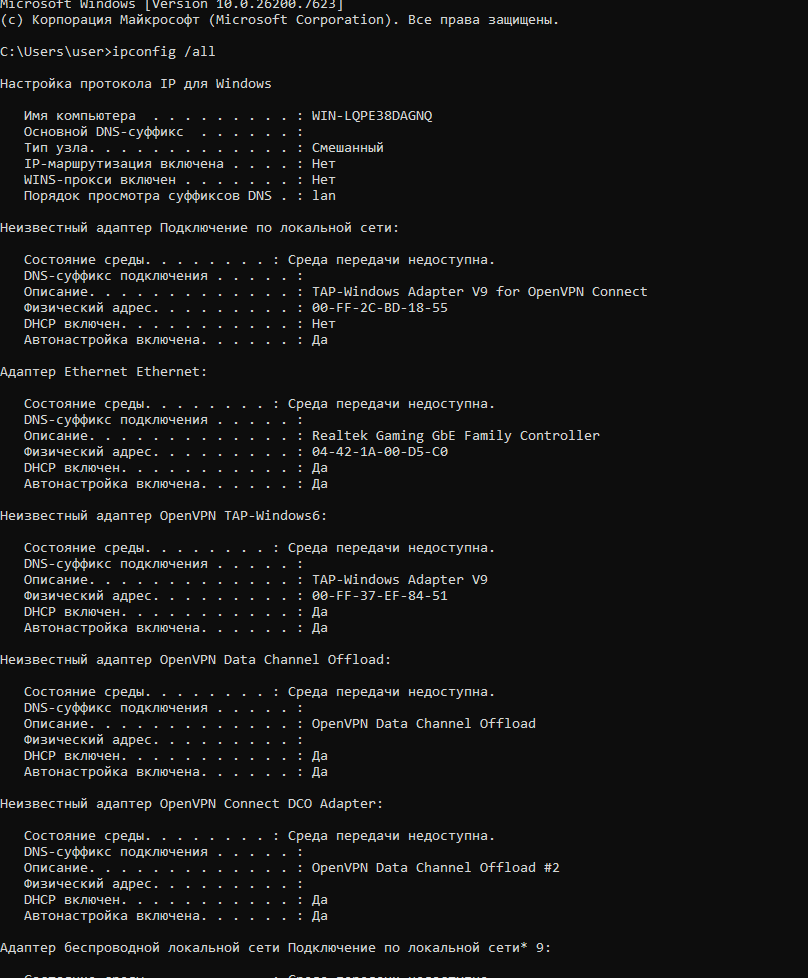
Methode 1: über die Eingabeaufforderung
1. Drücken Sie Win + R, tippen Sie cmd ein und drücken Sie Enter
2. Geben Sie den Befehl ein: ipconfig /all
3. Suchen Sie den gewünschten Adapter (Ethernet oder WLAN)
4. Die Zeile "Physische Adresse" (oder "Physical Address") ist die MAC-Adresse
Methode 2: über die grafische Benutzeroberfläche
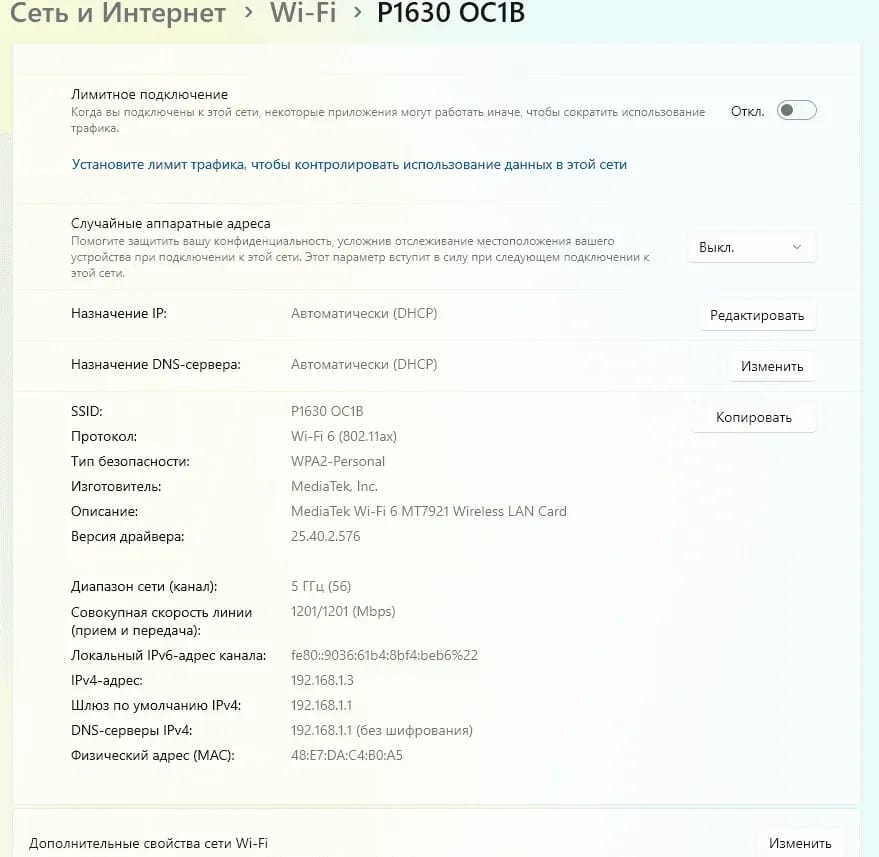
1. Öffnen Sie die "Einstellungen"
2. Gehen Sie zum Bereich "Netzwerk und Internet"
3. Wählen Sie WLAN (oder "Ethernet", wenn Sie per Kabel verbunden sind)
4. Klicken Sie auf "Hardwareeigenschaften"
5. Die MAC-Adresse des Geräts ist in der Zeile "Physische Adresse (MAC)" aufgeführt
macOS
Methode 1: über das Terminal
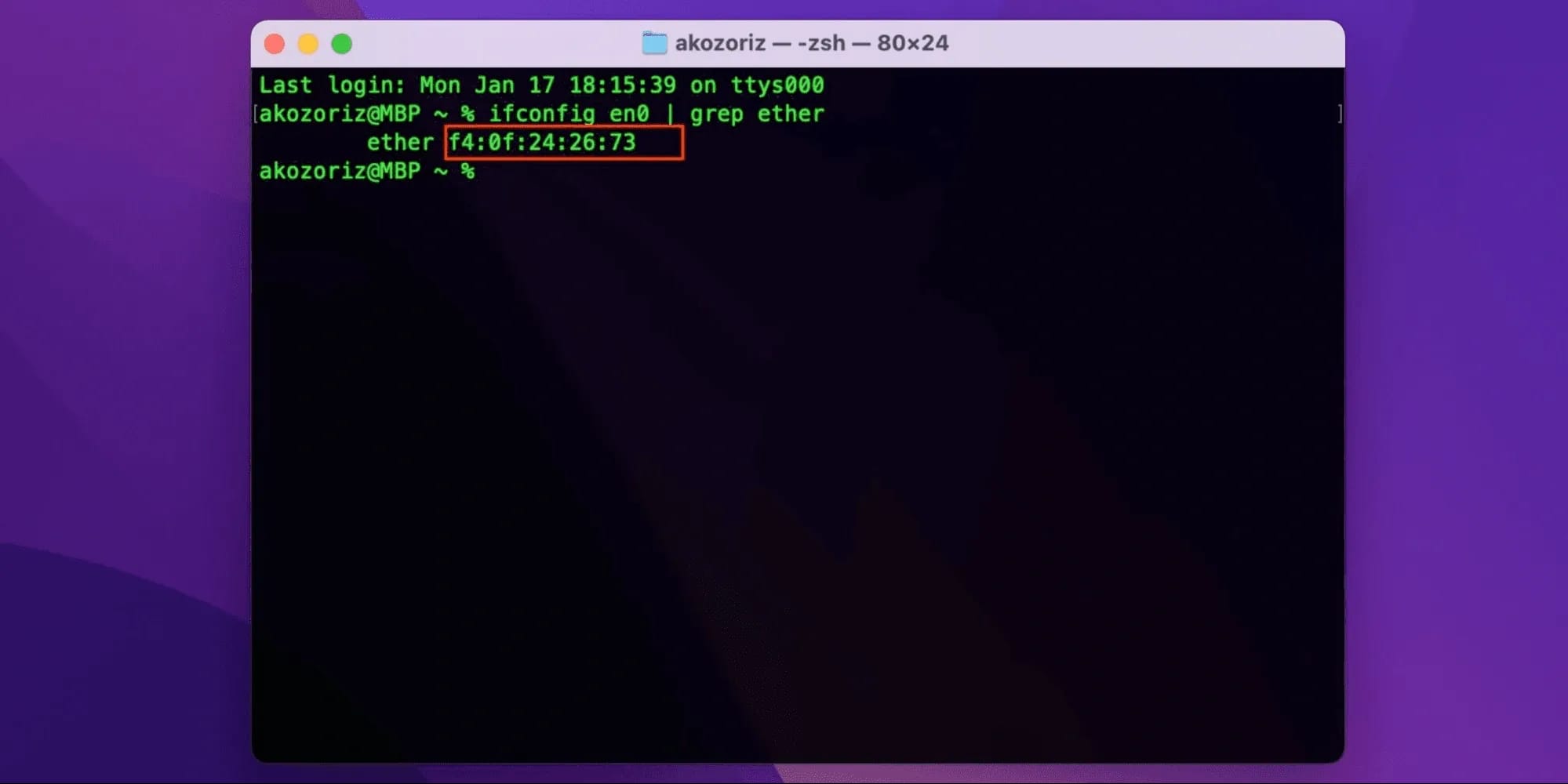
Öffnen Sie das Terminal und tippen Sie:
ifconfig en0 | grep ether oder networksetup -getmacaddress en0
en0 ist normalerweise WLAN, aber der Name der Schnittstelle kann abweichen.
Methode 2: über die Systemeinstellungen
1. Öffnen Sie "Systemeinstellungen" → "Netzwerk"
2. Wählen Sie die Verbindung (WLAN oder Ethernet)
3. Klicken Sie auf "Weitere Optionen" (oder "Details")
4. Gehen Sie zum Reiter "Hardware" – dort wird die MAC-Adresse angezeigt.
Linux
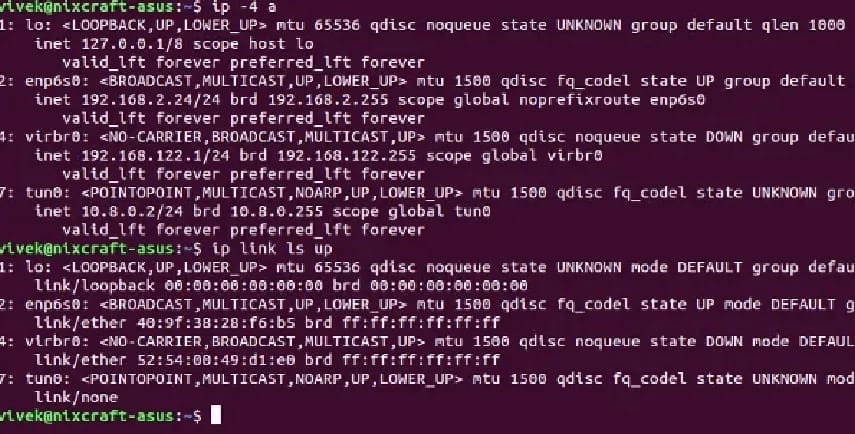
Über das "Terminal" können Sie einen der folgenden Befehle verwenden:ifconfig eth0 | grep HWaddr oder die modernere Variante ip link show eth0.
Die Bezeichnung eth0 ist ein Beispiel für den Namen einer Netzwerkschnittstelle. In Ihrem System könnte sie wlan0, enp3s0 oder anders heißen. Die MAC-Adresse wird in der Befehlsausgabe nach der Zeichenfolge link/ether aufgeführt.
So ändern Sie die MAC-Adresse
Nachfolgend finden Sie die wichtigsten Methoden, um die MAC-Adresse in verschiedenen Betriebssystemen zu ändern. Beachten Sie, dass dabei der Softwarewert der Adresse geändert wird und nicht alle Adapter diese Funktion unterstützen.
Windows
Methode 1: über den Geräte-Manager
1. Drücken Sie Win + X → "Geräte-Manager".
2. Öffnen Sie den Bereich "Netzwerkadapter".
3. Wählen Sie den gewünschten Adapter → "Eigenschaften".
4. Wechseln Sie zum Reiter "Erweitert".
5. Suchen Sie den Parameter Netzwerkadresse (Network Address) oder Lokal verwaltete Adresse (Locally Administered Address).
6. Geben Sie die neue MAC-Adresse ein (12 Zeichen ohne Bindestriche).
7. Bestätigen Sie die Änderungen und starten Sie den Adapter neu.
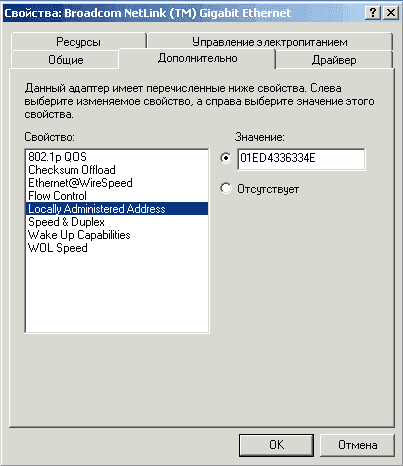
Bei einigen Netzwerkkarten fehlt dieser Parameter – der Treiber unterstützt das Ändern der MAC-Adresse nicht.
Methode 2: über die Registrierung
Wird verwendet, wenn die erste Methode nicht verfügbar ist (es wird empfohlen, vorher einen Systemwiederherstellungspunkt zu erstellen).
1. Drücken Sie Win + R → regedit.
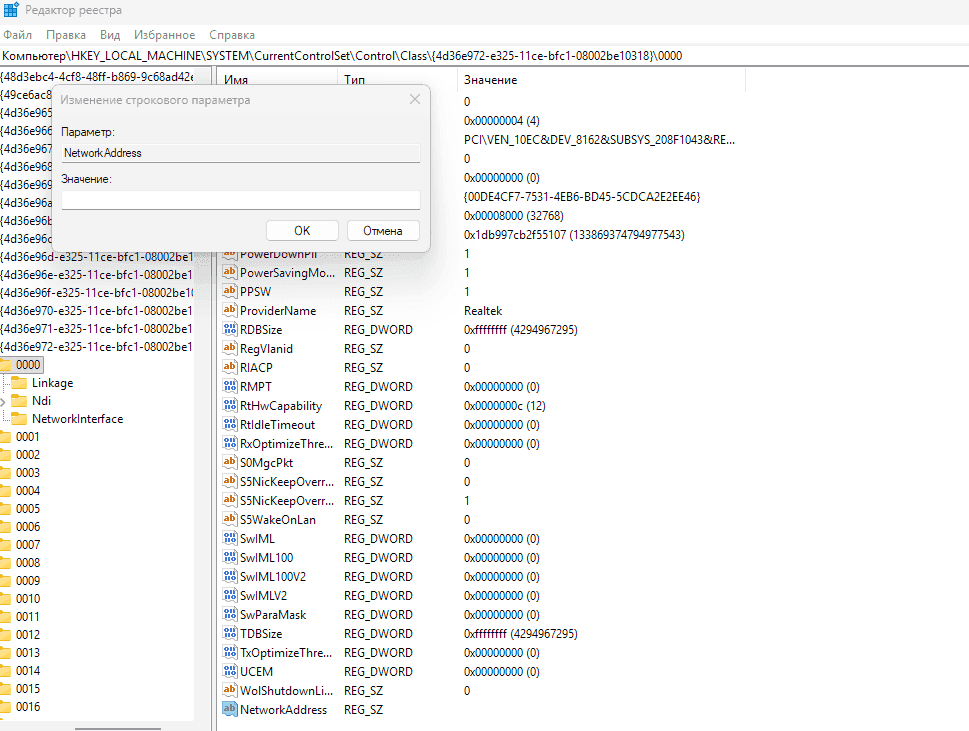
2. Gehen Sie zum Pfad: HKEYLOCALMACHINE\SYSTEM\CurrentControlSet\Control\Class\{4d36e972-e325-11ce-bfc1-08002be10318}.
3. Darin befinden sich die Ordner "0000", "0001", "0002"… – öffnen Sie jeden einzelnen und suchen Sie den gewünschten Adapter anhand des Parameters DriverDesc.
4. Erstellen Sie einen Zeichenfolgenwert namens NetworkAddress.
5. Geben Sie die neue MAC-Adresse ein (ohne Trennzeichen).
6. Starten Sie den Computer neu oder deaktivieren und aktivieren Sie den Adapter.
Wenn diese Methoden nicht funktionieren oder Sie alles schneller erledigen möchten, können Sie spezielle Programme verwenden, um die MAC-Adresse zu ändern.
- TMAC (Technitium MAC Address Changer) – eines der beliebtesten Programme. Es zeigt eine Liste der Netzwerkadapter an, ermöglicht es Ihnen, eine neue MAC-Adresse manuell festzulegen oder eine zufällige zu generieren, und wendet Änderungen automatisch an, ohne dass die Registrierung und die Adaptereigenschaften manuell bearbeitet werden müssen.
- SMAC MAC Address Changer – ein Programm mit grafischer Benutzeroberfläche zum Spoofing der MAC-Adresse von Netzwerkkarten, das auf schnelle Änderungen ohne manuelle Systemkonfiguration ausgerichtet ist.
Vorteile von Drittanbieter-Software:
- eine einfachere und visuellere Möglichkeit, die MAC-Adresse zu ändern
- spart Zeit im Vergleich zur manuellen Konfiguration
- praktisch für Benutzer ohne Erfahrung im Umgang mit der Registrierung
Nachteile von Drittanbieter-Software sind, dass ein zusätzliches Programm auf dem System installiert wird, das möglicherweise instabil läuft oder mit den Treibern der Netzwerkkarte in Konflikt gerät. Manchmal kann nach dem Ändern der MAC-Adresse die Internetverbindung abbrechen, und Sie müssen die Einstellungen rückgängig machen. Solche Dienstprogramme erfordern Administratorrechte, und beim Herunterladen von inoffiziellen Websites besteht die Gefahr, eine Version mit bösartigem Code zu erhalten. Darüber hinaus unterstützen nicht alle Programme jedes Netzwerkadaptermodell, sodass die Änderung möglicherweise einfach nicht übernommen wird.
MacOS
Über das Terminal:
- Öffnen Sie die Anwendung "Terminal".
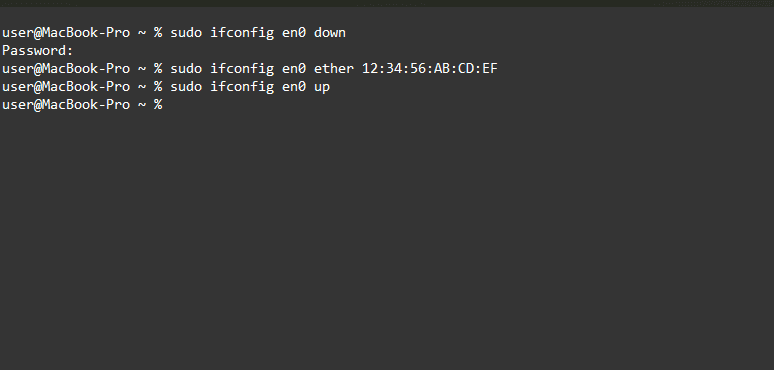
- Führen Sie die folgenden Befehle aus:sudo ifconfig en0 down
sudo ifconfig en0 ether XX:XX:XX:XX:XX:XX (neue Adresse)
sudo ifconfig en0 up
- Ersetzen Sie en0 durch den Namen der gewünschten Netzwerkschnittstelle.
Wenn der Befehl nicht funktioniert hat, können Sie das WLAN vorübergehend deaktivieren und die Änderung der MAC-Adresse wiederholen:
sudo networksetup -setairportpower en0 off
sudo ifconfig en0 ether XX:XX:XX:XX:XX:XX (neue Adresse)
sudo networksetup -setairportpower en0 on
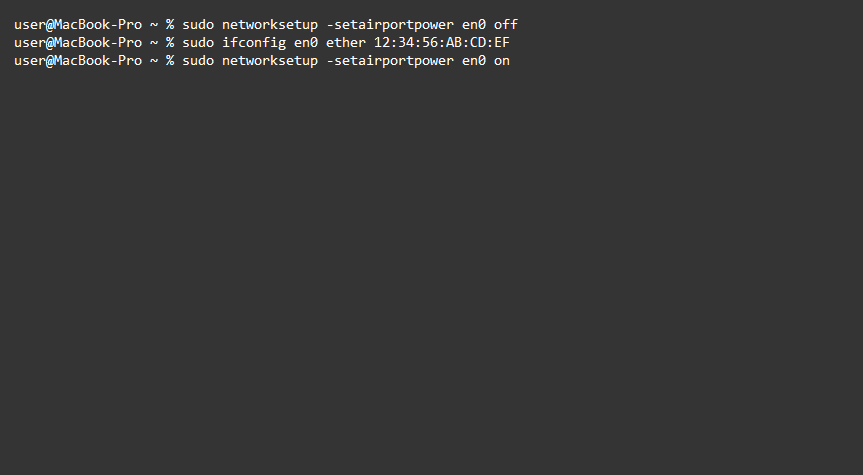
Nach einem Neustart wird die MAC-Adresse normalerweise auf die ursprüngliche zurückgesetzt. Um das Spoofing dauerhaft zu machen, wird ein Startskript verwendet, das diese Befehle beim Systemstart ausführt.
Für macOS gibt es Drittanbieter-Dienstprogramme mit einer grafischen Benutzeroberfläche. Sie ermöglichen es Ihnen, eine Netzwerkschnittstelle auszuwählen, eine neue MAC-Adresse festzulegen, Profile zu speichern und schnell zwischen ihnen zu wechseln, ohne Befehle manuell eingeben zu müssen.
- LinkLiar – eine Anwendung für macOS mit grafischer Benutzeroberfläche, die für das Spoofing von MAC-Adressen von Netzwerkschnittstellen und die Verwaltung von Profilen entwickelt wurde.
- SpoofMAC – ein Tool für macOS, das die Änderung der MAC-Adresse über Befehle vereinfacht und die manuelle Eingabe langer Parameter überflüssig macht.
- Macchanger – ein Kommandozeilen-Dienstprogramm, das ursprünglich unter Linux beliebt war, aber über zusätzliche Tools auch in macOS angewendet wird und es ermöglicht, eine MAC-Adresse festzulegen oder zu generieren.
Linux
Die MAC-Adresse in Linux wird am häufigsten über das "Terminal" geändert. Zuerst müssen Sie die Netzwerkschnittstelle deaktivieren, dann die neue MAC-Adresse festlegen und die Schnittstelle wieder aktivieren:
sudo ifconfig eth0 down
sudo ifconfig eth0 hw ether XX:XX:XX:XX:XX:XX
sudo ifconfig eth0 up
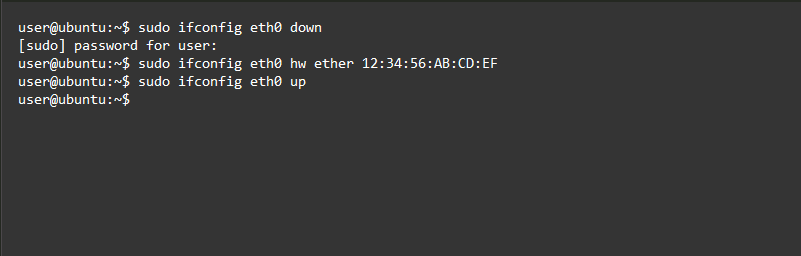
eth0 ist ein Beispiel für einen Schnittstellennamen. In Ihrem System kann sie anders heißen, zum Beispiel wlan0, enp3s0 usw.
Ein modernerer Weg für Linux ist die Verwendung des Dienstprogramms ip, das ifconfig abgelöst hat. Zuerst muss die Netzwerkschnittstelle mit dem Befehl sudo ip link set dev eth0 down deaktiviert werden. Danach wird die neue MAC-Adresse mit dem Befehl sudo ip link set dev eth0 address XX:XX:XX:XX:XX:XX festgelegt, wobei XX:XX:XX:XX:XX:XX durch die gewünschte Adresse ersetzt wird. Anschließend wird die Schnittstelle mit dem Befehl sudo ip link set dev eth0 up wieder aktiviert.
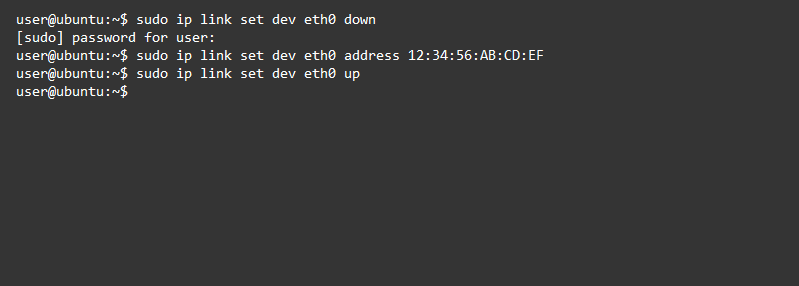
eth0 ist ein Beispiel für einen Schnittstellennamen. In Ihrem System kann sie anders heißen, zum Beispiel wlan0, enp3s0 usw.
So überprüfen Sie die Änderung der MAC-Adresse
Nach dem Ändern der MAC-Adresse ist es wichtig sicherzustellen, dass die neue Adresse tatsächlich übernommen wurde. Die Überprüfung erfolgt auf die gleiche Weise wie bei der Ermittlung der aktuellen MAC-Adresse.
Öffnen Sie in Windows die Eingabeaufforderung und tippen Sie: ipconfig /all. Drücken Sie Enter. Suchen Sie in der Liste der Netzwerkadapter die gewünschte Verbindung (WLAN oder Ethernet). Die MAC-Adresse des Geräts ist in der Zeile "Physische Adresse" aufgeführt.
Öffnen Sie in macOS das "Terminal" und führen Sie den Befehl ifconfig en0 | grep ether oder networksetup -getmacaddress en0 aus (ersetzen Sie en0 durch den Namen Ihrer Schnittstelle). Die Ausgabe zeigt die aktuelle MAC-Adresse an.
In Linux können Sie den Befehl ip link show eth0 oder ifconfig eth0 verwenden, wobei eth0 ein Beispiel für einen Schnittstellennamen ist. Die neue MAC-Adresse wird neben der Zeile link/ether angezeigt.
Wenn sich die Adresse nicht geändert hat, versuchen Sie, den Netzwerkadapter zu deaktivieren und wieder zu aktivieren oder den Computer neu zu starten. In einigen Fällen hilft ein Neustart des Routers – dies aktualisiert die Netzwerktabellen und beseitigt mögliche Konflikte.
Wenn es darum geht, die Anonymität zu erhöhen, beispielsweise bei der Arbeit mit mehreren Konten, reicht eine einfache Änderung der MAC-Adresse in der Regel nicht aus. In solchen Fällen wird ein spezieller Anti-Detect-Browser verwendet, zum Beispiel Linken Sphere, der nicht nur Netzwerkparameter, sondern auch Geräteeigenschaften innerhalb des Profils verschleiert.
Mögliche Probleme
Beim Ändern der MAC-Adresse können Fehler auftreten, insbesondere wenn der Adapter oder das System diese Funktion nicht vollständig unterstützt.
Wenn die Änderung der MAC-Adresse nicht übernommen wird. Überprüfen Sie, ob Ihr Netzwerkadapter das softwareseitige Ändern der MAC-Adresse unterstützt – einige Modelle verfügen schlichtweg nicht über diese Funktion. Stellen Sie sicher, dass die Adresse fehlerfrei eingegeben wurde: Sie muss aus 12 hexadezimalen Zeichen (Ziffern und Buchstaben A–F) bestehen. Versuchen Sie, den Netzwerkadapter neu zu starten oder den Computer neu zu booten. Unter Windows hilft manchmal ein Update des Netzwerkkartentreibers.
Wenn nach dem Ändern der MAC-Adresse das Internet abbricht. Deaktivieren und aktivieren Sie den Netzwerkadapter oder starten Sie das Gerät neu. Wenn die Verbindung nicht wiederhergestellt wird, setzen Sie die ursprüngliche MAC-Adresse wieder ein. In einigen Netzwerken ist der Zugang an eine bestimmte MAC-Adresse gebunden, sodass die Verbindung bei einer Änderung blockiert werden kann. Sie können auch den Router neu starten, um die Netzwerktabellen zu aktualisieren.
Häufige Fehler beim Ändern der MAC-Adresse. Am häufigsten geben Benutzer die Adresse im falschen Format ein, vergessen, die Schnittstelle nach der Änderung neu zu starten, oder ändern die MAC-Adresse des falschen Adapters (zum Beispiel Ethernet anstelle von WLAN). Ein weiteres häufiges Problem ist der Versuch, eine MAC-Adresse festzulegen, die bereits im Netzwerk verwendet wird, was zu Konflikten und einer instabilen Verbindung führt.
Fazit
Eine MAC-Adresse ist eine Kennung der Netzwerkschnittstelle, die zur Erkennung von Geräten in einem lokalen Netzwerk verwendet wird. Sie kann mit Standard-Systemtools oder speziellen Werkzeugen ermittelt und geändert werden, und das Ergebnis sollte immer überprüft werden. Das Ändern der MAC-Adresse kann für Netzwerktests, Fehlerbehebungen oder zur Erhöhung der Privatsphäre nützlich sein. Diese Einstellung wird jedoch nicht von allen Adaptern unterstützt und kann in verschiedenen Netzwerken unterschiedlich funktionieren.
Es ist wichtig, die Regeln des genutzten Netzwerks zu beachten. Die Nichteinhaltung dieser Anforderungen kann zu Verbindungsproblemen oder Zugangsbeschränkungen führen.
Hier finden Sie die häufigsten Fragen und ihre Antworten
- Unter macOS kann die MAC-Adresse vorübergehend über das "Terminal" mit ifconfig-Befehlen geändert werden, indem die Schnittstelle deaktiviert, eine neue Adresse festgelegt und wieder aktiviert wird. Nach einem Systemneustart wird jedoch meist wieder die ursprüngliche Adresse verwendet. Für eine komfortablere Bedienung werden Dienstprogramme mit grafischer Benutzeroberfläche eingesetzt. Es ist wichtig zu wissen, dass die Änderung der MAC-Adresse nur ein Faktor der Privatsphäre ist und die Netzwerkaktivität an sich nicht vollständig anonym macht.
- Meistens liegt das Problem darin, dass der Netzwerkadapter oder sein Treiber die softwareseitige Änderung der MAC-Adresse nicht unterstützt. Es lohnt sich auch, die Richtigkeit des Adressformats zu überprüfen und die Netzwerkschnittstelle oder den Computer neu zu starten. In einigen Fällen hilft die Aktualisierung des Treibers oder die Verwendung von Drittanbieter-Software. Wenn Änderungen durch keine Methode angewendet werden, bedeutet dies, dass eine Einschränkung auf Hardwareebene vorliegt.
- Die MAC-Adressen-Filterung wird als zusätzliche Maßnahme zur Kontrolle des Netzwerkzugriffs verwendet. Zu Hause wird sie vom Besitzer des Routers konfiguriert, indem zugelassene Geräte zu einer Liste hinzugefügt werden. Wenn Verbindungsprobleme auftreten, ist die richtige Lösung, sich in die Router-Einstellungen einzuloggen und die Filterparameter zu ändern. Sie sollten nicht versuchen, Einschränkungen zu umgehen, da dies gegen die Regeln der Netzwerknutzung verstoßen und zur Sperrung des Geräts führen kann.
Virtuelle Kartendienste im Jahr 2026 – Eine Auswahl zuverlässiger Unternehmen
Dienste zur Ausgabe virtueller Karten sind zu einem unverzichtbaren Werkzeug bei der Arbeit in den meisten Bereichen des Online-Business geworden. Sie ermöglichen es Ihnen, Arbeitsabläufe bei Aufgaben im Zusammenhang mit Multi-Accounting zu skalieren sowie regionale Beschränkunge
Proxy vs. VPN vs. Antidetect-Browser
Sie möchten online anonym bleiben, aber bei den vielen Datenschutz-Tools verliert man leicht den Überblick. Einige sind davon überzeugt, dass nichts über einen Proxy geht. Andere vertrauen nur auf VPNs. Und dann gibt es noch eine dritte Option – Anti-Detect-Browser. Sie wurden sp
Online-Anonymität — Ein Mythos oder eine Frage der richtigen Tools?
Ist Anonymität im Internet im Zeitalter der totalen Überwachung möglich, wenn jede Aktion einen digitalen Fußabdruck hinterlässt? Diese Frage wird vor dem Hintergrund einer wachsenden Zahl aufsehenerregender Lecks persönlicher Daten, Fällen von Online-Belästigung und zunehmender