Bir bilgisayarın MAC adresi nasıl değiştirilir
MAC adresi, bir cihazın ağ arayüzü için benzersiz bir tanımlayıcıdır; Wi-Fi, Ethernet veya diğer ağ bağdaştırıcıları için bir tür "pasaport numarası" gibidir. Üretici tarafından donanıma atanır ve yönlendiriciler, erişim noktaları ve diğer ağ ekipmanları tarafından yerel ağlardaki cihazları tanımak için kullanılır.
Tek bir bilgisayarın birden fazla MAC adresi olabilir; Wi-Fi, kablolu bağlantı (Ethernet), Bluetooth ve diğer arayüzler için ayrı adresler bulunur.
Bir MAC adresini değiştirmek (yanıltmak/spoofing), çeşitli durumlarda kullanılabilir:
- ağ kısıtlamalarını aşmak — örneğin, ağa bağlı cihaz sayısında bir sınır varsa
- farklı ağlara bağlanırken gizliliği artırmak
- ağ ekipmanlarının test edilmesi ve yapılandırılması
- ağ sorunlarını teşhis etmek veya MAC adresi filtrelemesinin çalışmasını kontrol etmek
Bir MAC adresini değiştirmek, ağın, sağlayıcının veya kuruluşun kullanım kurallarını ihlal edebilir. Bazı durumlarda bu, erişim engellemesine, ağ çakışmalarına veya diğer bağlantı sorunlarına yol açabilir.
Bilgisayarınızın MAC adresi nasıl bulunur
Standart sistem araçlarını kullanarak MAC adresini öğrenebilirsiniz. Aşağıda başlıca işletim sistemleri için yöntemler verilmiştir. Adresin Wi-Fi ve kablolu bağlantılar için farklı olacağını unutmayın, bu nedenle ihtiyacınız olan belirli arayüzü kontrol edin.
Windows
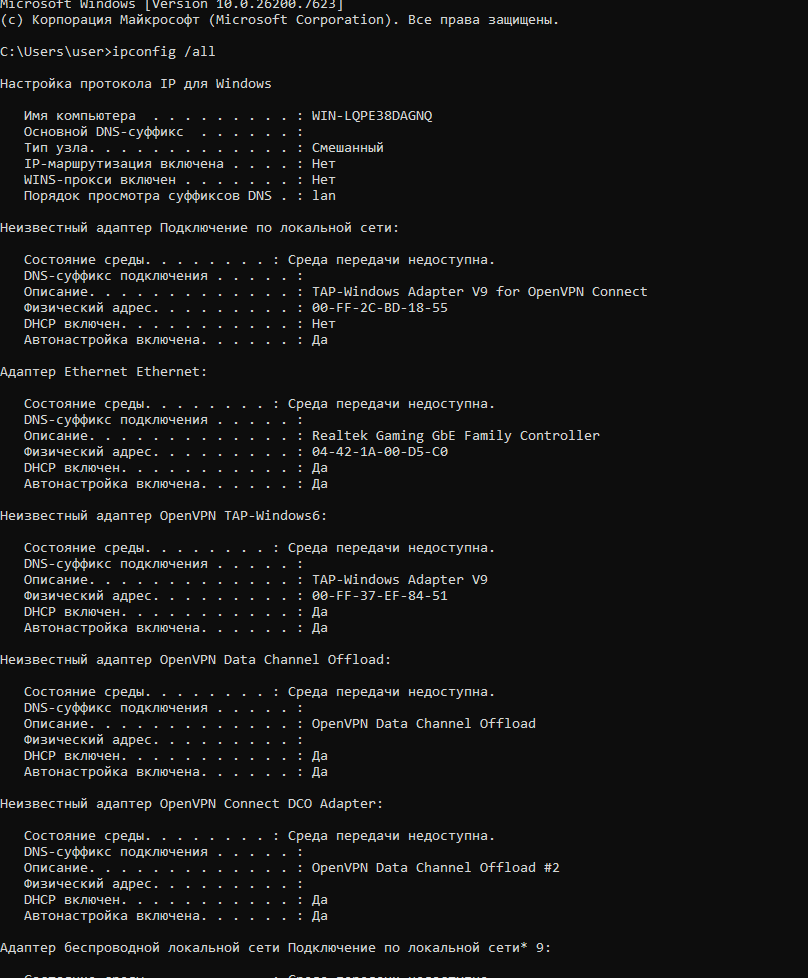
Yöntem 1: Komut İstemi aracılığıyla
1. Win + R tuşlarına basın, cmd yazın ve Enter'a basın
2. Şu komutu girin: ipconfig /all
3. Gerekli bağdaştırıcıyı (Ethernet veya Wi-Fi) bulun
4. "Physical Address" (Fiziksel Adres) satırı MAC adresidir
Yöntem 2: Grafik Arayüz aracılığıyla
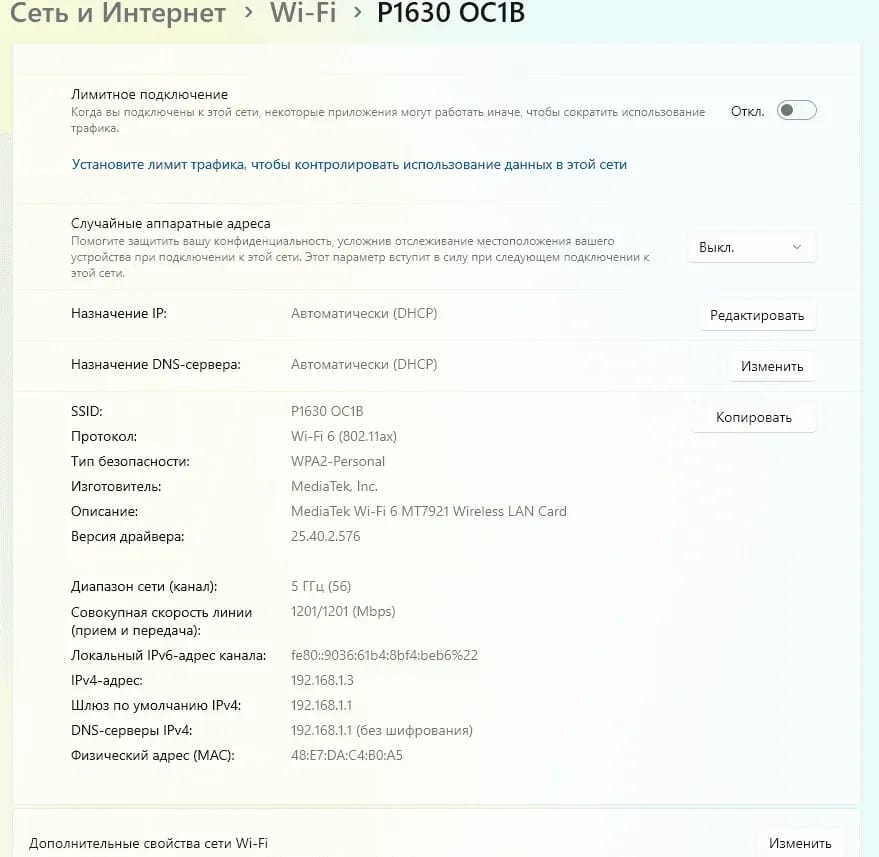
1. "Ayarlar" ı açın
2. "Ağ ve İnternet" bölümüne gidin
3. Wi-Fi'ı (veya kabloyla bağlıysa "Ethernet"i) seçin
4. "Donanım özellikleri" ne tıklayın
5. Cihazın MAC adresi "Fiziksel adres (MAC)" satırında listelenir
macOS
Yöntem 1: Terminal aracılığıyla
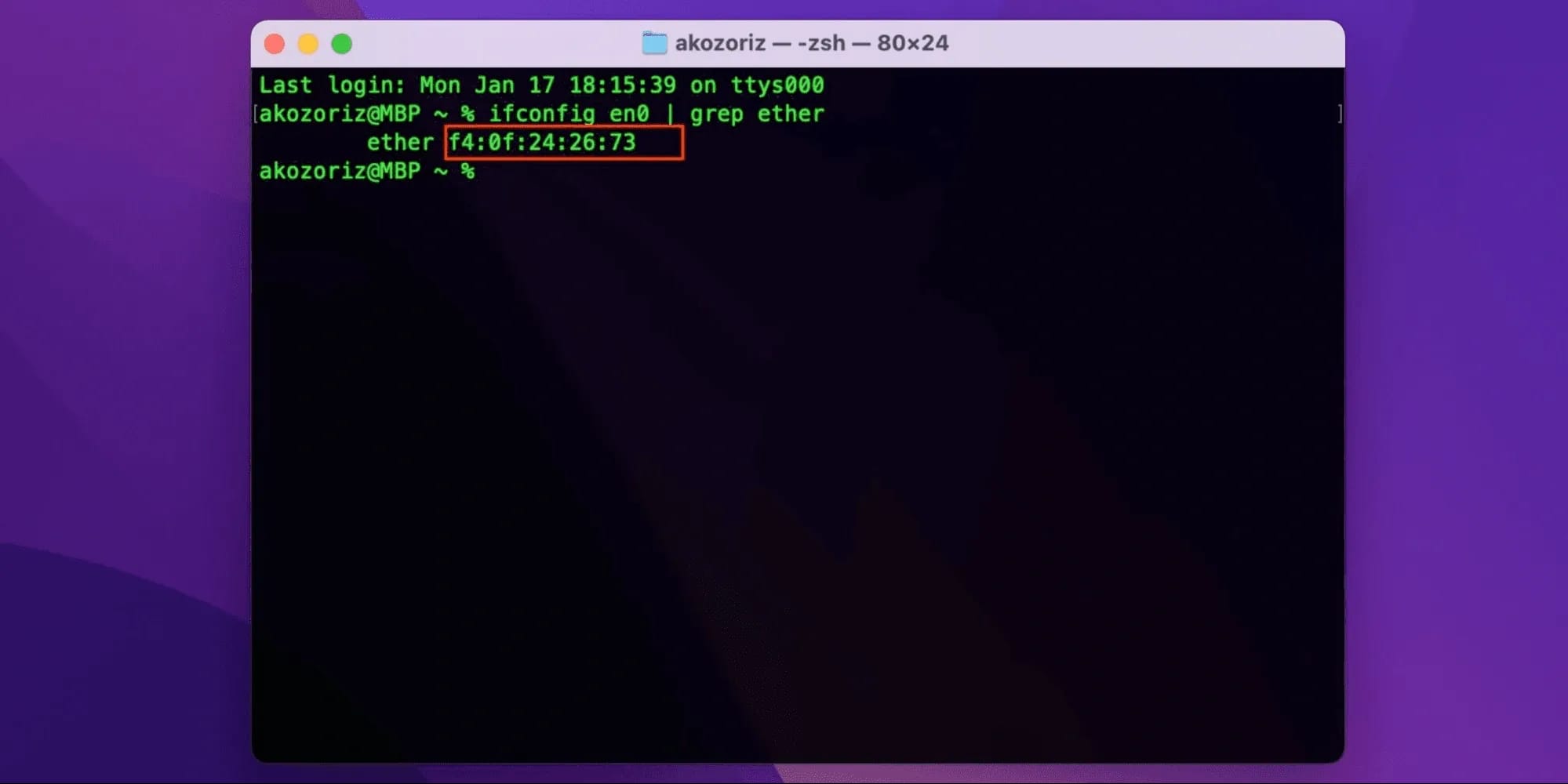
Terminal'i açın ve şunu yazın:
ifconfig en0 | grep ether veya networksetup -getmacaddress en0
en0 genellikle Wi-Fi'dır, ancak arayüz adı farklılık gösterebilir.
Yöntem 2: Sistem Ayarları aracılığıyla
1. "Sistem Ayarları" → "Ağ" ı açın
2. Bağlantıyı (Wi-Fi veya Ethernet) seçin
3. "İleri Düzey" e (veya "Ayrıntılar"a) tıklayın
4. "Donanım" sekmesine gidin — MAC adresi orada görüntülenir.
Linux
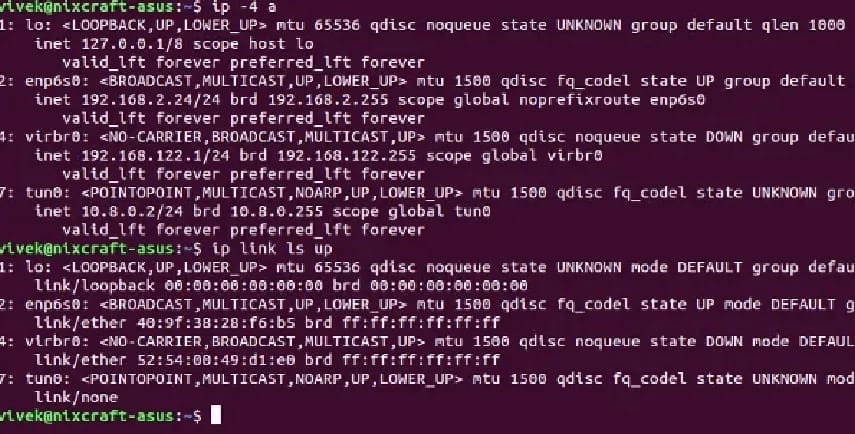
"Terminal" aracılığıyla şu komutlardan birini kullanabilirsiniz:ifconfig eth0 | grep HWaddr veya daha modern bir varyant olan ip link show eth0.
eth0 tanımı bir ağ arayüzü adı örneğidir. Sisteminizde wlan0, enp3s0 veya başka bir şekilde adlandırılmış olabilir. MAC adresi, komut çıktısında link/ether dizesinden sonra listelenecektir.
MAC adresi nasıl değiştirilir
Aşağıda farklı işletim sistemlerinde MAC adresini değiştirmenin temel yolları verilmiştir. Adresin yazılımsal değerinin değiştirildiğini ve tüm bağdaştırıcıların bu işlevi desteklemediğini unutmayın.
Windows
Yöntem 1: Aygıt Yöneticisi aracılığıyla
1. Win + X → "Aygıt Yöneticisi" ne basın.
2. "Ağ bağdaştırıcıları" bölümünü açın.
3. Gerekli bağdaştırıcıyı seçin → "Özellikler".
4. "Gelişmiş" sekmesine gidin.
5. Network Address (Ağ Adresi) veya Locally Administered Address (Yerel Olarak Yönetilen Adres) parametresini bulun.
6. Yeni MAC adresini girin (tire olmadan 12 karakter).
7. Değişiklikleri onaylayın ve bağdaştırıcıyı yeniden başlatın.
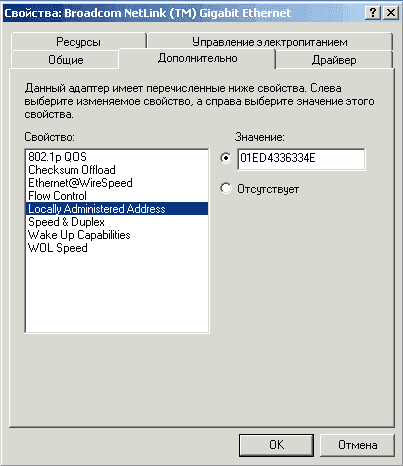
Bazı ağ kartlarında bu parametre eksiktir — sürücü MAC değiştirmeyi desteklemiyordur.
Yöntem 2: Kayıt Defteri aracılığıyla
İlk yöntem kullanılamıyorsa kullanılır (önce bir sistem geri yükleme noktası oluşturulması önerilir).
1. Win + R → regedit tuşlarına basın.
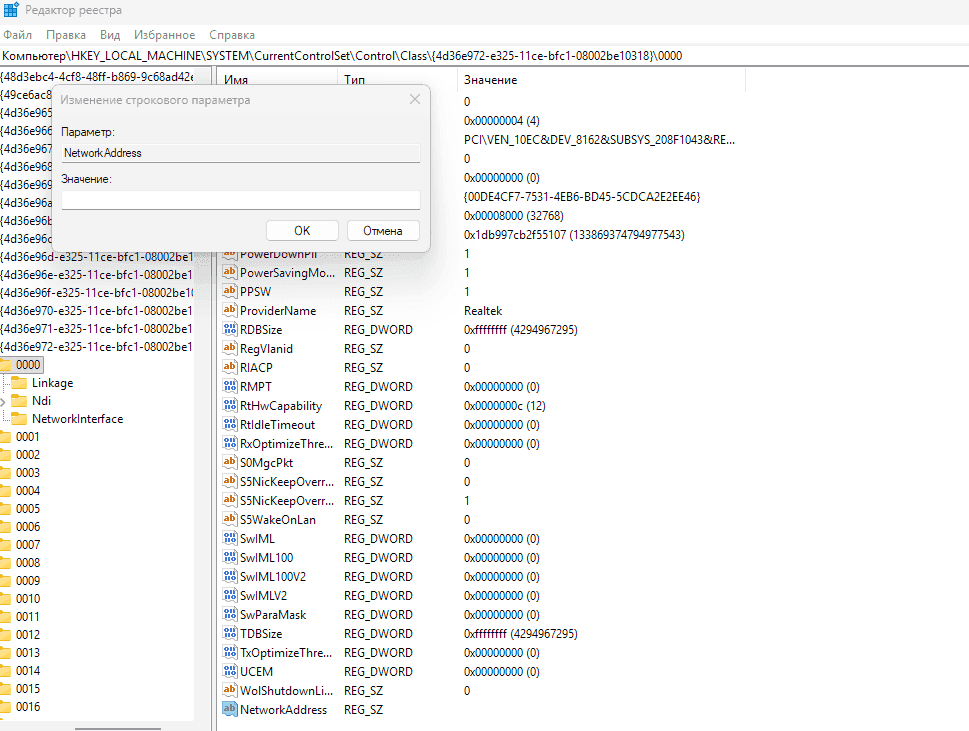
2. Şu yola gidin: HKEYLOCALMACHINE\SYSTEM\CurrentControlSet\Control\Class\{4d36e972-e325-11ce-bfc1-08002be10318}.
3. İçeride "0000", "0001", "0002"… klasörleri bulunur — her birini açın ve DriverDesc parametresine bakarak gerekli bağdaştırıcıyı bulun.
4. Bir dize parametresi olan NetworkAddress'i oluşturun.
5. Yeni MAC adresini girin (ayırıcılar olmadan).
6. Bilgisayarı yeniden başlatın veya bağdaştırıcıyı devre dışı bırakıp tekrar etkinleştirin.
Bu yöntemler işe yaramazsa veya her şeyi daha hızlı yapmanız gerekiyorsa, MAC adresini değiştirmek için özel programlar kullanabilirsiniz.
- TMAC (Technitium MAC Address Changer) — en popüler programlardan biridir. Ağ bağdaştırıcılarının bir listesini gösterir, yeni bir MAC adresini manuel olarak ayarlamanıza veya rastgele bir tane oluşturmanıza olanak tanır ve kayıt defterini ve bağdaştırıcı özelliklerini manuel olarak düzenlemeden değişiklikleri otomatik olarak uygular.
- SMAC MAC Address Changer — ağ kartlarının MAC adresini yanıltmak (spoofing) için grafik arayüzlü bir programdır, manuel sistem yapılandırması olmadan hızlı değişikliklere odaklanır.
Üçüncü taraf yazılımların avantajları:
- MAC adresini değiştirmenin daha basit ve daha görsel bir yolu
- manuel yapılandırmaya kıyasla zaman kazandırır
- kayıt defteri ile çalışma deneyimi olmayan kullanıcılar için uygundur
Üçüncü taraf yazılımların dezavantajları, sisteme kararsız çalışabilen veya ağ kartı sürücüleriyle çakışabilen ek bir programın yüklenmesidir. Bazen MAC'i değiştirdikten sonra internet gidebilir ve ayarları geri almanız gerekebilir. Bu tür araçlar yönetici hakları gerektirir ve resmi olmayan sitelerden indirirken kötü amaçlı kod içeren bir sürüm alma riski vardır. Ayrıca, tüm programlar her ağ bağdaştırıcısı modelini desteklemez, bu nedenle değişiklik uygulanamayabilir.
MacOS
Terminal aracılığıyla:
- "Terminal" uygulamasını açın.
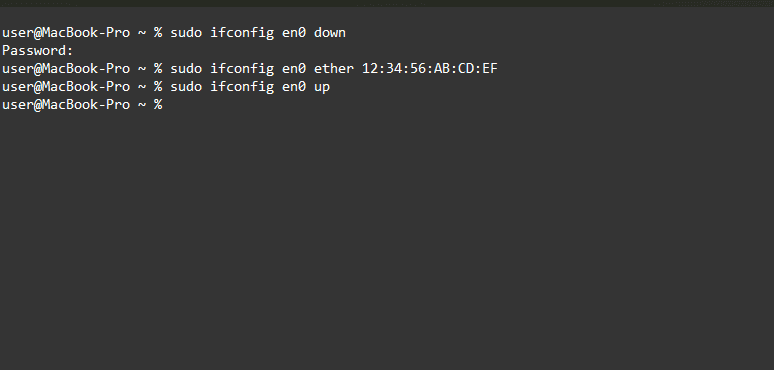
- Şu komutları çalıştırın:sudo ifconfig en0 down
sudo ifconfig en0 ether XX:XX:XX:XX:XX:XX (yeni adres)
sudo ifconfig en0 up
- en0'ı gerekli ağ arayüzünün adıyla değiştirin.
Komut işe yaramadıysa, Wi-Fi'ı geçici olarak kapatabilir ve MAC adresi değişikliğini tekrarlayabilirsiniz:
sudo networksetup -setairportpower en0 off
sudo ifconfig en0 ether XX:XX:XX:XX:XX:XX (yeni adres)
sudo networksetup -setairportpower en0 on
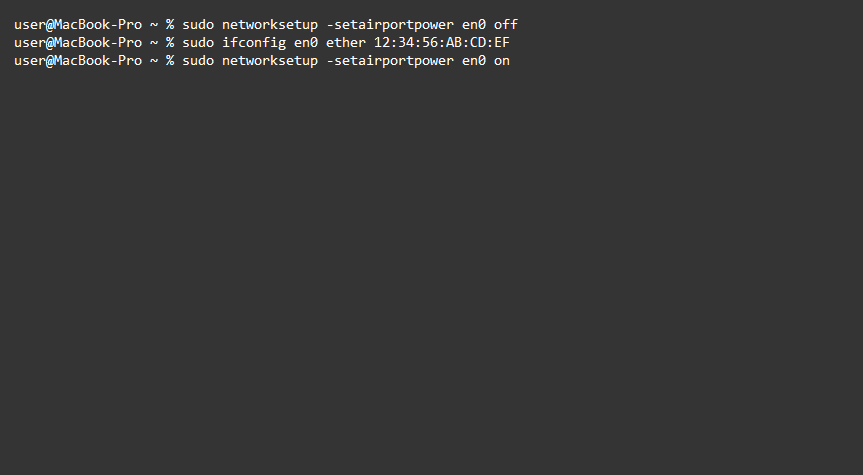
Yeniden başlatmanın ardından MAC adresi genellikle orijinaline döner. Yanıltmayı (spoofing) kalıcı hale getirmek için, sistem başladığında bu komutları yürüten bir başlangıç betiği kullanılır.
macOS için grafik arayüzlü üçüncü taraf araçlar vardır. Bunlar, bir ağ arayüzü seçmenize, yeni bir MAC adresi ayarlamanıza, profilleri kaydetmenize ve manuel olarak komut girmeden bunlar arasında hızlıca geçiş yapmanıza olanak tanır.
- LinkLiar — ağ arayüzlerinin MAC adreslerini yanıltmak ve profilleri yönetmek için tasarlanmış grafik arayüzlü bir macOS uygulamasıdır.
- SpoofMAC — uzun parametrelerin manuel girişini ortadan kaldırarak MAC adresini komutlar aracılığıyla değiştirmeyi basitleştiren bir macOS aracıdır.
- Macchanger — başlangıçta Linux'ta popüler olan ancak ek araçlar aracılığıyla macOS'ta da uygulanan bir komut satırı aracıdır, bir MAC adresi ayarlamanıza veya oluşturmanıza olanak tanır.
Linux
Linux'ta MAC adresi çoğunlukla "Terminal" üzerinden değiştirilir. İlk olarak ağ arayüzünü devre dışı bırakmanız, ardından yeni MAC adresini ayarlamanız ve arayüzü tekrar etkinleştirmeniz gerekir:
sudo ifconfig eth0 down
sudo ifconfig eth0 hw ether XX:XX:XX:XX:XX:XX
sudo ifconfig eth0 up
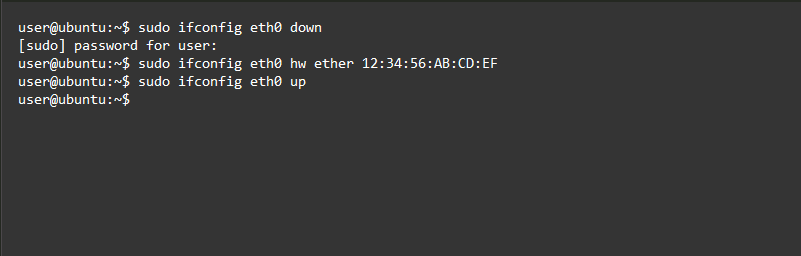
eth0 bir arayüz adı örneğidir. Sisteminizde farklı şekilde adlandırılmış olabilir, örneğin wlan0, enp3s0 vb.
Linux için daha modern bir yol, ifconfig'in yerini alan ip aracını kullanmaktır. Öncelikle ağ arayüzünün sudo ip link set dev eth0 down komutuyla devre dışı bırakılması gerekir. Bundan sonra, yeni MAC adresi sudo ip link set dev eth0 address XX:XX:XX:XX:XX:XX komutuyla ayarlanır; burada XX:XX:XX:XX:XX:XX istenen adresle değiştirilir. Ardından arayüz sudo ip link set dev eth0 up komutuyla tekrar etkinleştirilir.
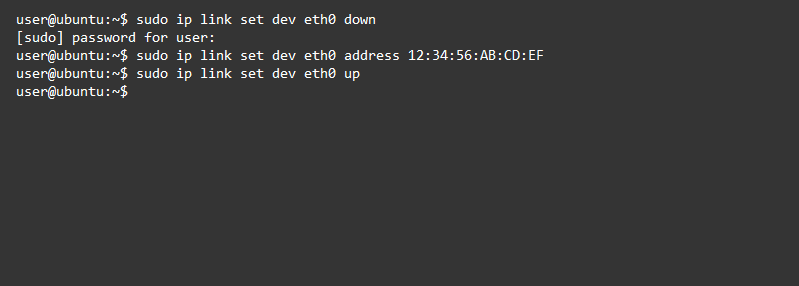
eth0 bir arayüz adı örneğidir. Sisteminizde farklı şekilde adlandırılmış olabilir, örneğin wlan0, enp3s0 vb.
MAC adresi değişikliği nasıl doğrulanır
MAC adresini değiştirdikten sonra, yeni adresin gerçekten uygulandığından emin olmak önemlidir. Doğrulama, mevcut MAC adresini belirlerken kullanılan yollarla aynı şekilde gerçekleştirilir.
Windows'ta komut istemini açın ve şunu yazın: ipconfig /all. Enter'a basın. Ağ bağdaştırıcıları listesinde gerekli bağlantıyı (Wi-Fi veya Ethernet) bulun. Cihazın MAC adresi "Physical Address" (Fiziksel Adres) satırında listelenir.
macOS'ta "Terminal"i açın ve ifconfig en0 | grep ether veya networksetup -getmacaddress en0 komutunu çalıştırın (en0'ı arayüzünüzün adıyla değiştirin). Çıktı mevcut MAC adresini gösterecektir.
Linux'ta, eth0'ın bir arayüz adı örneği olduğu ip link show eth0 veya ifconfig eth0 komutunu kullanabilirsiniz. Yeni MAC adresi link/ether satırının yanında görüntülenir.
Adres değişmediyse, ağ bağdaştırıcısını devre dışı bırakıp yeniden etkinleştirmeyi veya bilgisayarı yeniden başlatmayı deneyin. Bazı durumlarda yönlendiriciyi yeniden başlatmak yardımcı olur; bu, ağ tablolarını günceller ve olası çakışmaları ortadan kaldırır.
Görev, örneğin birden fazla hesapla çalışırken anonimliği artırmayı içeriyorsa, tek bir MAC adresi değişikliği genellikle yeterli değildir. Bu tür durumlarda, örneğin profil içindeki yalnızca ağ parametrelerini değil aynı zamanda cihaz özelliklerini de yanıltan Linken Sphere gibi özel bir anti-detect (tespit önleyici) tarayıcı kullanılır.
Olası sorunlar
Özellikle bağdaştırıcı veya sistem bu işlevi tam olarak desteklemiyorsa, MAC adresini değiştirirken hatalar oluşabilir.
MAC adresi değişikliği uygulanmazsa. Ağ bağdaştırıcınızın yazılımsal MAC değiştirmeyi destekleyip desteklemediğini kontrol edin; bazı modeller bu yeteneğe sahip değildir. Adresin hatasız girildiğinden emin olun: 12 onaltılık (hexadecimal) karakterden (rakamlar ve A–F harfleri) oluşmalıdır. Ağ bağdaştırıcısını yeniden başlatmayı veya bilgisayarı yeniden başlatmayı deneyin. Windows'ta ağ kartı sürücüsünü güncellemek bazen yardımcı olur.
MAC değiştirildikten sonra internet giderse. Ağ bağdaştırıcısını devre dışı bırakıp yeniden etkinleştirin veya cihazı yeniden başlatın. Bağlantı geri gelmezse orijinal MAC adresine dönün. Bazı ağlarda erişim belirli bir MAC'e bağlıdır, bu nedenle değiştiğinde bağlantı engellenebilir. Ağ tablolarını güncellemek için yönlendiriciyi de yeniden başlatabilirsiniz.
MAC adresi değiştirirken yapılan yaygın hatalar. Çoğu zaman kullanıcılar adresi yanlış formatta girer, değişiklikten sonra arayüzü yeniden başlatmayı unutur veya yanlış bağdaştırıcının (örneğin Wi-Fi yerine Ethernet) MAC'ini değiştirir. Sık karşılaşılan bir diğer sorun ise ağda zaten kullanımda olan bir MAC'i ayarlamaya çalışmaktır, bu da çakışmalara ve kararsız bağlantıya neden olur.
Sonuç
MAC adresi, yerel bir ağdaki cihazları tanımak için kullanılan bir ağ arayüzü tanımlayıcısıdır. Standart sistem araçları veya özel enstrümanlar kullanılarak belirlenebilir ve değiştirilebilir; sonuç her zaman doğrulanmalıdır. MAC adresini değiştirmek ağ testi, sorun giderme veya gizlilik seviyelerini artırmak için yararlı olabilir, ancak bu ayar tüm bağdaştırıcılar tarafından desteklenmez ve farklı ağlarda farklı çalışabilir.
Kullanılan ağın kurallarını dikkate almak önemlidir. Bu gereksinimlere uyulmaması, bağlantı sorunlarına veya erişim kısıtlamalarına yol açabilir.
Sıkça sorulan sorular
- macOS'te MAC adresi, arayüzü devre dışı bırakıp yeni bir adres belirleyerek ve ardından tekrar etkinleştirerek ifconfig komutları kullanılarak "Terminal" üzerinden geçici olarak değiştirilebilir. Ancak, sistem yeniden başlatıldıktan sonra adres genellikle orijinal haline döner. Daha rahat bir kullanım için grafik arayüzlü araçlar kullanılır. MAC adresini değiştirmenin gizliliğin yalnızca bir unsuru olduğunu ve tek başına ağ etkinliğini tamamen anonim hale getirmediğini bilmek önemlidir.
- Çoğu zaman sorun, ağ bağdaştırıcısının veya sürücüsünün yazılımsal MAC adresi değişikliğini desteklememesinden kaynaklanır. Ayrıca adres formatının doğruluğunu kontrol etmek ve ağ arayüzünü veya bilgisayarı yeniden başlatmak da faydalı olabilir. Bazı durumlarda, sürücüyü güncellemek veya üçüncü taraf yazılımlar kullanmak işe yarar. Değişiklikler hiçbir yöntemle uygulanamıyorsa, donanım düzeyinde bir sınırlama var demektir.
- MAC adresi filtrelemesi, ağ erişim kontrolünün ek bir önlemi olarak kullanılır. Evde, yönlendirici (router) sahibi tarafından izin verilen cihazların bir listeye eklenmesiyle yapılandırılır. Bağlantı sorunları ortaya çıkarsa, doğru çözüm yönlendirici ayarlarına giriş yapmak ve filtreleme parametrelerini değiştirmektir. Kısıtlamaları atlatmaya çalışmamalısınız, çünkü bu durum ağ kullanım kurallarını ihlal edebilir ve cihazın engellenmesine yol açabilir.

Linken Sphere'de Güncellenmiş Video Akışı Değişimi
Tekrar hoş geldiniz, arkadaşlar! Bugün, ürünümüzün son güncellemesindeki temel yenilikleri incelemeye devam ediyoruz. En önemli iyileştirmelerden biri, KYC doğrulamalarını ve web kamerası erişimi gerektiren diğer prosedürleri geçmek için kullanılan bir araç olan yerleşik video ak
Proxy vs. VPN vs. Antidetect Tarayıcı
Çevrimiçi ortamda anonim kalmak istiyorsunuz, ancak sayısız gizlilik aracı arasında kaybolmak çok kolay. Bazıları proxy'den daha iyisi olmadığına inanıyor. Diğerleri sadece VPN'lere güveniyor. Ve bir de üçüncü bir seçenek var: anti-detect (tespit önleyici) tarayıcılar. Bunlar, en
Çevrimiçi Anonimlik — Bir Efsane mi Yoksa Doğru Araçlar Meselesi mi?
Her eylemin dijital bir ayak izi bıraktığı topyekûn gözetim çağında internette anonimlik mümkün mü? Bu soru; artan sayıdaki yüksek profilli kişisel veri sızıntıları, çevrimiçi taciz vakaları ve dijital sansürün artması gibi kullanıcıların gizlilik konusundaki savunmasızlığını açı