Як змінити MAC-адресу комп'ютера
MAC-адреса — це унікальний ідентифікатор мережевого інтерфейсу пристрою, свого роду «номер паспорта» для Wi-Fi, Ethernet або інших мережевих адаптерів. Вона присвоюється обладнанню виробником і використовується для розпізнавання пристроїв у локальних мережах маршрутизаторами, точками доступу та іншим мережевим обладнанням.
Один комп'ютер може мати кілька MAC-адрес — окремі для Wi-Fi, дротового підключення (Ethernet), Bluetooth та інших інтерфейсів.
Зміна (спуфінг) MAC-адреси може використовуватися в різних ситуаціях:
- обхід мережевих обмежень — наприклад, якщо в мережі встановлено ліміт на кількість підключених пристроїв;
- підвищення конфіденційності при підключенні до різних мереж;
- тестування та налаштування мережевого обладнання;
- діагностика проблем мережі або перевірка роботи фільтрації за MAC-адресами.
Зміна MAC-адреси може порушувати правила використання мережі, провайдера або організації. У деяких випадках це може призвести до блокування доступу, конфліктів у мережі або інших проблем із підключенням.
Як дізнатися MAC-адресу свого комп'ютера
Дізнатися MAC-адресу можна за допомогою стандартних системних інструментів. Нижче наведено методи для основних операційних систем. Зверніть увагу, що адреса буде різною для Wi-Fi та дротового підключення, тому перевіряйте саме той інтерфейс, який вам потрібен.
Windows
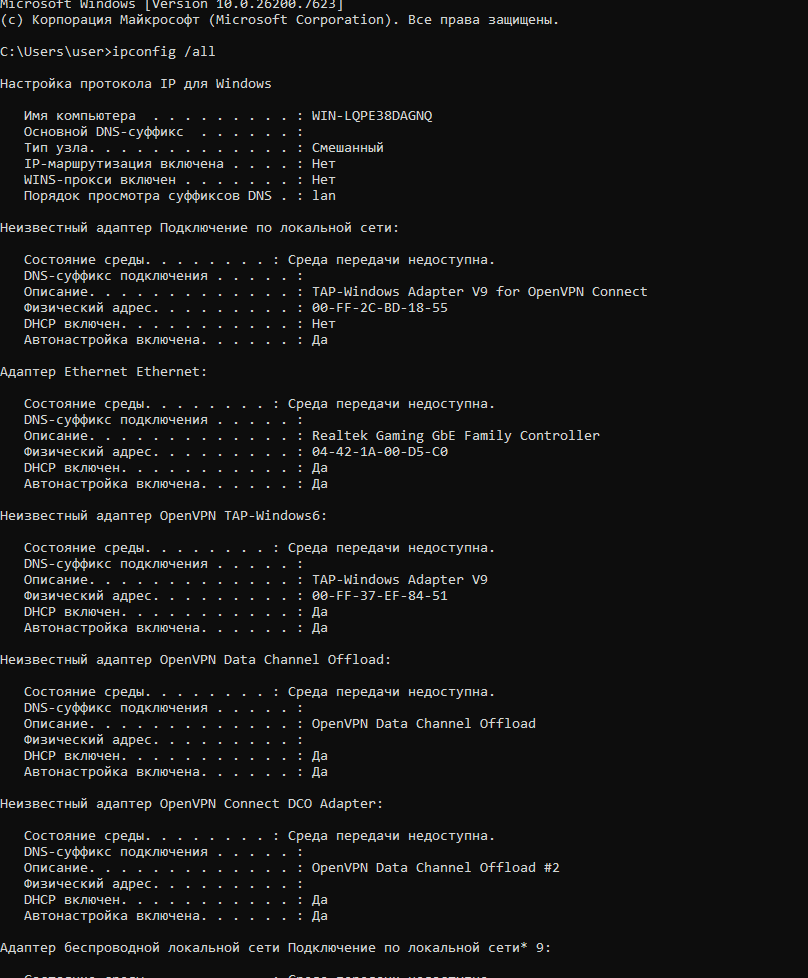
Спосіб 1: через командний рядок
- Натисніть Win + R, введіть cmd і натисніть Enter.
- Введіть команду: ipconfig /all
- Знайдіть потрібний адаптер (Ethernet або Wi-Fi).
- Рядок «Фізична адреса» (Physical Address) — це і є MAC-адреса.
Спосіб 2: через графічний інтерфейс
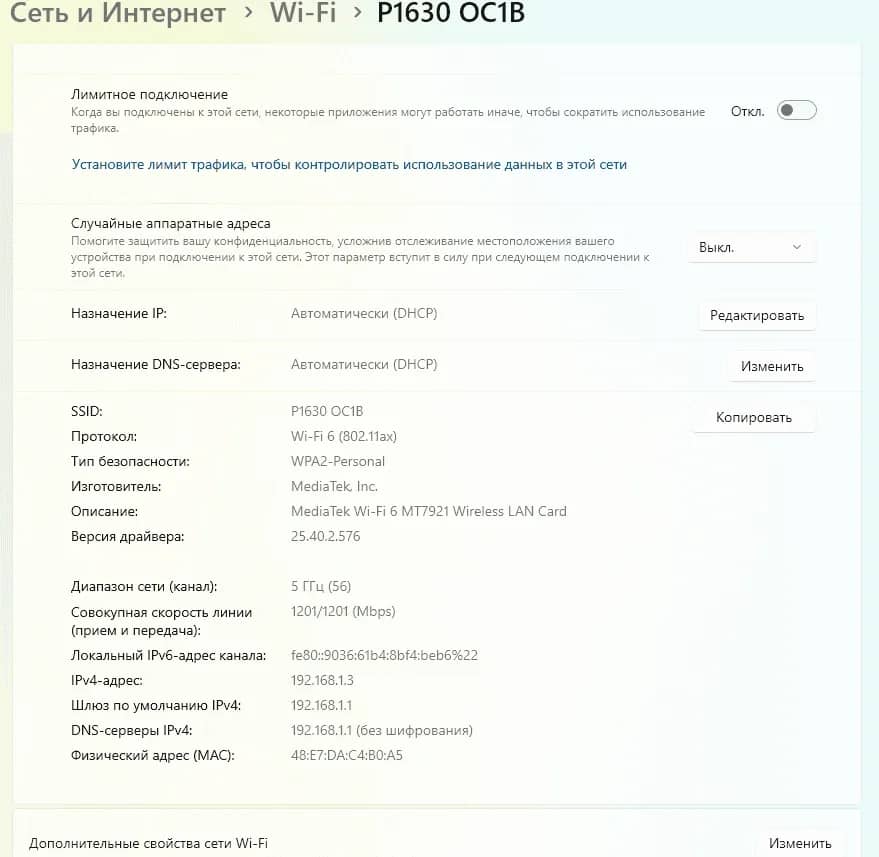
- Відкрийте «Налаштування» (Settings).
- Перейдіть до розділу «Мережа та Інтернет» (Network & Internet).
- Виберіть Wi-Fi (або «Ethernet», якщо підключені кабелем).
- Натисніть «Властивості обладнання» (Hardware properties).
- MAC-адреса пристрою вказана в рядку «Фізична адреса (MAC)».
macOS
Спосіб 1: через Термінал
Відкрийте Термінал і введіть:
ifconfig en0 | grep ether або networksetup -getmacaddress en0
en0 — це зазвичай Wi-Fi, але назва інтерфейсу може відрізнятися.
Спосіб 2: через Системні налаштування
- Відкрийте «Системні налаштування» (System Settings) → «Мережа» (Network).
- Виберіть підключення (Wi-Fi або Ethernet).
- Натисніть «Додатково» (Advanced) (або «Деталі»).
- Перейдіть на вкладку «Апаратне забезпечення» (Hardware) — там відображається MAC-адреса.

Linux
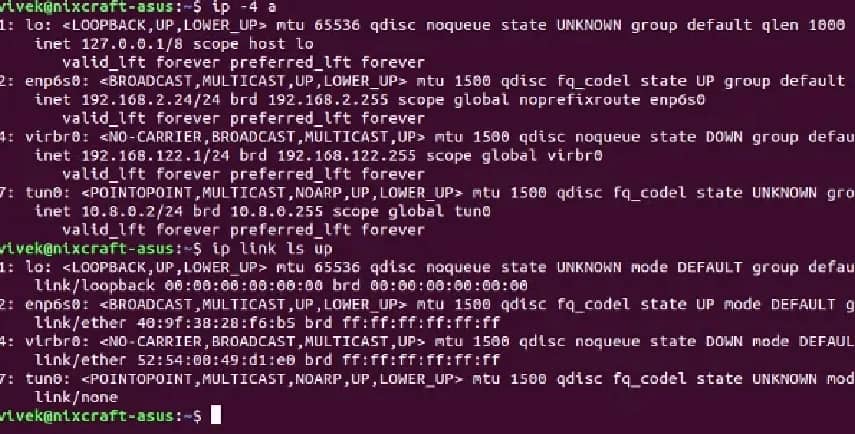
Через «Термінал» можна скористатися однією з команд:
ifconfig eth0 | grep HWaddr або більш сучасним варіантом ip link show eth0.
Позначення eth0 — це приклад назви мережевого інтерфейсу. У вашій системі він може називатися wlan0, enp3s0 або інакше. MAC-адреса буде вказана у виводі команди після рядка link/ether.
Як змінити MAC-адресу
Нижче наведено основні способи зміни MAC-адреси в різних операційних системах. Зверніть увагу, що змінюється програмне значення адреси, і не всі адаптери підтримують цю функцію.
Windows
Спосіб 1: через Диспетчер пристроїв
- Натисніть Win + X → «Диспетчер пристроїв» (Device Manager).
- Відкрийте розділ «Мережеві адаптери» (Network adapters).
- Виберіть потрібний адаптер → «Властивості» (Properties).
- Перейдіть на вкладку «Додатково» (Advanced).
- Знайдіть параметр Network Address або Locally Administered Address.
- Введіть нову MAC-адресу (12 символів без дефісів).
- Підтвердьте зміни та перезапустіть адаптер.
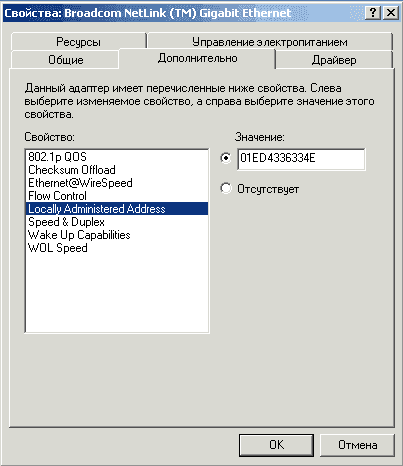
На деяких мережевих картах цей параметр відсутній — драйвер не підтримує зміну MAC.
Спосіб 2: через Реєстр
Використовується, якщо перший спосіб недоступний (рекомендується спочатку створити точку відновлення системи).
- Натисніть Win + R → regedit.
- Перейдіть за шляхом: HKEY_LOCAL_MACHINE\SYSTEM\CurrentControlSet\Control\Class\{4d36e972-e325-11ce-bfc1-08002be10318}.
- Всередині є папки «0000», «0001», «0002»… — відкрийте кожну і знайдіть потрібний адаптер за параметром DriverDesc.
- Створіть рядковий параметр NetworkAddress.
- Введіть нову MAC-адресу (без роздільників).
- Перезавантажте комп'ютер або вимкніть і увімкніть адаптер.
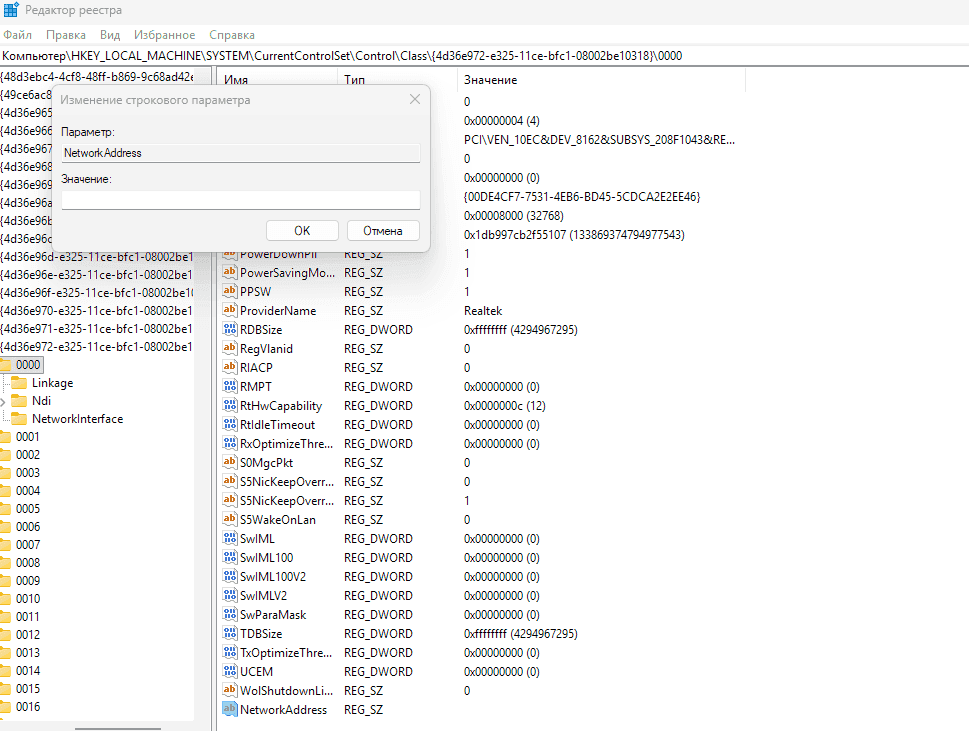
Якщо ці методи не працюють або потрібно зробити все швидше, можна скористатися спеціальними програмами для зміни MAC-адреси.
- TMAC (Technitium MAC Address Changer) — одна з найпопулярніших програм. Вона показує список мережевих адаптерів, дозволяє встановити нову MAC-адресу вручну або згенерувати випадкову, а також автоматично застосовує зміни без ручного редагування реєстру та властивостей адаптера.
- SMAC MAC Address Changer — програма з графічним інтерфейсом для підміни MAC-адреси мережевих карт, орієнтована на швидку зміну без ручного налаштування системи.
Переваги стороннього ПЗ:
- простіший і наочніший спосіб зміни MAC-адреси;
- економія часу порівняно з ручним налаштуванням;
- зручно для користувачів без досвіду роботи з реєстром.
Недоліки стороннього ПЗ полягають у тому, що в систему встановлюється додаткова програма, яка може працювати нестабільно або конфліктувати з драйверами мережевої карти. Іноді після зміни MAC може зникнути інтернет, і доведеться повертати налаштування назад. Такі утиліти вимагають прав адміністратора, а при завантаженні з неофіційних сайтів є ризик отримати версію зі шкідливим кодом. Крім того, не всі програми підтримують кожну модель мережевого адаптера, тому зміна може просто не застосуватися.
MacOS
Через Термінал:
- Відкрийте програму «Термінал».
- Виконайте команди: sudo ifconfig en0 down sudo ifconfig en0 ether XX:XX:XX:XX:XX:XX (нова адреса) sudo ifconfig en0 up
- Замініть en0 на назву потрібного мережевого інтерфейсу.
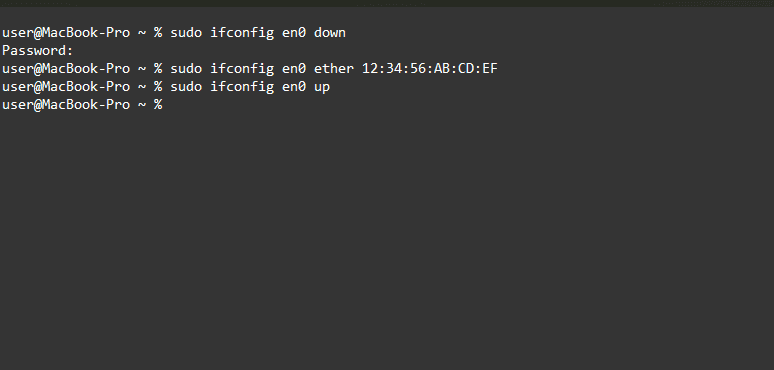
Якщо команда не спрацювала, можна тимчасово вимкнути Wi-Fi та повторити зміну MAC-адреси:
sudo networksetup -setairportpower en0 off
sudo ifconfig en0 ether XX:XX:XX:XX:XX:XX (нова адреса)
sudo networksetup -setairportpower en0 on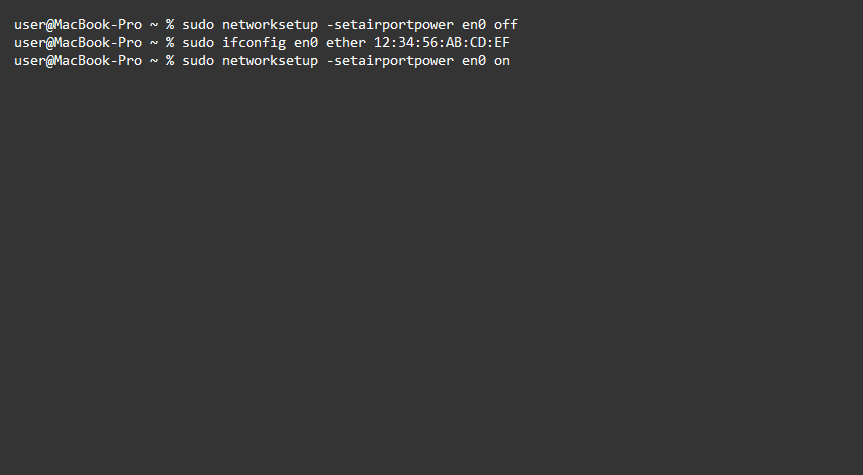
Після перезавантаження MAC-адреса зазвичай повертається до початкової. Щоб зробити підміну постійною, використовується скрипт автозавантаження, який виконує ці команди при старті системи.
Для macOS існують сторонні утиліти з графічним інтерфейсом. Вони дозволяють вибрати мережевий інтерфейс, задати нову MAC-адресу, зберігати профілі та швидко перемикатися між ними без ручного введення команд.
- LinkLiar — додаток для macOS з графічним інтерфейсом, призначений для підміни MAC-адрес мережевих інтерфейсів та керування профілями.
- SpoofMAC — інструмент для macOS, що спрощує зміну MAC-адреси через команди, позбавляючи від ручного введення довгих параметрів.
- Macchanger — утиліта командного рядка, спочатку популярна в Linux, але також застосовується в macOS через додаткові інструменти; дозволяє встановити або згенерувати MAC-адресу.
Linux
MAC-адреса в Linux найчастіше змінюється через «Термінал». Спочатку потрібно вимкнути мережевий інтерфейс, потім встановити нову MAC-адресу і знову увімкнути інтерфейс:
sudo ifconfig eth0 down
sudo ifconfig eth0 hw ether XX:XX:XX:XX:XX:XX
sudo ifconfig eth0 up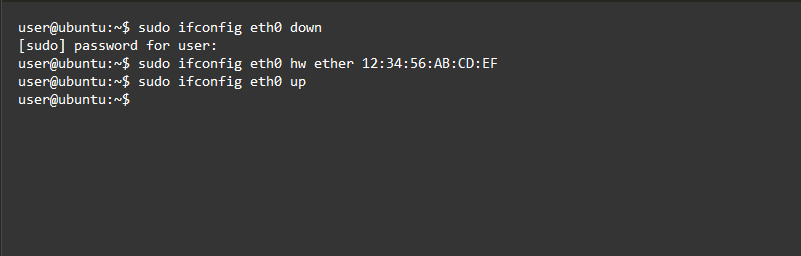
eth0 — це приклад назви інтерфейсу. У вашій системі він може називатися інакше, наприклад, wlan0, enp3s0 тощо.
Більш сучасний спосіб для Linux — використання утиліти ip, яка замінила ifconfig. Спочатку мережевий інтерфейс потрібно вимкнути командою sudo ip link set dev eth0 down. Після цього нова MAC-адреса встановлюється командою sudo ip link set dev eth0 address XX:XX:XX:XX:XX:XX, де XX:XX:XX:XX:XX:XX замінюється на бажану адресу. Потім інтерфейс знову вмикається командою sudo ip link set dev eth0 up.
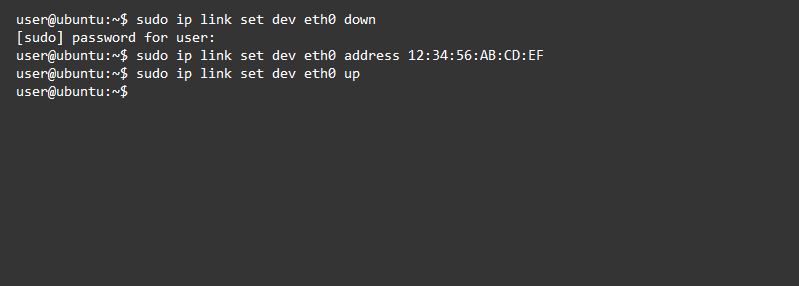
eth0 — це приклад назви інтерфейсу. У вашій системі він може називатися інакше, наприклад, wlan0, enp3s0 тощо.
Як перевірити зміну MAC-адреси
Після зміни MAC-адреси важливо переконатися, що нову адресу дійсно застосовано. Перевірка виконується тими ж способами, що й при визначенні поточної MAC-адреси.
У Windows відкрийте командний рядок і введіть: ipconfig /all. Натисніть Enter. У списку мережевих адаптерів знайдіть потрібне підключення (Wi-Fi або Ethernet). MAC-адреса пристрою вказана в рядку «Фізична адреса».
У macOS відкрийте «Термінал» і виконайте команду ifconfig en0 | grep ether або networksetup -getmacaddress en0 (замініть en0 на назву вашого інтерфейсу). У виводі буде показано поточну MAC-адресу.
У Linux можна скористатися командою ip link show eth0 або ifconfig eth0, де eth0 — приклад назви інтерфейсу. Нова MAC-адреса відображається поруч із рядком link/ether.
Якщо адреса не змінилася, спробуйте вимкнути та знову увімкнути мережевий адаптер або перезавантажити комп'ютер. У деяких випадках допомагає перезавантаження роутера — це оновлює мережеві таблиці та усуває можливі конфлікти.
Якщо завдання полягає у підвищенні анонімності, наприклад, при роботі з кількома акаунтами, однієї зміни MAC-адреси зазвичай недостатньо. У таких випадках використовується спеціалізований антидетект-браузер, наприклад Linken Sphere, який підміняє не тільки мережеві параметри, а й характеристики пристрою в межах профілю.
Можливі проблеми
При зміні MAC-адреси можуть виникати помилки, особливо якщо адаптер або система не повністю підтримують цю функцію.
Якщо зміна MAC-адреси не застосовується. Перевірте, чи підтримує ваш мережевий адаптер програмну зміну MAC — деякі моделі просто не мають такої можливості. Переконайтеся, що адресу введено без помилок: вона повинна складатися з 12 шістнадцяткових символів (цифри та літери A–F). Спробуйте перезапустити мережевий адаптер або перезавантажити комп'ютер. У Windows іноді допомагає оновлення драйвера мережевої карти.
Якщо після зміни MAC зник інтернет. Вимкніть і знову увімкніть мережевий адаптер або перезавантажте пристрій. Якщо з'єднання не відновлюється, поверніть початкову MAC-адресу. У деяких мережах доступ прив'язаний до конкретного MAC, тому при його зміні підключення може блокуватися. Також можна перезавантажити роутер для оновлення мережевих таблиць.
Поширені помилки при зміні MAC-адреси. Найчастіше користувачі вводять адресу в неправильному форматі, забувають перезапустити інтерфейс після зміни або змінюють MAC не того адаптера (наприклад, Ethernet замість Wi-Fi). Ще одна часта проблема — спроба встановити MAC, який вже використовується в мережі, що викликає конфлікти та нестабільне з'єднання.
Висновок
MAC-адреса — це ідентифікатор мережевого інтерфейсу, який використовується для розпізнавання пристроїв у локальній мережі. Її можна визначити та змінити за допомогою стандартних системних засобів або спеціальних інструментів, а результат завжди слід перевіряти. Зміна MAC-адреси може бути корисною для тестування мережі, усунення несправностей або підвищення рівня конфіденційності, але це налаштування підтримується не всіма адаптерами та може працювати по-різному в різних мережах.
Важливо враховувати правила мережі, що використовується. Недотримання цих вимог може призвести до проблем із підключенням або обмеження доступу.
Часто задавані питання
- У macOS MAC-адресу можна тимчасово змінити через «Термінал» за допомогою команд ifconfig, вимкнувши інтерфейс, встановивши нову адресу та увімкнувши його назад. Однак після перезавантаження системи адреса зазвичай повертається до початкової. Для зручнішої роботи використовуються утиліти з графічним інтерфейсом. Важливо знати, що зміна MAC — це лише один із факторів конфіденційності, і сама по собі вона не робить мережеву активність повністю анонімною.
- Найчастіше проблема полягає в тому, що мережевий адаптер або його драйвер не підтримують програмну зміну MAC-адреси. Також варто перевірити правильність формату адреси та перезапустити мережевий інтерфейс або комп'ютер. У деяких випадках допомагає оновлення драйвера або використання стороннього ПЗ. Якщо зміни не застосовуються жодним методом, значить, є обмеження на апаратному рівні.
- Фільтрація за MAC-адресами використовується як додатковий захід контролю доступу до мережі. Вдома вона налаштовується власником роутера шляхом додавання дозволених пристроїв до списку. Якщо виникають проблеми з підключенням, правильним рішенням буде зайти в налаштування роутера і змінити параметри фільтрації. Не варто намагатися обійти обмеження, оскільки це може порушити правила використання мережі та призвести до блокування пристрою.
Онлайн-анонімність — міф чи питання правильних інструментів?
Домогтися повної анонімності в глобальній мережі сьогодні практично неможливо — занадто багато точок збору інформації та рівнів контролю. Але за допомогою ефективних інструментів анонімізації можна значно підвищити рівень конфіденційності та контролювати власні дані.

Що таке парсинг і як він працює
Розбираємося, що таке парсинг простими словами, як він працює та які сервіси дозволяють виконати завдання зі збору даних найбільш швидко й ефективно.

Чи можна мати кілька акаунтів eBay? Як безпечно ними керувати
eBay дозволяє продавцям мати кілька акаунтів за умови, що кожен із них дотримується правил платформи та працює відкрито. Те, що раніше було просто зручним способом розділити товари або аудиторії, сьогодні перетворилося на складну екосистему, де стратегія, дотримання політики та репутація тісно переплетені.